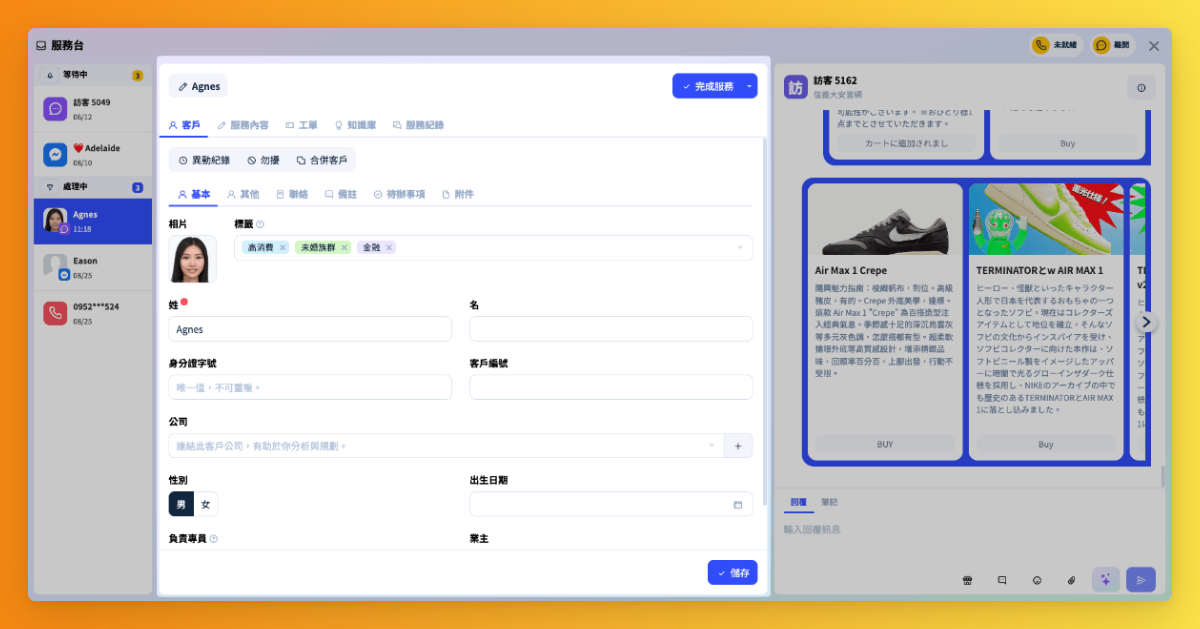
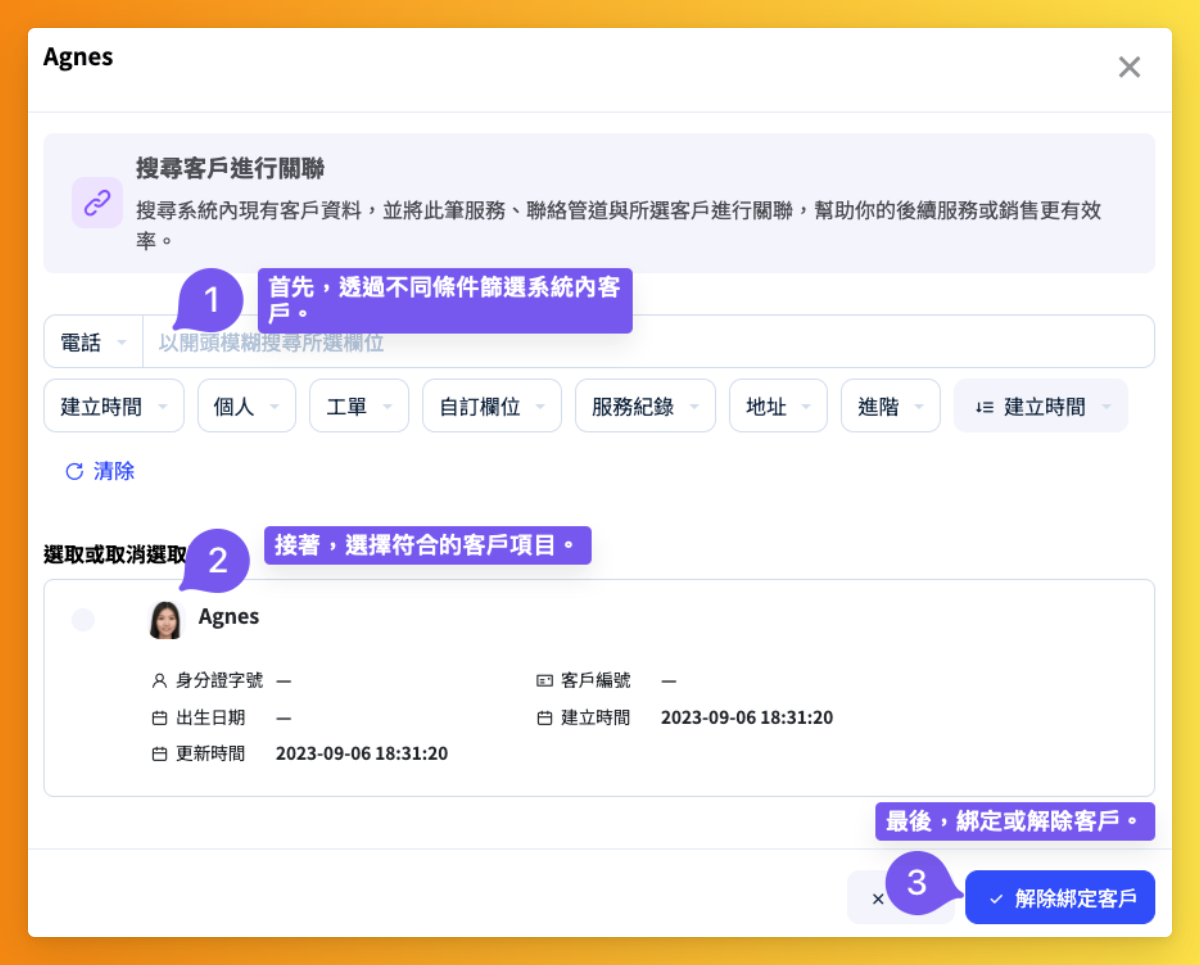
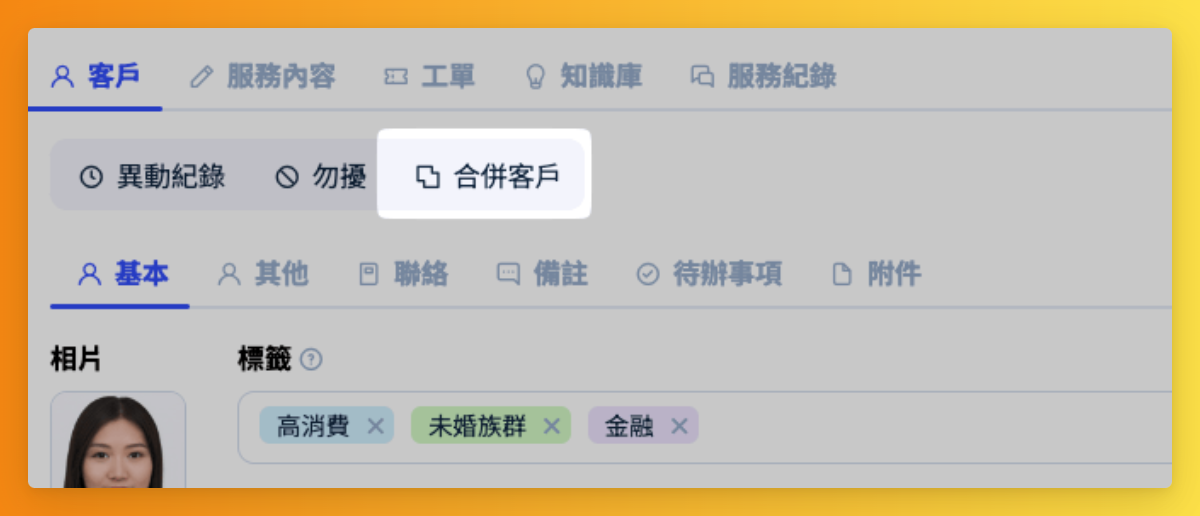
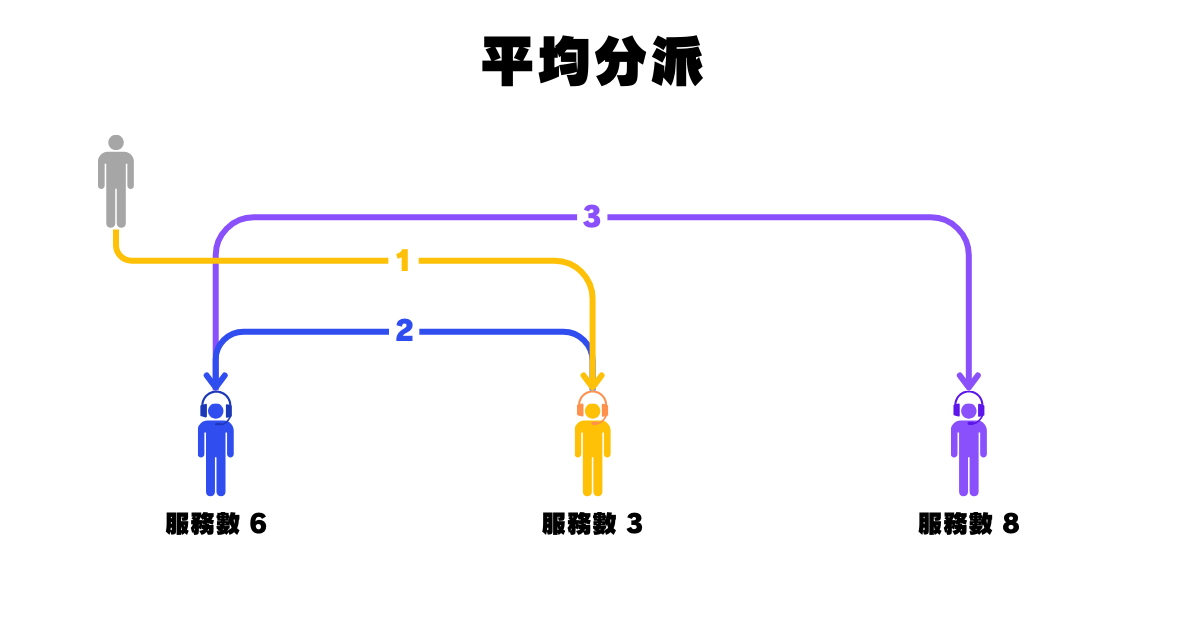
# 關於 FIRST LINE

<div align="left"><img src="/files/85NjvWrPv32DNdHA8jDr" alt=""></div>

<figure><img src="/files/aY2YDBLyeyvkIxfzsOf4" alt=""><figcaption></figcaption></figure>

🔥 **FIRST LINE** 不僅是一套整合多個社群平台的全方位企業客服系統，更結合 **AI 智慧客服、AI Agent、AI 寫手、聊天機器人、客戶關係管理（CRM）、工單管理** 與 **知識庫** 等功能，協助企業打造完整且一致的客服流程。

透過 AI 技術，FIRST LINE 可協助客服快速生成回覆、改善文字品質、自動分析對話內容、推薦知識與商品，並支援 AI 自動回覆與多輪對話，大幅提升客服效率與服務品質。

此外，FIRST LINE 擁有直觀易用的操作介面，讓客服團隊能快速回應顧客需求、降低處理時間，進一步提升顧客滿意度與營運成效。

想透過 AI 提升客服效率、優化顧客體驗並降低營運成本？**FIRST LINE** 是值得您考慮的一站式 AI 客服平台。

<table data-card-size="large" data-view="cards"><thead><tr><th></th><th></th><th data-type="content-ref"></th></tr></thead><tbody><tr><td>💪 <strong>如何助您轉型成功？</strong></td><td>我們成功地協助眾多中小型企業無縫轉換系統，無需您購置任何硬體或擔心作業系統，更免去系統維護的困擾。這不僅減輕了您的人力和財務負擔，還讓您能全心專注於核心業務，達成更有效率的營運。</td><td><a href="https://www.firstline.cc/zh-tw/customer-service">https://www.firstline.cc/zh-tw/customer-service</a></td></tr><tr><td><strong>🤖 AI 聊天機器人</strong></td><td>圖形化介面，讓你能輕鬆地打造專屬聊天機器人，並讓其回答常見問題或提供關鍵資訊。</td><td><a href="https://www.firstline.cc/chatbot">https://www.firstline.cc/chatbot</a></td></tr><tr><td>💬 <strong>一體多用，提升效率</strong></td><td>客服人員無須在不同平台間切換，可以在同一界面接聽顧客來電、回應電子郵件及進行即時對話。</td><td></td></tr><tr><td>🎟️ <strong>簡化流程，快速回應</strong></td><td>透過自動化工具，我們確保您能提供迅速且一致的服務。</td><td></td></tr><tr><td>🔒<strong>客服管理，更加安心</strong></td><td>按照職務與角色，給予客服人員自定的操作權限，確保每個流程都在掌握之中。</td><td></td></tr></tbody></table>

## 與我們聯繫

<table data-view="cards"><thead><tr><th>管道</th><th>網址</th><th data-hidden data-card-cover data-type="files"></th></tr></thead><tbody><tr><td><strong>LINE Official Account</strong></td><td><a href="https://lin.ee/8TaMWmY?fbclid=IwAR2M2urjA8EGPi7aZpuCtZbmZH85SVKfWA36VRavtemFraGhHY5PC5vxW_k">https://lin.ee/8TaMWmY</a> 或搜尋 @firstline 加入</td><td></td></tr><tr><td><strong>Facebook  粉絲專頁</strong></td><td><a href="https://www.facebook.com/FirstLine.Cc/?__tn__=K-R&#x26;eid=ARCMX_xKHyNoZQja2DliriqMFUyyV7Qi9MQRKLpQWgi2PoArxRz2DJm5xrHyw28uZ5E0Q75eIx7Rx4-k&#x26;fref=mentions&#x26;__xts__%5B0%5D=68.ARCLLzRJeGtivhGjqQ_1SdFUFVTIQBiN8ijNIMleUEKq3CorjKQrWQyaquE8IuaQ3YanIsgaFYIcK9hfR3Lnla1fCR3VTJVZjFYBNc5ZOM9L_aI1kGPk9T2Cl0DgXPVWWxYD3AIacKdsJq1qu06PFprqy2joIQjjmYeibHcot9pBulhaqccgRVDxziXbNW0EI1Y93PdzIHAPzMsEKIOoXxwxg9nvwAsKLDYYyalaPrIJYEtS8qfs1G8hHmv2E7RKfO6gfZKZtH0UxFyfuLS0jAu4Gy67DHFC_XYBLgZv2b2lo5mJG-eZI1ls3GSAU8ssaDzuzlILze8dJJKF5YSCidc">https://www.facebook.com/FirstLine.Cc/</a></td><td></td></tr><tr><td><strong>Instagram 商業帳號</strong></td><td><a href="https://www.instagram.com/firstline.cc/?fbclid=IwAR2DdTVTckFd_QkFXsMOs-0qSrkFJ6b5mEB4rEC3A9XDOkV15L7zkQqPwVk">https://www.instagram.com/firstline.cc</a></td><td></td></tr></tbody></table>


# 客服中心

{% hint style="success" %}

#### 客服服務範圍與使用指南

客服團隊的主要職責是協助解答你在操作上的疑問，例如如何刪除客戶資料等。針對電話相關需求，也可協助轉派技術人員進行音檔替換，確保你能順利使用系統功能。

1. 客服人員無法檢視任何用戶資料。為避免發生資訊安全風險，請勿要求客服人員進行以下操作：協助修改資料

   、檢查網路封包...等其他不在客服服務範圍內的操作，確保雙方的資訊安全與系統穩定運作，並維持符合服務範圍的支援品質。
2. FIRST LINE 是一種工具，類似於你身邊的尺、筆或螺絲起子。每家企業的使用方式各有不同，**在無法了解你業務全貌的情況下**，無法擔任顧問角色進行規劃建議。
   {% endhint %}

## 付費服務

<table data-card-size="large" data-column-title-hidden data-view="cards"><thead><tr><th></th><th>服務</th></tr></thead><tbody><tr><td><h3>🤖 聊天機器人流程設計</h3></td><td>如果您對機器人流程有任何疑問或需要協助，我們的專家團隊非常樂意提供支援。您可以向我們提供您所構思的流程設計圖，我們將會評估您的需求，並提供相關的意見和建議，以幫助您更有效率地運作您的業務。我們的目標是確保您擁有最佳的客戶體驗和最高效的流程操作。我們期待能夠與您合作，共同創造更好的業務成果。</td></tr><tr><td><h3>🔗 API 開發與串接支援</h3></td><td>我們提供專業的服務，協助企業順利導入內外部系統的介接，並完善 API 策略佈署和資料串接，以確保流暢的系統整合和最佳的使用體驗。我們的專家團隊都具備豐富的經驗和技術知識，能夠為您提供全方位的支援和解決方案。我們將細心評估您的需求，根據最佳實踐和行業標準，為您定制適合的介接策略和資料串接方案。</td></tr><tr><td><h3>🛠️ 客製化功能</h3></td><td><p>我們了解到，現行提供的功能有時難以滿足企業的需求。為確保更好地滿足用戶的應用需求， FIRST LINE 團隊提供客製化功能，以滿足企業特殊的需求。</p><p>我們將根據客戶的需求進行評估，考慮可行性、工時等因素，並提供定制解決方案，以補足在使用標準軟體時可能存在的不足之處。這有助於滿足不同產業特殊化的需求，提供更符合企業實際情況的解決方案。</p><p>如果您有任何特定的客製化需求或其他問題，請隨時告訴我們，我們將致力提供最適切的支援。</p></td></tr></tbody></table>

## 服務時間與對象

我們的服務以先進的雲端架構為基礎，為每一位用戶提供同等優質的服務與功能。這個高效且可靠的服務模式使得所有使用者都能充分享受，而無需投入大量資金購買昂貴的軟硬體設備，也無需專門的技術人員進行系統維護。

<table><thead><tr><th width="184">資訊</th><th>內容</th></tr></thead><tbody><tr><td><strong>適用對象</strong></td><td><ol><li>訂閱 Pro、Enterprise 方案客戶</li><li>試用用戶提供為期 14 天的支援服務 (<strong>即使您持有我們專人的個人聯繫方式，請注意，我們的專家僅在企業初期導入階段提供最多 14 天的支持</strong>。為確保效率，任何後續的操作問題或語音需求等，應透過客服中心統一處理。這樣做可以避免問題重複派工，有效縮短需求處理時間。)</li></ol></td></tr><tr><td><strong>服務時間</strong></td><td>週一至週五上午 9:00 至下午 18:00（不包括例假日）。為了確保您的需求得到妥善處理，我們的最晚回覆時間為下午 17:40。</td></tr><tr><td><strong>服務時長</strong></td><td>每ㄧ服務的時間上限為 25 分鐘。為了確保公平性，如果超過這個時間，我們可能需要為其他有需要的客戶提供服務。</td></tr></tbody></table>

***

## 提供服務內容

### 1. 系統的操作解惑

我們的客服中心將竭誠為您提供在系統操作方面的協助，解答您可能遇到的疑問。然而，基於個人資料保護及資訊安全的相關政策，我們無法為**您提供要求客服人員登入至系統進行調整或建立資料**；**檢查或設定資料等需求**。

而為了保障你和本公司的權益，也請勿向客服人員提供任何敏感資訊。

{% hint style="success" %}
**包含：**

* 說明系統內功能的用途與操作方式。
* 協助解決系統操作問題，例如錯誤訊息和功能無法正常運作等。
* 協助瞭解和使用系統所提供的各種報表、分析和資料。
* 解答常見的系統使用問題，例如如何修改密碼或更新個人資料等。
  {% endhint %}

{% hint style="danger" %}
**為確保資安，請注意客服人員無法進行任何需要確認真實身份或公司權限的操作，例如：**

* 要求客服人員修改密碼、客戶資料等操作。
* 要求客服人員協助產出資料。

若您忘記密碼，請求最大管理者或透過企業信箱寄信至 <info@firstline.cc>，以便我們能夠進一步協助辨識您的身份。感謝您的理解與合作。
{% endhint %}

### 2. 電話管道調整

對於使用電話管道並與我們有簽約相關合作條款的用戶，我們提供包含**語音更換、休假日設定等基礎的設定調整服務**，讓您的電話服務能夠更符合您的需求。不過，<mark style="background-color:yellow;">請注意，如果您需要額外的服務，例如錄製語音、調整既定 IVR 流程等，可能需要額外的付費。</mark>

**在特殊緊急狀況下，例如行政院或地方政府宣布臨時假日，我們會臨時延長服務時間以協助您與其他用戶進行必要的調整。**&#x9664;此之外，任何透過電話進行的服務調整可能需要 2 - 3 個工作天的處理時間。我們建議您提前安排以確保您的企業服務流程不會受到影響。

如果您不是租用我們的雲端環境的用戶，而選擇**要求我們為您另外建置的企業，可能會因為環境上的差異，我們需要更多的時間來進行調整**。

{% hint style="danger" %}
**不包含：**

* 要求客服人員檢視語音封包等資訊，若有操作上的疑惑，請參閱 [疑難雜症](/feature/channels/phone/yi-nan-za-zheng) 。
  {% endhint %}

### 3. 機器人腳本相關設定

交談腳本是系統中非常重要的功能，提供直觀且易於使用的介面，讓您可以快速建立符合自家商業邏輯的專屬流程。然而，由於每家企業的商業邏輯都不相同，因此客服人員無法僅從截圖或訊息中瞭解如何協助您設計流程，不過，我們的客服團隊可以協助您確認單一節點的設定是否正確，例如發送訊息的設定或條件判斷是否有遺漏。

如果您需要更進一步的協助，例如您的流程超過您所能掌控的範圍，而不知道如何開始，我們也提供其他相關的付費服務，以滿足您的需求。

{% hint style="success" %}
**包含：**

* 單一節點設定是否正確。
* 條件設定是否正確。
* 從提供的截圖進行基礎判斷設定是否正確。
  {% endhint %}

{% hint style="danger" %}
**不包含：**

* 要求客服人員提供腳本流程的調整或規劃。
* 要求客服人員登入至系統檢查流程設定。
  {% endhint %}

### 4. 關於 API 或第三方服務整合

系統內提供眾多的 API 供你使用， 協助你打造專屬的自動化流程。然而，使用這些 API 或第三方服務時，您需要有一定的基礎知識和技術，且由於每家企業的商業或服務架構都不同，我們的客服人員無法全面了解您的需求，故無法提供你任何程式碼，或指導你如何撰寫程式。

如果你有任何疑問或需要協助，我們也提供其他相關的付費服務以滿足您的需求。我們樂意提供支援，請隨時聯繫我們。

{% hint style="success" %}
**包含：**

* 確認伺服器 API 是否正常運作。
* 協助確認 API 的傳輸格式與回傳資訊。
  {% endhint %}

{% hint style="danger" %}
**不包含：**

* 要求客服人員提供**相關程式碼範例或是整合的流程步驟，例如如何調整或處理**。
* 要求客服人員協助非系統內，為第三方服務的設定與操作。
  {% endhint %}

## 驗證你的身份

當有特殊因素或其他原因，如 IP 允許清單設定錯誤無法登入系統時，請依以下流程提交身份驗證申請，以協助恢復存取權限：

請透過 **<info@firstline.cc>** 信箱或其他指定聯繫管道提交申請，並提供以下資料：

1. **註冊時使用的管理者信箱**。
2. **註冊企業名稱**。
3. **帳號名稱**。
4. **聯絡電話**（用於進一步核實身份）。
5. **企業相關證明文件**（例如：公司營業執照、註冊證明文件，或內部簽署的授權函）。

提交完整資料將有助於快速處理你的請求，確保在最短時間內恢復系統存取權限。若有任何疑問，請隨時聯繫官方支援團隊。


# 更新日誌


# 2026

{% hint style="info" %}
本頁面僅適用於使用雲端版本的用戶。

若你使用落地部署或實驗（UAT）版本，部分功能可能無法使用。如需完整功能，建議評估轉換至雲端版本。
{% endhint %}

## &#x20;即將發佈 🚀&#x20;

<figure><img src="/files/jHX0hj0kqZyeo4xQP5bM" alt=""><figcaption></figcaption></figure>

本季度，FIRST LINE 將推出多項全新的 AI 功能。隨著 AI 模型能力持續提升，我們也重新設計並強化既有功能，帶來更多智慧化體驗，協助企業更有效率地提供服務。**在產品能力持續升級的基礎上，FIRST LINE 也同步加速海外市場布局**，以持續於香港、新加坡、馬來西亞、泰國等地陸續建立新據點，並攜手當地合作夥伴推廣產品與服務，提供更完善的在地支援。

***

#### <mark style="color:$primary;">**🤖 AI 回答代理人能力升級**</mark>

AI 回答代理人迎來多項能力升級，不只讀懂顧客輸入的文字，現在更能處理圖片、推薦商品，並以更直覺的方式呈現回答，讓更多客服與導購情境都能交給 AI 自動完成。

* **看圖也能回答**\
  顧客傳送商品照片、擷取畫面等圖片，AI 也會嘗試理解圖片資訊並搭配知識內容回答，讓「傳一張圖就能問」成為新的服務方式。
* **從回答問題進一步協助導購**\
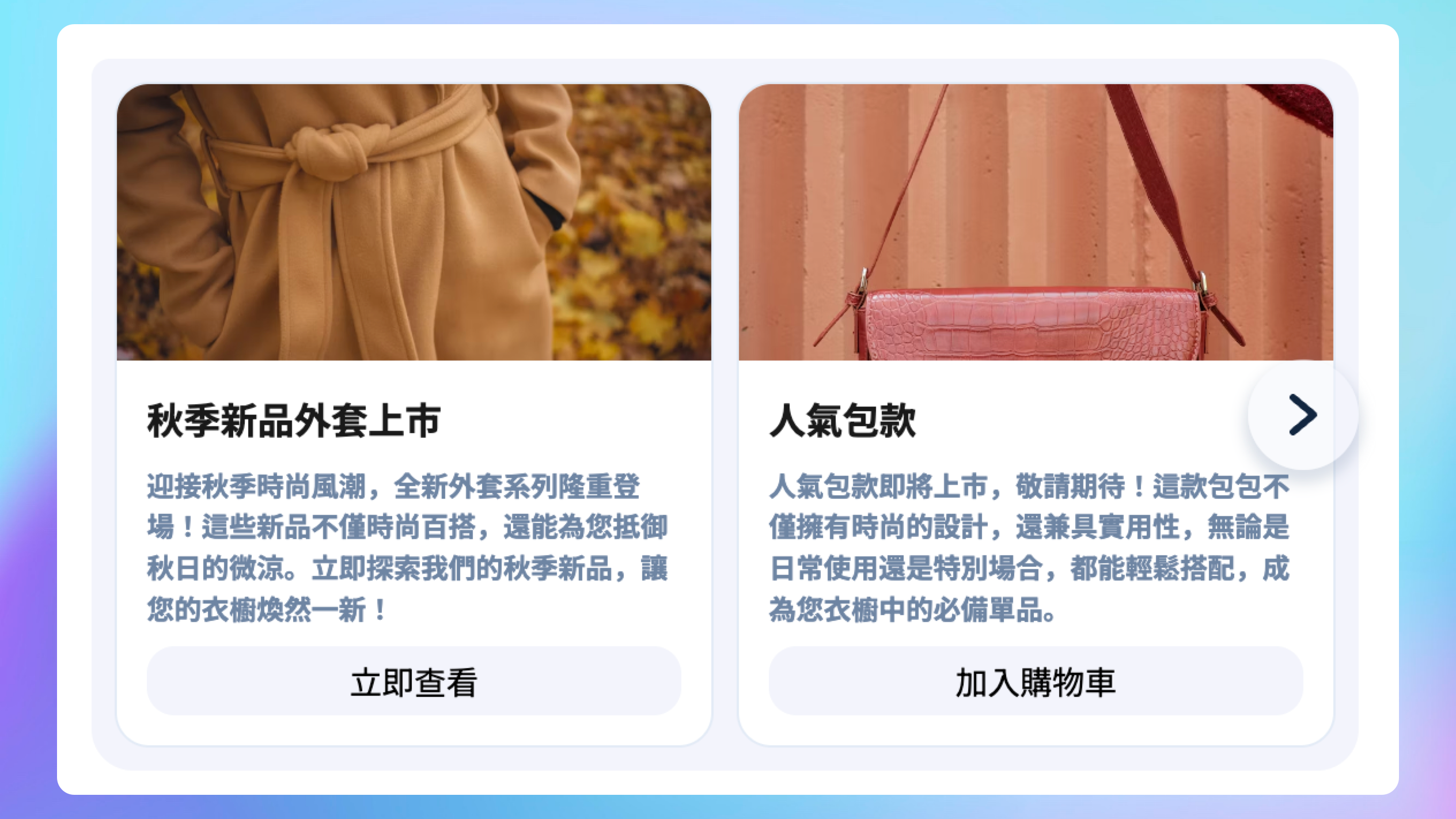
  當顧客詢問商品時，AI 可直接以商品輪播呈現推薦結果，讓顧客從提問、了解商品到選擇商品更加連貫。
* **提供快捷回覆，讓對話自然延續**\
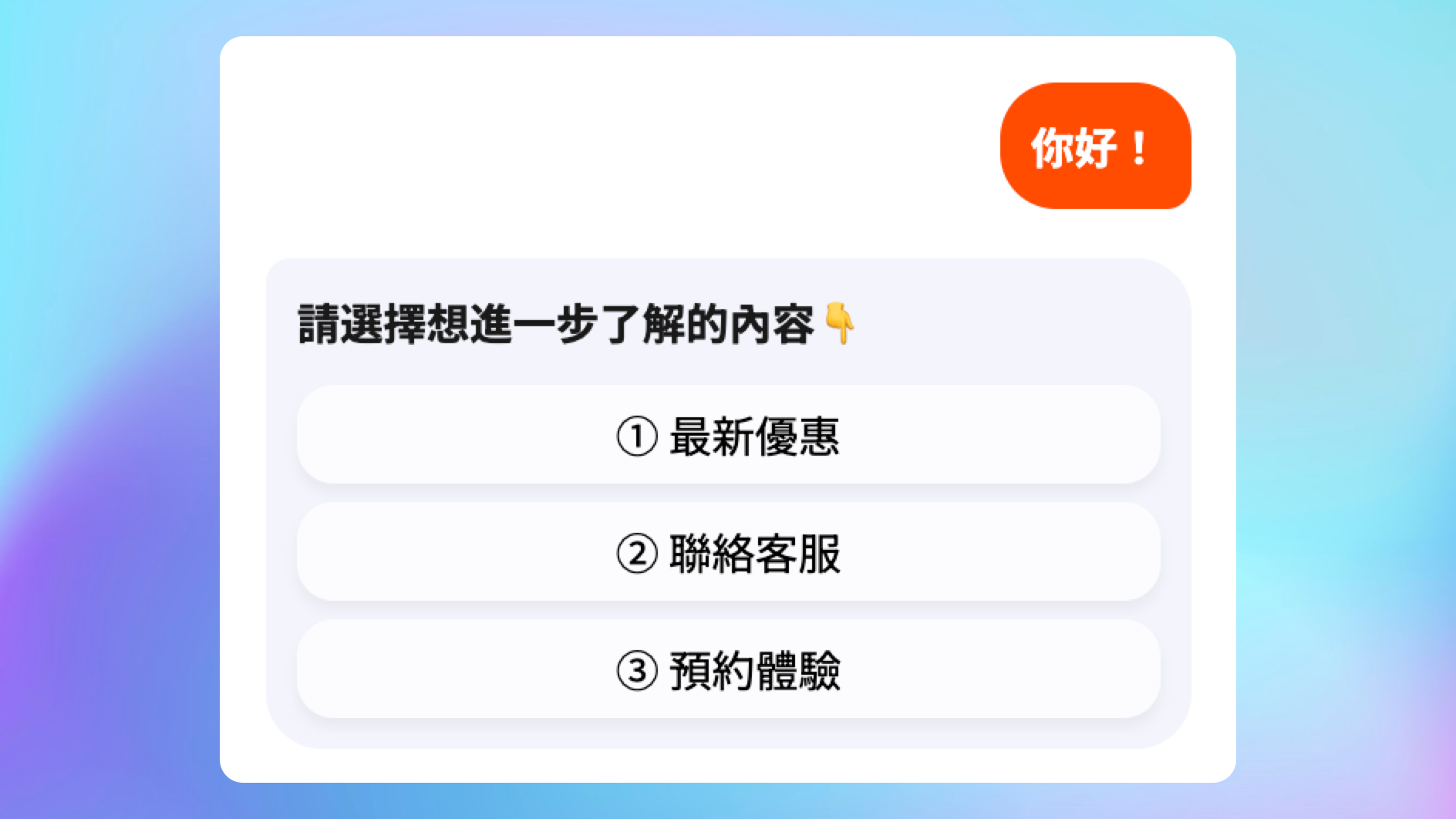
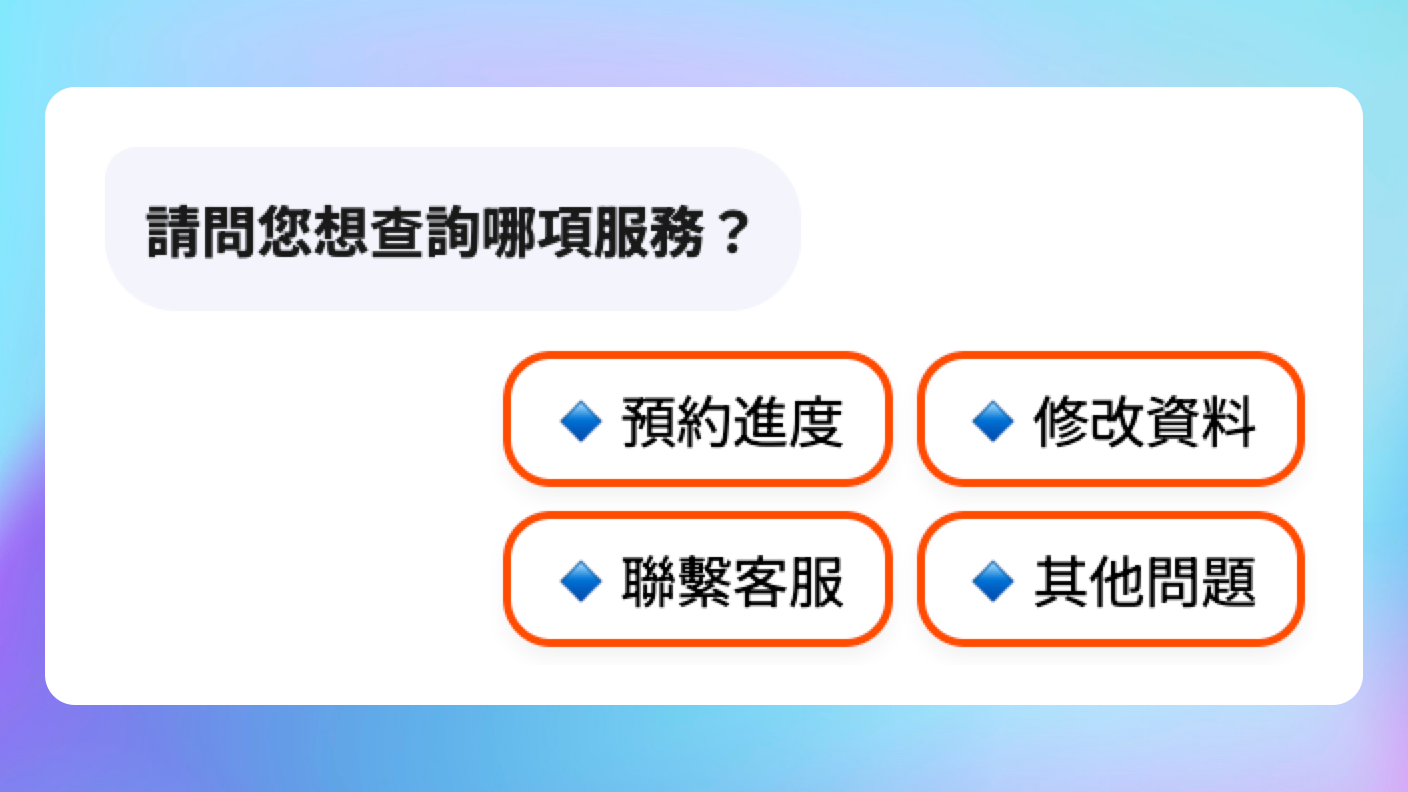
  AI 可依回答內容提供適合的快捷選項，顧客不用重新輸入問題，就能快速進入下一步。
* **複雜資訊也能清楚呈現**\
  AI 回答支援表格顯示，商品規格、方案差異與其他結構化資訊都能更清楚地比較與閱讀。
* **AI 處理過程看得見**\
  即時聊天現在會顯示 AI 的處理狀態，包含思考、查找資訊與工具執行等過程，讓顧客知道 AI 正在處理問題，而不是面對沒有回應的等待畫面。

<figure><img src="/files/SlMpce8sBqFbKW04sotR" alt=""><figcaption></figcaption></figure>

***

#### <img src="/files/sS80HcpWNc1AFPhg64n7" alt="" data-size="line"><mark style="color:$primary;">**AI**</mark> <mark style="color:$primary;"></mark><mark style="color:$primary;">助手</mark>

本季度我們推出全新的**先行實驗功能 AI Assistant（AI 助手）**，嘗試用更直覺的方式，讓 AI 協助你查找資訊、掌握工作進度與分析服務數據。

只要透過自然語言提問，AI 助手就能依照使用者原有權限，協助：

* **查詢知識與 SOP**：快速找到產品操作方式、政策與相關知識，**加速新人訓練與日常問題排除**，降低查找資料及反覆詢問資深同仁的時間。
* **掌握客戶脈絡**：查詢客戶資料、歷史互動與相關服務紀錄，讓服務人員更快掌握完整背景。
* **確認待處理工作**：快速找出尚未處理的工單與工作狀況，**掌握待辦與處理進度**，降低案件遺漏與逾期風險。
* **分析營運數據**：查詢服務量、CSAT 等服務指標，部分分析可直接產生圖表，**降低資料整理門檻，讓團隊更快從數據發現問題與趨勢**。

例如詢問「我還有哪些未處理工單？」或「幫我整理最近 30 天的 CSAT 趨勢」，AI 助手就能自動查找並整理相關資訊，減少跨頁面搜尋與人工彙整的時間。

<figure><img src="/files/7aJCDxTgO8QZJoEwLN4M" alt=""><figcaption></figcaption></figure>

{% hint style="info" %}
**AI 助手目前為先行實驗功能**，我們將持續擴充可查詢的資料與應用情境，實際能力也可能隨後續測試與使用回饋持續調整。
{% endhint %}

***

#### <mark style="color:$primary;">**✍️**</mark> <mark style="color:$primary;"></mark><mark style="color:$primary;">AI 寫手全面重新設計，讓 AI 直接進入日常文字工作流程</mark>

**AI 寫手全面重新設計，現在能在更多工作情境中隨手使用 AI。**

新版 AI 寫手更深入整合 FIRST LINE，在平台內大多數**多行文字輸入欄位**中，例如服務台的**訊息輸入、服務備註**等，只要選取文字，即可透過浮動選單直接使用 AI 寫手。

* **更多地方都能使用 AI**：從客戶回覆到內部服務備註，都能直接使用 AI 協助撰寫與修改，**將 AI 能力延伸到更多第一線工作情境**。
* **選取文字，立即修改**：選取既有內容，即可直接潤飾、改寫或調整語氣，**縮短從草稿到可用內容的處理時間**。
* **不中斷原本工作流程**：AI 修改直接發生在當下的輸入欄位，無需複製貼上或切換工具，**降低操作成本，也讓 AI 更容易成為日常工作習慣的一部分**。

讓 AI 寫手從單一功能，進一步成為**融入 FIRST LINE 日常操作的文字編輯助手**。

<figure><img src="/files/i4WQOTJfcatThY1UQ7so" alt=""><figcaption></figcaption></figure>

***

#### <mark style="color:$primary;">**⚡**</mark><mark style="color:$primary;">服務台功能調整與升級</mark>

本次針對服務台的日常操作體驗與信件處理邏輯進行多項調整，降低操作中斷與資訊混淆，讓專員處理多筆服務時更加順暢。

* **訊息與信件草稿自動保存**：撰寫訊息或信件時，會在同一瀏覽器工作階段內自動保存各筆服務的草稿。即使切換至其他服務紀錄，返回後也能繼續原本內容，降低重複輸入與草稿遺失的風險。
* **專員操作區整合升級**：將 **AI 助手、內部聊天、通知、電話及訊息狀態**等常用功能整合至共用操作區。

  在一般頁面與服務台之間切換時，多數功能皆可持續使用，不再受限於特定頁面。例如，你可以在瀏覽不同服務與功能時，直接**外撥電話、使用 AI 助手、查看通知或進行內部溝通**，減少頻繁切換頁面的操作成本，讓跨頁面的工作流程更加連續且有效率。
* **「發起新信件」與原交談明確分流**：從服務台使用「發起新信件」時，將新增**獨立的信件交談**，不再自動併入目前正在回覆處理的原信件交談，但同時仍會保留與目前服務的關聯。

  無論是需要**另外聯繫內部人員、跨部門確認事項，或展開新的支線溝通**，都能將主線與支線信件清楚區隔，避免不同溝通目的混雜在同一筆交談中，讓後續追蹤與紀錄管理更加清楚。

透過這次調整，服務台在**內容保存、操作連續性與信件脈絡管理**上都更加完整，降低專員在切換工作情境時產生的額外操作與判讀成本。

#### <mark style="color:$primary;">**⚡ 文字範本操作方式調整**</mark>

**文字範本改用更快速的 Slash Command（`/`）操作，讓常用回覆直接融入訊息撰寫流程。**

新版調整了原有的文字範本操作方式。在訊息輸入時，只要輸入 **`/`**，即可直接開啟並選擇需要的範本，不必離開正在撰寫的內容另外尋找功能入口。

* **輸入 `/`，快速找到範本**：直接從輸入框叫出常用範本，縮短尋找與套用的操作路徑。
* **減少滑鼠與介面切換**：透過鍵盤即可完成範本選擇，讓高頻回覆更加順手。
* **不中斷撰寫流程**：從輸入、尋找範本到套用內容，都能在同一個操作情境中完成。
* **為更多快捷操作做好準備**：為配合未來 **`@` 提及**等功能，我們重新整理輸入框內的快捷操作方式，避免與原有操作產生衝突，也讓不同功能有更一致的使用邏輯。

{% hint style="info" %}
**由於本次調整改變了原有文字範本的操作方式，初次使用可能需要重新熟悉操作習慣。** 新的設計著重於減少高頻回覆中的重複操作，熟悉 `/` 快捷方式後，即可更快速地完成日常回覆。
{% endhint %}

***

#### **📝 操作體驗改善**

我們也持續改善日常使用中的操作細節：

* 調整富文字編輯器格式選單，讓工具介面更集中。
* 優化日期區間與時間選擇操作。
* 修正中文輸入法按下 Enter 搜尋時可能發生的操作問題。
* 改善資料匯入驗證失敗時的錯誤提示，讓問題更容易辨識。

#### **🛠️ 問題修正**

* 修正部分英文郵件主旨可能被錯誤移除文字的問題。
* 修正員工類型自訂欄位取消選取後，資料未正確清除的問題。
* 修正部分即時聊天歷史訊息載入與捲動異常。

※ 部分功能目前仍處於測試或準備上線階段，實際功能內容與提供時間請以正式版本為準。

***

## 3.9.22.5

1. 改善新訊息的顯示同步機制，修正部分情境下因新訊息通知早於訊息資料完成更新，造成畫面未能即時顯示最新訊息，需稍候或重新整理後才正確顯示的問題。

## 3.9.22.4

1. 修正 Meta 近期資料格式調整造成的 WhatsApp 聯絡人資料寫入問題。當使用者近 30 天內未與商業號碼互動時，Meta 可能不再提供 `wa_id`。原有流程僅依賴 `wa_id` 建立聯絡人資料，導致資料寫入失敗，進而造成部分訊息遺失。
2. 修正電話攔截名單無法設定的問題。

## 3.9.22.3

1. 修正「儀表板」中「工單狀態趨勢」統計區間篩選異常，並修正統計數據顯示問題。
2. 修正機器人節點「AI 回答代理人」中「儲存顧客回饋」功能無法正確儲存的問題。

## 3.9.22.2

1. 調整日期選擇輸入方式。當選擇日期區間且包含「時分秒」時，完成日期選擇後，將自動帶入起始時間 **00:00:00** 與結束時間 **23:59:59**，有效減少操作時間。若有需求，仍可自行調整時、分、秒。
2. 強化專員接應服務流程。當有設定「專員接應服務訊息」自動訊息時，修正因訊息發送時間過於接近，導致首次未立即顯示於介面的問題，提升訊息顯示的穩定性與一致性。

## 3.9.22.1

1. 調整儀表板「交談佇列」顯示機制，考量電視牆等長時間顯示情境，移除高頻率請求提示，避免影響畫面檢視。
2. 修正知識庫編輯器上傳圖片與影片後無法正常顯示的問題。
3. 修正客戶、工單等自訂欄位在篩選日期類型時，無法正常選取日期的問題。
4. 調整員工設定中的「最大服務數」，恢復「不需服務」選項。
5. 針對部分落地部署的企業環境，新增支援**動態指派**功能，並將依不同部署環境逐步開放，以提升交談分派的彈性與效率。
6. 修正郵件主旨前綴判斷機制，避免英文主旨如 Registration、Regression 等正常單字被誤判為回覆前綴而遭截斷，確保郵件主旨可完整顯示，提升信件辨識與搜尋準確性。⁠
7. 修正自訂欄位「員工」類型取消選取後無法正常儲存的問題，使用者清空已選取員工後可順利儲存，避免欄位資料被迫保留舊值。

## 3.9.22&#x20;

<figure><img src="/files/HUioVw9Xt2nsEXN3HRhO" alt=""><figcaption></figcaption></figure>

{% hint style="info" %}

## **即時聊天歷史聯絡人說明**

此版本將正式針對 2025 年以前建立，且已超過一年未有任何訊息往來的即時聊天聯絡人與交談進行封存。

由於瀏覽器機制限制，**相關 Cookie 與識別資訊等已超過保存期限，這類聯絡人已無法再透過原即時聊天通路重新建立聯繫。**

因此，相關交談資料多數已失去實際使用意義，後續將一併進行封存與清理，以降低不必要的資料負擔。
{% endhint %}

本次大型更新除了持續強化 AI 模型，以應對更多實際使用情境外，我們本季也與多家跨國大型企業合作，推出多項提升專員效率與自動化能力的新功能。

透過 AI、自動化流程與整合能力，協助企業打造更快速、更穩定且可擴展的客服與營運體驗。

#### <mark style="color:$primary;">AI 回覆推論模式功能上線</mark>

聊天機器人「AI 回答代理人」動作節點已新增「找不到答案時允許 AI 生成回覆」設定。

當知識庫無法提供明確答案時，可由 AI 根據問題內容提供方向性建議、引導下一步行動或補充相關資訊，打造更自然且連續的對話體驗。

根據內部模擬測試，相較於固定回覆制式訊息，啟用此功能可提升有效對話深度約 30%～80%，並降低重複提問情況。

若應用於金融、醫療、法務等高風險場景，則可選擇關閉此功能，以優先採用已驗證內容回覆，降低 AI 生成內容風險。

#### <mark style="color:$primary;">對話延後處理機制</mark>

本次新增「延後處理」功能，可於服務台中操作。當服務暫時無法立即處理時（例如需等待客戶或其他單位回覆），可將對話設為延後處理，暫時從處理清單中移除。

在設定時間結束，或有新訊息回覆時，對話會自動重新開啟，提醒專員進行後續處理。

此功能可協助團隊有效管理待處理項目，優先處理即時需求，同時避免遺漏需追蹤的對話。

#### <mark style="color:$primary;">信件範本新增 HTML 原始碼模式</mark>

信件範本已新增「HTML 原始碼模式」，支援直接貼上第三方 EDM 服務或既有範本的程式碼。

相較於可視化編輯，此模式提供更高的彈性與控制能力，可精細調整版型與樣式，適用於進階行銷或品牌客製需求。

需注意，不同郵件服務對 HTML 的支援程度不同，實際顯示結果可能會有所差異。

#### <mark style="color:$primary;">電子郵件顧客閒置提醒功能</mark>

電子郵件管道已新增「顧客閒置提醒」相關功能，包含以下三項設定：

* 顧客開始閒置時
* 閒置提醒信件內容
* 當顧客持續閒置時

可協助專員進行後續追蹤與提醒，降低顧客長時間未回覆而中斷服務的情況。

#### <mark style="color:$primary;">自動化場景支援更多觸發條件</mark>

自動化功能已新增更多觸發點，包含：

* 客戶新增「讀取時」
* 交談新增「當顧客閒置時」

透過更多觸發條件，可打造更複雜的自動化場景，例如資料同步、閒置提醒、後續追蹤或跨系統通知等應用。

<figure><img src="/files/gYMUuu3wmBBbu3S6zb7K" alt=""><figcaption></figcaption></figure>

#### <mark style="color:$primary;">聯絡人頁面全面改版</mark>

「聯絡人」頁面已重新設計，並正式整合「電子信箱」管道聯絡人資訊。

現在可直接查看特定電子信箱地址曾參與過的歷史交談與信件內容，快速回顧顧客往來紀錄，提升查找效率與服務連續性。

無論是客服追蹤、案件回溯或跨部門協作，都能更完整掌握顧客的歷史互動脈絡。

#### <mark style="color:$primary;">交談佇列篩選功能調整</mark>

儀表板「交談佇列」新增測試先行版篩選條件。

現在可依近期一定時間內顧客發送的訊息進行篩選，協助更快速掌握近期有互動的交談。

同時，狀態篩選也將重新設計為下拉式選單，讓介面更精簡，並為後續支援更多狀態類型與多語系顯示預留擴充空間。

#### <mark style="color:$primary;">💪🏼 新增功能與改善</mark>

1. 電話撥號介面<mark style="background-color:blue;">**已新增「通話環境檢測」功能**</mark>。透過瀏覽器基礎檢測麥克風、喇叭等設備狀態，協助確認目前環境是否支援網路通話，並用於初步排查基礎問題。
2. 調整工單子狀態名稱長度限制，以提升英語系與其他多語系環境下的使用彈性與相容性。
3. <mark style="background-color:blue;">**重新設計腳本「預填服務紀錄」的自訂欄位設定介面**</mark>。可更清楚查看欄位型態與設定對應資料，並能透過切換設定變數，提升設定彈性與操作清晰度。
4. 即時聊天管道現已支援當專員發送影片附件且符合條件時，<mark style="background-color:blue;">**自動轉換為影片類型訊息**</mark>，而非僅以超連結形式顯示，讓顧客可直接於對話中播放與查看影片內容。
5. <mark style="background-color:blue;">**專員狀態中的「登出」將更名為「離線」**</mark>，以避免造成語意上的誤解。實際上，該狀態並不代表專員執行了登出操作，而是表示專員目前未與系統維持有效連線，例如關閉網頁、瀏覽器休眠、網路中斷或頁面停止運作等情況。因此，以「離線」作為狀態名稱將更貼近實際情境，例如專員關閉網頁但登入授權仍然有效時，應顯示為「離線」，而非「登出」。
6. 系統設定中，<mark style="background-color:blue;">專員可接應的交談上限選項已由</mark> <mark style="background-color:blue;"></mark><mark style="background-color:blue;">**100 提高至 200**</mark>，以支援大型企業更高量的交談處理需求。
7. 介面操作體驗持續強化，包含新增提示文字與操作引導，協助新進人員更快速理解功能與流程，降低學習與操作門檻。
8. 信件內容輸入上限已由原先的 <mark style="background-color:blue;">**20,000 字元**</mark> <mark style="background-color:blue;"></mark><mark style="background-color:blue;">提升至</mark> <mark style="background-color:blue;"></mark><mark style="background-color:blue;">**50,000 字元**</mark>，支援更豐富且完整的信件內容編輯需求。無論是長篇客服回覆、通知信件、行銷內容或複雜的 HTML EDM 範本，都能擁有更充足的編輯空間，降低因內容過長而需拆分或精簡的限制。
9. 針對海外企業用戶的使用需求，<mark style="background-color:blue;">產品售價設定現已支援小於 1 或是 0 金額，例如</mark> <mark style="background-color:blue;"></mark><mark style="background-color:blue;">**0.49、0.99**</mark> <mark style="background-color:blue;"></mark><mark style="background-color:blue;">等價格格式</mark>。支援更多國際市場常見的定價策略，滿足數位商品、訂閱服務及促銷活動等小額金流應用情境。
10. 延續上一項目，<mark style="background-color:blue;">產品名稱字數上限已由原先</mark> <mark style="background-color:blue;"></mark><mark style="background-color:blue;">**60 字元**</mark> <mark style="background-color:blue;"></mark><mark style="background-color:blue;">提升至</mark> <mark style="background-color:blue;"></mark><mark style="background-color:blue;">**200 字元**</mark>。可支援海外市場常見的長商品名稱情境，包含品牌、型號、規格、容量、顏色及地區版本等完整資訊。例如：Apple MacBook Pro 16-inch M4 Max Chip 48GB RAM 2TB SSD Space Black International Version，降低商品資訊被截斷的情況，提升商品辨識度與管理便利性。
11. 電話紀錄中的電話號碼篩選，根據一般使用習慣與查詢效能考量，<mark style="background-color:blue;">**將預設採用「開頭模糊搜尋」模式，而非「模糊搜尋」**</mark>。由於電話號碼通常會從前幾碼開始輸入或辨識，使用開頭模糊搜尋即可涵蓋大部分查詢情境，同時能有效縮小搜尋範圍，提升查詢速度與操作體驗。
12. <mark style="background-color:blue;">舊有報表功能</mark><mark style="background-color:blue;">**已新增整理進度顯示與取消按鈕**</mark>。當報表涉及大量資料整理時，可即時查看目前處理進度，並可視情況取消執行中的報表整理作業，降低長時間等待與重複操作造成的使用負擔。
13. <mark style="background-color:blue;">**權限頁面將針對部分特殊權限新增說明與提示文字**</mark>。透過更明確的用途說明、限制條件與影響範圍介紹，協助管理者快速理解各項權限的實際作用，降低設定錯誤或誤解的情況。
14. 工單關注功能已由**彈出提示框改為下拉選單方式呈現**，改善部分平板裝置上的顯示與操作相容。
15. Instagram 管道已**新增「分享貼文」訊息類型支援**，可正確顯示顧客分享的貼文內容，提升訊息呈現完整性與對話體驗。
16. 信件管道的聯絡人，**現在不再因已有其他進行中的服務而顯示提示訊息或阻擋建立新服務**。

    Email 管道的使用情境與即時聊天不同，同一位聯絡人可同時存在多個獨立的信件主題、收件信箱或處理流程。例如，同一位聯絡人可同時以「退貨」主題寄送至 A 信箱處理，也可另以「購買」主題寄送至 B 信箱處理，兩者屬於不同業務情境，互不影響。

    因此，本次已調整相關判斷邏輯，使 Email 管道可依實際使用情境，同時建立與處理多筆獨立服務。
17. 修正當系統設定中的「密碼歷史重複限制」設為不檢查時，仍會觸發密碼歷史重複檢核的問題。
18. 修正自訂欄位名稱以「\*」結尾時，導致正規表達式規則失效的問題。
19. 修正儀表板中「服務水平」的篩選邏輯。由於電話管道不具備管道帳號設定，因此在特定篩選條件下資料無法正常顯示。此次調整後，將正確處理電話管道的統計與篩選邏輯，避免因缺少管道帳號資訊而造成顯示異常。
20. 修正「線上下通路」於服務列表與聯絡人頁面中，無法正常搜尋對話的問題。現在已可於相關頁面正確搜尋線上管道對話，提升資料查找與服務追蹤效率。
21. 修正透過服務台「發起新信件」功能時，若收件者為當下新建立的信件聯絡人，可能導致無法正常發送信件的問題。
22. 修正信件管道執行「測試寄送郵件」功能時，若因帳號密碼錯誤、SMTP 伺服器設定異常、連線失敗或其他整合問題導致測試失敗，**僅顯示通用的 `Server Error` 訊息**，無法協助使用者判斷實際原因的問題。
23. 針對部分使用新版電話服務(R8)的用戶，強化通話狀態顯示內容，新增更明確的狀態資訊，例如「登出：連線逾時」、「登出：帳號重複登入」等，讓問題原因更直觀、更容易判讀。
24. 針對部分使用新版電話服務(R8)的用戶，修正特定轉接情境下可能發生的無聲音問題。例如：電話由 A 專員接聽後，轉接至內部分機 B，在特定條件下通話一段時間後可能會出現無聲音的情況。
25. 最後，部分介面文字、說明內容與提示訊息將進行調整，以避免過於技術導向、用語不夠直觀或視角不一致等情況。

## 3.6.10.4  - 04/18

#### <mark style="color:$primary;">交談發起聯繫流程調整說明</mark>

我們將重新設計專員主動發起聯繫的服務流程。

未來會依據操作位置判斷交談紀錄應歸屬於哪一筆服務，不再自動關聯至最早一筆尚未完成的服務。

這項調整可避免不同服務主軸混在同一筆紀錄中，降低資料混亂風險，並提升服務紀錄的準確性。

**調整後規則如下：**

1. **在服務台內發起聯繫**\
   交談紀錄將關聯至當前正在檢視的服務。
2. **在服務台外發起聯繫**（如客戶頁、單筆服務頁等）\
   系統將自動建立新的服務紀錄。

此項目將先於部分管道（如 LINE、信件）上線，其他管道（如 SMS）預計於本季度內陸續更新。

{% hint style="info" %}
原先設計中，當客戶建立一筆「退貨」服務後，只要該服務尚未結束，後續不論因其他原因再次聯繫，對話都會持續累積在同一筆服務中，不會另外建立新服務。容易導致不同主軸的對話混在一起，後續在查詢或分析時，難以判斷該服務的實際處理內容。

在最新設計中，專員可依實際情境判斷，是在既有服務中回覆，或另行發起新的聯繫，讓不同主軸的服務能清楚區分，提升資料可讀性與分析準確性。
{% endhint %}

#### <mark style="color:$primary;">💪🏼 新增功能與改善</mark>

* **儀表板「服務水平」管道篩選統計異常，**&#x4FEE;正篩選後數據顯示不正確的問題。
* **自訂欄位階層式選單操作異常，**&#x4FEE;正重新開啟批次編輯時出現不必要告警視窗的問題。

## 3.6.10.3  - 04/10

1. 新增 Instagram 管道，支援顯示顧客傳送的貼文訊息，讓內容呈現更完整、便於後續查看與處理。
2. 已修正訂閱點數方案中，點數顯示錯誤的問題。

## 3.6.10.2  - 04/01

1. 修正聊天機器人「營業時間」中，特殊時段「指定日期」下拉選單未顯示日期的問題。
2. 調整點數訂閱方案的顯示方式。
3. 調整服務台中修改客戶姓名後，部分關聯介面未即時同步更新的問題。
4. 調整訊息中包含超連結時「&」字元被跳脫顯示問題。
5. 修正腳本中模擬機器人功能於部分節點無法正常執行的問題。
6. **修正 IP 允許清單翻譯錯誤，**&#x55AE;一頁面中「系統」與「API」顯示相反的問題已修正。
7. **修正工單發送信件告警問題，**&#x5728;工單中使用「發送信件」時可能觸發告警的異常已修復。

## 3.6.10.1

<figure><img src="/files/5PQGdBPhjcVgFMPLljVR" alt=""><figcaption></figcaption></figure>

#### <mark style="color:$primary;">FANCY 點數月租方案上線，</mark><mark style="color:$primary;">**更有效控管 AI 使用成本**</mark>

本次正式推出 **FANCY 點數月租方案**，協助企業更有效管理 AI 使用成本。

此方案主要針對中大型企業設計，分為低／中／高三種級距。企業可透過固定月費取得一定額度點數，以較優惠的單位成本使用 AI 與其他進階應用。

同時，也能減少跨部門請款流程與內部成本分攤的複雜度，讓預算管理更清楚、可預期。

***我們希望以透明、合理且可預期的價格，協助企業真正導入 AI 並落地應用，持續取得新功能，避免外包專案黑箱與費用失控，讓企業把資源投入在實際應用與成效，而非反覆協調與不確定風險。***

#### <mark style="color:$primary;">全新 Persona 架構上線，提升 AI 對話理解能力</mark>

FIRST LINE AI 現已導入全新設計的 **Persona 架構**，能更精準理解顧客的連續性提問，降低上下文不連貫所造成的回覆落差，並提升整體對話品質。

此外，我們也預計推出更強大且精準的 AI 行銷與商品推薦功能，進一步強化電商等場景的轉換與互動體驗。

#### <mark style="color:$primary;">儀表板新增「服務標籤趨勢」</mark><mark style="color:$primary;">圖表</mark>

儀表板新增「**服務標籤趨勢**」圖表，用於查看特定時間區間內，各類服務標籤的變化情形。透過觀察標籤數量的上升或下降趨勢，可協助管理者辨識潛在的服務因素，例如某一標籤持續上升，可能代表相關問題或需求正在增加，需及早介入處理。

#### <mark style="color:$primary;">儀表板新增「客戶標籤趨勢」圖表</mark>

儀表板新增「客戶標籤趨勢」圖表，用於查看特定時間區間內，依照標籤貼上時間進行統計，分析服務標籤的變化與趨勢。

透過觀察標籤數量的變化，可協助判斷實際情況，例如某一產品相關標籤持續上升，代表該產品可能出現需求增加或問題集中等現象。

{% hint style="info" %}

## 「服務原因」更名為「服務標籤」🏷️

為配合不同地區與國家的用語一致性，並支援後續相關功能的擴充，「**服務原因**」將調整更名為較直白、直觀的「**服務標籤**」，以降低理解門檻，讓新進人員與跨區團隊更容易上手與使用。
{% endhint %}

<figure><img src="/files/CtQFkURA48ohIbW7qg4i" alt=""><figcaption></figcaption></figure>

本次在交談功能中新增兩項**先行版功能**：**訊息回收**與**聯絡人封鎖**，協助專員在處理對話時更有效控管流程，打造更順暢的服務體驗。

#### <mark style="color:$primary;">即時聊天新增訊息收回功能</mark>

在即時聊天管道中，現在可針對**單一則訊息進行收回**。

當專員誤傳訊息、發送錯誤連結或檔案時，可在**限定時間內**將該訊息收回，降低誤發造成的溝通與服務爭議。

#### <mark style="color:$primary;">聯絡人封鎖功能，避免稍擾訊息</mark>

本次推出 **聯絡人封鎖（Beta）** 功能。

你可以在服務台介面針對**單一聯絡人**進行封鎖。封鎖後，該聯絡人在該管道所發送的訊息將**不再觸發機器人流程或自動回覆**等行為，但仍會正常接收並顯示訊息。

此功能可降低垃圾訊息或騷擾訊息造成的干擾，無需再透過其他方式處理封鎖情境，讓專員能更專注於正常服務。

#### <mark style="color:$primary;">服務紀錄重新開啟機制，提升 SLA 與流程準確性</mark>

為了在未來提供更精準的 **SLA、總服務時間** 等數據，並支援更多延伸功能（例如透過 API 建立自動化流程），服務紀錄的處理方式將進行調整。

服務紀錄在**完成後將不再允許直接修改**，改為更標準的**重新開啟** **（Reopen）機制**。

當服務被重新開啟時：

* 該服務會回到**原本的負責專員**
* 狀態將重新變為 **服務中**

為未來 API 與自動化流程建立更標準的服務流程結構。

#### <mark style="color:$primary;">💪🏼 新增功能與改善</mark>

1. 自訂欄位的階層選單將獨立為專屬管理項目。未來你可以先設計一套階層選單分類，並在不同的自訂欄位中重複套用，讓資料結構更一致、管理更有效率，也更容易擴展後續應用。
2. 訂單與品項將新增稅金細項資料，讓專員可清楚拆解稅金組成，縮短排查時間，並使財務與營運稽核流程更一致。
3. 調整訊息資料結構，強化大**型資料量情境下的讀取訊息的效率**，提升整體速度與操作流暢度。
4. 重新設計「訂單」檢視畫面，將資訊拆分為多個清楚區塊，更符合電商使用情境，並提升整體閱讀與查找效率。
5. 產品售價現已支援小數點輸入，以配合不同國家與地區的金額格式與標準。
6. **移除服務台訊息輸入框中，針對 `{{****}}` 變數在送出時才進行解析的機制**。統一由「訊息範本」選取時即完成變數解析，讓專員在送出前即可看到完整內容，並可直接編輯與調整後再回覆。
7. **移除刪除操作時的四位數驗證碼機制**，讓使用者在處理多筆資料時能更快速完成作業。
8. 調整自訂欄位名稱與選項字數上限，特別針對英語系國家使用情境優化，避免因單字較長而導致顯示截斷或無法完整輸入。
9. 訂單資料新增「運送方式」欄位

{% hint style="info" %}

## **即時聊天歷史聯絡人說明**

預計針對 **2024 年以前建立，且超過一年未產生任何訊息往來的即時聊天聯絡人** 進行**整理**。

由於瀏覽器的特性，相關的 cookie 與 localStorage 識別資訊早已超過保存期限，這些即時聊天聯絡人已無法再透過原通路發起聯繫，其聯絡人交談也已喪失實際使用意義，因此將一併移除。
{% endhint %}

## 3.0.0.7 - 03/08

* 修正儀表板「腳本事件追蹤」下拉選單僅顯示 **50 個選項** 的問題。
* 調整「系統設定」中「允許電話號碼重複」的檢核邏輯。在專員權限無法檢視全部客戶資料的情況下，原有機制可能導致即使未啟用重複號碼，也仍出現重複建立的情形。

## 3.0.0.6 - 02/25

* 修正管道分類關鍵字篩選功能

## 3.0.0.5 - 02/08

* 修正批次操作客戶時，若篩選條件涉及自訂表格，可能導致部分客戶在操作中被遺漏（例如貼上標籤）的問題。
* 修正客戶與工單的異動紀錄無法顯示的問題，確保相關變更可正常被查閱與追蹤。
* 已調整爬蟲偏好清單，避免 Instagram 管道的輪播訊息因第一張圖片可能為封面圖片問題，遭 Meta 採用特殊抓取邏輯而無法顯示的情況。

## 3.0.0.4 - 01/30

* 修正歷史訊息在讀取過程中的顯示狀態，避免使用者將暫時載入誤解為空白或異常。
* 修正電話滿意度報表中播放按鈕無法使用的問題。
* 調整信件管道新增流程，針對不同認證方式加入對應的檢核機制，避免設定不完整或認證錯誤。
* 已調整「密碼歷史重複限制」與「密碼重複使用限制」的相依關係，兩項設定可獨立啟用與管理。
* 調整交談訊息中的事件紀錄顯示時間戳記，方便專員更清楚掌握對話時間線與相關流程。

## 3.0.0.3 - 01/14

* 調整特定情況下，機器人腳本名稱於輸入 **50 字限制**時，儲存名稱過長的檢核與提示機制。
* 「訂單」相關狀態選項新增**多國語系顯示支援**。
* 修正**服務原因設定無法排序**的問題。
* AI 翻譯服務新增印尼文與菲律賓文，協助跨國企業降低語言溝通成本。
* 修正客戶管理頁面中，特定操作可能導致客戶被重複新增的問題。
* 因應主流瀏覽器（如 **Chrome、Safari**）內建的 [**Autoplay Policy**](https://developer.chrome.com/blog/autoplay) 限制，當使用者未進行任何互動（例如點擊操作）時，提示音將無法自動播放。本次更新將新增**提示說明訊息**，協助專員理解並嘗試解除限制。

<figure><img src="/files/lsnlqY08HUZtS492HevQ" alt=""><figcaption></figcaption></figure>

## 3.0.0.2 - 01/13

* 修正特定情況下，**訊息排序異常與重複顯示**的問題。
* 修正最新一則訊息**時間戳記未顯示**的問題。
* 修正**自動事件回覆訊息的未讀標記顯示不同步**問題。
* 針對部分用戶因**網路連線不穩定**導致分派與服務畫面不同步的狀況，新增補償機制。當網路於一定時間內恢復時，系統將**自動嘗試重新整理資料**，以降低人工介入需求；同時也將針對此類用戶嘗試**增加額外紀錄**，以利後續問題判斷與追蹤。


# Archive


# 2025

## 3.00.00.01

<figure><img src="/files/aZGM8PjB8ANfGstV0BI9" alt=""><figcaption></figcaption></figure>

為了感謝持續使用 AI 功能的企業，我們根據累積的回饋與合作經驗，在本季度的大型版本更新中導入多項 AI 增強功能，並結合全新的自動化設計，讓你能打造更流暢、無縫的對話體驗。例如，對話結束後可自動將聯絡人導入指定的機器人流程，並依需求設計滿意度調查或後續互動情境。

**本次更新提供更多元的應用場景、更可靠的資料引用方式，以及更強大的無程式碼工具，讓企業即使沒有 IT 團隊，也能自行完成流程設計；同時無需投入額外高額的導入成本，就能自行訓練並打造專屬的應用與流程。**

<figure><img src="/files/dbC0VDKogQTl2iSuZRjk" alt=""><figcaption></figcaption></figure>

#### <mark style="color:purple;">🤖 AI 機器人流程全新設定</mark>

1. AI 自訂代理人現已支援**自訂輸出格式**，可依需求指定文字或數字格式，並將結果儲存至變數中。\
   若需使用變數資料，請根據你設定的屬性引用，例如：`{{ response.name }}`。
2. AI 影像代理人也已支援**自訂輸出格式**，這讓你能打造更完整、更多元的場景應用，例如：發票辨識、名片資訊擷取、產品圖片識別等，大幅提升後續流程的自動化能力。
3. AI 自訂代理人**現已支援信件管道**，能根據收件內容進行分析，並依照既定邏輯執行相對應的動作，讓你能在信件往來中打造更多元、可自動化的處理情境。
4. 現在呼叫 Webhook 可將執行結果儲存至變數，用於後續的例外判斷或其他應用。成功時回傳 `1`，失敗時回傳 `0`。
5. 目前 AI 可接收與理解的上下文能力已大幅提升，使回覆內容更精準、更具實用性，也能更完整掌握客戶的真實意圖與需求。
6. 新增「**預填服務紀錄**」測試版功能。你可以在流程中先取得所需資訊，並預先填入服務紀錄；當專員接應並建立服務時，系統會自動帶入這些資料，大幅減少人工填寫時間並提升整體處理效率。

{% hint style="success" %}

#### **🤖 全新 AI Agent 機器人範本上線**

我們本次同步推出全新的機器人範本，透過此方式逐步示範每一個 AI Agent 的組合方式與全新設定，讓你了解如何打造更流暢的對話流程。你可以直接套用範本，再依需求自行調整與擴充。
{% endhint %}

#### <mark style="color:purple;">🤖  AI 洞察新增「服務原因」分析與自動化套用</mark>

服務紀錄中的 **AI 洞察** 現在新增可能的「服務原因」分析項目。\
AI 會根據對話內容，自動挑選與企業內建服務原因相符的項目，供專員手動選取，縮短判斷時間並提升作業效率。\
此外，也可搭配自動化流程進行自動套用，進一步減少人工操作負擔。

#### 📊 <mark style="color:purple;">**儀表板 AI 資訊**</mark>

**儀表板新增「AI 」分類**，並擴充多項分析資訊：

1. **AI 交談情況：**&#x7528;於分析 **AI 代理人在對話中的參與度與解決成效**，以衡量其覆蓋範圍與實際解決能力，協助判斷 AI 是否真正減輕了人工服務的負擔。
2. **AI 回覆情況：**&#x986F;示 AI 是否能找到答案，用來觀察 AI 知識庫是否完整。
3. **AI 回覆品質：**&#x7528;於觀察 AI 的回覆表現，評估回答的 **準確度、實用性**，以及是否符合顧客預期與實際需求。

透過儀表板內的 **趨勢圖與走勢分析**，可視覺化觀察 AI 回覆成效變化，評估知識內容完整度與 AI 理解品質的提升趨勢。

<figure><img src="/files/hQ6X0tRfdRRpzmLs5G6w" alt=""><figcaption></figcaption></figure>

***

#### ⚡ <mark style="color:purple;">自動化交談升級：全新「流程結束時」事件與「前往交談腳本」動作</mark>

自動化「交談」全新升級，新增「流程結束時」事件，可在整個對話流程完成後自動觸發，例如於滿意度調查結束後啟動後續動作。\
此外，也加入全新動作「前往交談腳本」，讓你能在對話結束後設計更多延伸互動，如追加問項、推薦產品或導入新流程，打造更完整、循環不息的對話體驗。

#### <mark style="color:purple;">🔗 追蹤連結 × LIFF：打造專屬客戶旅程</mark>

追蹤連結現已支援與 LIFF 的整合。當顧客開啟該網址並完成授權後，系統會自動導向至指定的聊天機器人流程。\
你可以依據不同的追蹤連結打造專屬的客戶旅程，特別適合用於現場活動報名引導、行銷流程設計等情境，讓整體互動體驗更加順暢。

***

#### <mark style="color:purple;">🗂️ 全新自訂欄位「階層式選項」：更彈性的資料管理</mark>

我們推出全新的自訂欄位類型「階層式選項」，可依階層關聯性建立彼此相關的資料項目，讓儲存與查詢結構化資料更加直覺與容易。\
透過此類型，你可以打造更多元的儲存情境與使用方式，例如設定複合分類、區域選擇、商品屬性層級等多階層資料。

#### <mark style="color:purple;">📋 服務紀錄新增「事件歷程」，強化協作與透明度</mark>

服務紀錄新增「事件歷程」功能，提供更完整的服務事件紀錄，讓你清楚掌握服務由誰完成、是否曾進行轉派等關鍵資訊，提升流程透明度並強化團隊協作效率。

#### 🚫 <mark style="color:purple;">**電話攔截名單**</mark>

現在可以直接在系統內設定特定號碼，當來電號碼符合攔截名單時，進入 ACD 後將會自動拒絕該通話。

<figure><img src="/files/JPH9SUzh9Cp6Pp1vtMrW" alt=""><figcaption></figcaption></figure>

***

#### 💬 <mark style="color:purple;">**交談佇列**</mark><mark style="color:purple;">支援</mark><mark style="color:purple;">**批次操作**</mark>

在部分情境下，你可能需要一次性對多筆交談進行處理，新的功能可讓你針對 **仍處於聊天機器人狀態中的交談** 進行以下操作：

1. **統一轉入真人客服隊列**，由真人接手後續服務。
2. **直接將交談結束並標記為完成**，以快速清理佇列並維持系統整潔。

此功能能有效節省操作時間，並提升客服團隊處理效率。

***

#### <mark style="color:purple;">💪🏼 新增功能與改善</mark>

1. 在建立或編輯範本時，現在可以即時檢視 **Markdown** 等效果的套用結果，方便確認格式與呈現是否符合需求。
2. 「交談腳本」的 **回覆信件** 操作現已支援輸入 **HTML 樣式**，可直接套用版面與格式，提升信件排版與可讀性。
3. 為因應未來項目的持續擴充，我們重新設計了自訂欄位、自動化與 Webhook 腳本的列表介面。全新介面具備更清晰的排序邏輯與顯示結構，並新增對應說明，讓操作與維護更加直覺明確。
4. 「服務原因」與「服務紀錄」的設定介面已由原本的**獨立頁面導向**，改為互動視窗（Modal）形式呈現。\
   避免每次修改資料後，都必須重新執行「讀取更多」等操作，進而減少重複載入與操作時間，提升整體使用效率。
5. 服務台的「服務結果」選擇介面已調整樣式，與「服務原因」保持一致。降低上手難度，提供更一致的操作體驗與排版，並提升整體介面呈現一致性。
6. 工單新增「優先度」作為篩選條件，讓專員能更快速依據緊急程度檢視與管理工單。
7. 加強 LINE 官方帳號的設定檢核機制，避免原本串接的 A 帳號因被替換成其他帳號的 token 等設定，意外關聯至 B 帳號，導致原先 A 帳號的好友與相關資料無法正常運作。
8. 本次系統設定中新增了兩項安全性設定，分別為 **高安全性密碼組合** 與 **密碼重複使用限制**。企業可依據自身的資安需求選擇啟用，強化整體帳號安全性。
9. 系統設定中針對信件管道新增「自動引用上一封信件」功能。啟用後，在回覆郵件時，會自動將上一封信件內容帶入輸入框，專員仍可自行編輯或調整後再送出，提高回覆效率與對話連貫性。
10. 我們預計將部分原本限定合作夥伴使用的 API 對一般方案用戶開放，讓更多企業能打造更進階的自動化流程。同時也將推出全新的 **Developer Kit** 進階付費項目，協助大型企業打造全自動化流程與特殊複雜情境，提升整體運作彈性與可擴展性。
11. 修正多項潛在問題，包含外撥聯繫按鈕無反應，以及自訂欄位分類可能重複建立等情況，提升整體穩定性與使用體驗。

{% hint style="warning" %}
**即時聊天歷史聯絡人說明**

預計針對 **2024 年以前建立，且超過一年未產生任何訊息往來的即時聊天聯絡人** 進行**整理**。

由於瀏覽器的特性，相關的 cookie 與 localStorage 識別資訊早已超過保存期限，這些即時聊天聯絡人已無法再透過原通路發起聯繫，其聯絡人交談也已喪失實際使用意義，因此將一併移除。
{% endhint %}

## 2.93.05.24

1. 針對新版本 Outlook 強制使用特殊編碼的情況，已加入處理機制，包含對較少使用、甚至已被視為非主流的 BIG5 編碼進行相容性調整。但請依照以 **UTF-8** 為主要編碼格式，以確保在主流瀏覽器及不同平台上都能保持一致且可靠的顯示。

## 2.93.05.03(10/02)

1. 若已強制啟用 **SSO**，則在部分需要重設密碼的情境（例如 **初次登入** 等），專員將不再顯示相關要求。
2. 修正新增員工時，在選擇 **Azure AD 用戶綁定** 時，按下「儲存」後的快取顯示問題。
3. 調整新增員工時，其 **預設語系** 將會依據當前操作者自身的 **系統語系** 自動預設。
4. 修正關鍵字過濾在初始設定時無法正確顯示的異常。
5. 自訂欄位樣式調整：將布林類型自訂欄位由 按鈕樣式 改回 原生 radio 樣式，避免在 唯讀／鎖定狀態 下難以辨識已選項目，並提升介面的一致性與可近用性。
6. 修正客戶匯入異常：修正於多筆條件下新增客戶時，自訂欄位資料未正確寫入的問題，

## 2.93.05.03(09/26)

1. 訊息已支援 **Markdown 跳脫語法**。您可以透過在 **Markdown 字元前加上反斜線（\）**，讓其不被解析為樣式。

   例如：

   * `\*文字\*` → 會顯示為 \*文字\*（而非斜體）
   * `\**文字\**` → 會顯示為 \*\*文字\*\*（而非粗體）

   此方式可避免誤觸發格式，並能靈活呈現字元，用於打造更複雜的訊息內容。
2. 當管理人員執行監聽操作後，系統將自動鎖定監聽按鈕，避免再次執行，藉此防止多重監聽可能引發的衝突情況。
3. 監聽狀態將獨立於原有的通話狀態顯示。避免確保當座席人員處於副通話中時，因管理者進行監聽而導致轉接按鈕消失等操作異常。
4. 新增判斷當副通話進行中，將無法執行保留操作，以避免在多重狀態下產生衝突。

## 2.93.05.02 (09/22)

* 修正 **電話紀錄中來自特殊外部來源的錄音** 無法正常播放的問題。
* 修正 **腳本模擬機器人** 中按鈕無法點擊的問題。

## 2.93.05.02 (09/16)

{% hint style="warning" %}
原 **Growth** 方案將更名為 **Mini**，以便未來新增其他方案時更容易區分與理解。原先 **Growth** 方案的訂閱權益與可使用功能均維持不變。
{% endhint %}

1. 修正腳本中 **「變數比對」** 在部分情境下資料更新存在時間差，例如透過 **Webhook 呼叫回傳** 等方式，但判斷節點已經先行執行，因而導致判斷結果不正確問題。
2. 加強 **員工 API 金鑰** 的逾時提示訊息顯示，讓使用者能更清楚掌握狀態。
3. 修正了機器人流程中 **「判斷進線管道」** 無法正常判斷的問題。此次異常的主要原因與安全性機制有關，為避免惡意人員透過開發者工具傳入非允許字串而造成影響，系統已進行調整與修復。
4. 修正儀表板中 **「週期文字客服轉接數」** 的顯示問題。
5. 修正檔案類型訊息所屬的下載連結無法開啟問題。
6. 修正部分篩選條件中 **客戶下拉選單** 的顯示問題。
7. 調整儀表板 **「交談佇列」**，修正了在檢視過歷史對話後，再次檢視同筆資料時，未能顯示最新更新資料的問題。

## 2.93.05 (Q3 大型更新)

<figure><img src="/files/iH6VnyVobXApxNWJ5xzW" alt=""><figcaption></figcaption></figure>

本次大型版本更新聚焦於 **AI 應用能力的強化**，新增多項智慧功能，進一步提升專員在處理流程中的輔助效率與決策支持。

特別針對一線精英專員的實務需求，我們也推出多項設計，優化反應速度與操作流程，**大幅縮短處理時間、提升任務完成效率**。這波升級不只是功能新增，更是從根本出發，**放大專員的業務價值與專業能量**，協助團隊在服務品質與營運效率上雙軌邁進。

#### 🧠 <mark style="color:purple;">**新增「AI 洞察」功能**</mark>

服務紀錄新增了 **「AI 洞察」** 功能，能夠快速從交談資訊中提取：

* **情緒**：辨識客戶在對話中的情緒狀態
* **意圖**：判斷客戶的需求與目的
* **摘要**：自動濃縮對話內容，幫助快速掌握重點

此功能可協助人員更高效地理解服務紀錄，提升回應速度與準確性。本功能將 **限時免費開放使用**，歡迎體驗並提供回饋。你更可以搭配自動化流程使用，當 **服務紀錄完成後**，可自動觸發執行 AI 洞察整理資訊。

#### 🖊️ <mark style="color:purple;">服務台新增測試功能「AI 速答」</mark>

服務台新增了測試版功能 **「AI 速答」**。此功能會根據單一訊息或一系列歷史訊息的內容與語境，自動產生回覆建議，協助專員快速回應顧客。

透過 AI 速答，專員無需花費時間逐字撰寫，也能輕鬆提供合適的回覆，提升服務效率與企業一致性。

#### <mark style="color:purple;">🤖 聊天機器人腳本支援「全域節點」、「回覆信件」、「</mark><mark style="color:purple;">**AI 影像代理人**</mark><mark style="color:purple;">」功能！</mark>

1. 聊天機器人的「交談腳本」現已支援新增 **全域節點**，可協助減少混亂的流程設計與不必要的複雜迴圈，讓腳本結構更清晰、可維護性更高。目前提供兩種全域節點類型：

   * **聯絡人閒置無互動**：當聯絡人在指定時間內未回覆或中斷對話時，自動觸發此節點。
   * **未命中任一節點**：當流程執行後未符合任何設定條件時，自動執行該節點的預設動作。

   \
   設定完成後，全域節點將**套用至整份腳本流程**，不需重複建立在每個節點中，有效提升腳本設計效率與一致性。
2. 交談腳本新增 **「回覆信件」節點**，可針對電子信箱管道進行以下情境：

   * 優先回覆罐頭信內容，例如自動回覆「已收到您的信件，請稍候後續處理」。
   * 支援指定寄件者進行回覆，讓郵件回覆流程更具彈性與效率。

   此功能可有效縮短客戶等待時間，並提升郵件回覆的自動化程度。
3. 聊天腳本新增測試版 AI 功能 **「AI 影像代理人」**。此功能可透過顧客傳遞的訊息進行分析，並將對話處理成指定的文字結果，以協助打造更多應用場景。

<figure><img src="/files/rsJz6fgEGtkV1zzN2H6s" alt=""><figcaption></figcaption></figure>

#### 📞 <mark style="color:purple;">攜手菁英銷售團隊再創高峰，多項功能強化全面上線</mark>

<figure><img src="/files/SRZsCzaf5z54Aaw8DBns" alt=""><figcaption></figcaption></figure>

本次與合作企業的菁英銷售團隊再度攜手，於業績高峰期中展現卓越成績，搭配多元管道行銷策略，共同締造亮眼表現。為持續支援精英銷售人員快速應對業務挑戰，本次也同步推出多項強化功能，加速團隊戰力發揮，持續突破績效上限。

1. **自動就緒時間新增選項，全面提升接線效率**\
   為回應精英專員對高效率作業的需求，並確保每一通來電都能即時銜接進線銷售，系統將新增「**1 秒**」與「**5 秒**」兩種自動就緒時間選項。使用者可依實際情境，自行調整為更短的就緒間隔，加速進線應對，最大化銷售機會。
2. **快速撥號選單上線，外撥流程再精簡**\
   於客戶列表頁面新增「快速撥號」下拉選單，進一步簡化整體外撥操作流程。僅需兩個動作即可完成撥出，大幅減少繁瑣操作，協助精英專員更高效執行外撥任務，提升每日聯繫效率與回應速度。
3. **全新付費功能「自動撥號器」上線，提升聯繫效率、減少人力負擔**\
   自動主動撥打電話，並在接通後，自動轉接至真人專員進行後續處理。可有效達到以下目標：減少人力重複操作負擔、篩選有效通話，避免空號與無效連線，成為高頻聯繫型團隊最佳助攻。
4. **全新 Dynamic Tab 檢視模式上線，提升執行效率**\
   客戶與工單介面將導入全新檢視模式。<mark style="color:$primary;">原本獨立位於「其他」的自訂欄位、「聯絡」的頁面，將整併至「基本」分頁集中顯示</mark>，減少頁面跳轉，讓重要資訊一目了然。同時，<mark style="color:$primary;">原有的分頁按鈕仍會保留，點擊後將自動切換至「基本資料」頁，並滑動至對應欄位位置</mark>，維持既有操作習慣的連貫性。有效降低滑鼠移動與點擊次數，加快資料切換與查閱速度，全面提升操作效率與專員使用體驗。
5. **服務結果新增「最近選項」快速操作功能**\
   服務台現已新增「最近選過的 5 筆服務結果」功能，協助專員在連續處理相似案件時，可直接從清單中點選最近使用項目，一鍵送出並完成，顯著提升分類切換效率與作業流暢度。
6. **客戶列表新增「訂單」篩選條件**\
   客戶列表已新增 「訂單」 相關的篩選條件，支援建立時間、總額、訂購商品等，協助快速精準地找出特定目標客群，提升行銷與客服作業效率。

<figure><img src="/files/UJtJrHquzcC2S7TdlWNw" alt=""><figcaption></figcaption></figure>

#### 🔀 <mark style="color:purple;">**分派邏輯與動態指派強化**</mark>

1. **分派邏輯強化**\
   為針對中大型企業用戶應對較為複雜的技能與分派條件，加強了分派邏輯。過去的機制是無條件先讓部分交談進入「分派中」狀態，再依序尋找合適的專員。現在則改為在初次篩選時，即過濾出「就緒專員可接應的交談」，**藉此降低因技能分派條件設計不佳或人力不均而導致的分派堵塞風險。**
2. **動態指派公平性提升**\
   針對發生分派堵塞時的補償機制「動態指派」進行強化，新增依據專員累計指派數的排序機制。系統會優先分派給累計指派數較低的專員，以提升分派的公平性，避免單一專員負擔過重。
3. **新增「交談佇列紀錄」功能，全面掌握對話動態**\
   新增了 「交談佇列紀錄」獨立項目，可用於查看各訊息管道的當前與歷史交談紀錄。透過此功能，您能快速掌握每次交談的分派狀況、處理進度與相關資訊，大幅提升服務透明度與團隊協作效率。

#### <mark style="color:purple;">💬  即時聊天訊息支援的 Markdown 格式</mark>

在 **即時聊天管道中**，訊息發送支援部分 Markdown 語法，可用於凸顯文字重點與提升訊息可讀性，支援格式如下：

* **粗體文字**：`**My Bold Text**`&#x20;
* *斜體文字*：`*Italic Text*`&#x20;
* ~~刪除線文字~~：`~~Strikethrough text~~`
* 標題 1：`# This is a h1 header`&#x20;
* 標題 2：`## This is a h2 header`&#x20;
* 標題 3：`### This is a h3 header`&#x20;
* 撥打電話連結：`[tel](+886-912-345-678)`&#x20;
* 發送信件連結：`[mail](user@example.com)`&#x20;

{% hint style="warning" %}
Markdown 語法**僅適用於即時聊天管道**。其他非即時通訊平台（例如 LINE）並不支援，在這些平台上可能無法正確顯示或會被忽略。
{% endhint %}

#### <mark style="color:purple;">💪🏼 新增功能與改善</mark>

1. 信件範本選取介面已重新設計，從原本的下拉選單改為互動式視窗顯示。新介面可呈現更多範本資訊，並為未來功能擴充預留彈性與空間，提升使用體驗與操作效率。
2. 信件回覆時，將預設自動帶入原信件中「附件密本」的收件人資料。
3. 即時聊天擴充功能現已新增獨立管理項目。與以往相比，現在可以在建立擴充功能後，**跨多個即時聊天管道共用同一擴充模組**，不需逐一設定，大幅提升操作效率與一致性。
4. 電話撥號介面進行了細部調整，**若被監聽狀態顯示更明確，**&#x63D0;升辨識度、按鈕間距調整使整體介面更緊湊可是範圍更大。
5. 電話加強防呆設計，當已經進行副通話操作（如三方會議、教練模式等）時，將禁止再次點擊副通話操作，以避免造成通話中斷。
6. 通話紀錄是否能播放的判斷邏輯已進行調整。原先僅依照 **使用者權限** 與 **通話秒數** 判斷，但在特定情境下，可能造成誤以為有錄音存在。本次更新新增了更精準的 **錄音結果判斷機制**，以避免出現「有秒數但實際無錄音」的狀況，確保顯示結果與實際錄音狀態一致。
7. 調整部分交談腳本節點的說明文字，**語意更貼近情境用途、**&#x79FB;除可能誤導用戶的措辭等。
8. 因應 **「交談佇列紀錄」功能** 的上線狀態增加，原先儀表板中交談佇列的排序將不再隨狀態自動切換。由於此設計在介面上過於隱晦，造成大量用戶困惑且可能會造成用戶設定排序重置，因此已調整為 **固定以建立時間排序**，以提升一致性與可預期性。
9. 服務紀錄列表將新增 **「狀態」** 欄位，目前包含以下狀態：**處理中、完成，**&#x6B64;設計同時也為未來的衍生強化功能預留擴展空間，讓狀態管理更具彈性與可延續性。
10. 機器人腳本的 **顧客閒置最短分鐘設定** 已由原先的 **5 分鐘** 下放至 **1 分鐘**。此調整可讓使用者打造更靈活的對話流程。
11. 新增對 **Instagram 管道** **Story 訊息和 Reel 訊息**的支援。
12. 修正 員工與服務紀錄的電話聯繫按鈕顯示與功能。
13. 調整當個人簽名檔設計為多段時，若在套用範本後會出現需要重新輸入的情形。
14. 儀表板的腳本事件追蹤的選取上限已從 **3** 提升至 **20**，並支援最多選取 **31 天** 的資料範圍。同時，新增了 **數據下載功能**，讓你能更方便地保存與分析事件追蹤資料，提升後續檢視與應用的效率。
15. 為符合網站無障礙規範及相關未來衍生功能考量，原本針對單一訊息所提供的衍生功能選單（如 AI 翻譯），其觸發方式將由 **滑鼠移入（hover）** 改為 **點擊**，以提升操作一致性與易用性。

***

## 2.82.10.6(08/07)

* **導航列電話介面優化**：撥打電話後，將自動清除已輸入的電話號碼，避免誤撥或減少操作。
* **訊息範本字數顯示修正**：將字數上限顯示調整為 **500**，以符合實際規則，取代原先錯誤顯示的 **2000**。

## 2.82.10.5(07/27)

* **電話快速選項**：新增支援非數字類型的搜尋關鍵字，提升查找彈性與使用便利性。
* **工單介面修正**：修正工單建立後，介面頁籤出現文字空白的顯示異常問題。

## 2.82.10.4 (07/11)

1. **修正針對微信平台的檢核規則調整，先前曾導致授權與回覆功能異常。**
2. 修正「團隊透明度紀錄」的日期篩選邏輯。
3. 修正「訊息範本」在載入下一頁資料時出現的重複顯示問題。
4. 修正在設定圖文選單時，操作「切換圖文選」無法正確選取現有圖文選單的問題。
5. 修正儀表板「 **服務來源統計**」顯示統計數字無法顯示問題。
6. 客戶列表調整 「近期服務紀錄」與「下一項待辦」欄位現在將顯示時間至「時：分」。
7. 調整手動建立服務紀錄時，有機會版本差異導致備註無法儲存的狀況。
8. 修正「分眾訊息活動」無法選擇管道的問題。
9. 修正已完成的「服務紀錄」無法編輯的問題。

**※ 為確保修正套用生效，請重新登出並登入帳號，或手動重整頁面，以載入最新版本。**

## 2.82.10 (Q2 大型更新)

<figure><img src="/files/J2fmhuWRUioDyBIayDfT" alt=""><figcaption></figcaption></figure>

**本季，我們將推出多項實用新功能，打造更完整、流暢的服務體驗！**

其中包含幾項 **實驗性功能與 AI 應用**，協助你建立更專業的客服團隊，最佳化服務流程、提升回應效率，讓與顧客的互動更加即時順暢。

***

#### ✨ **AI 全新功能登場，**&#x52A9;你事半功倍！

全新推出多項 AI 功能，協助你撰寫文句、表達想法、快速完成各類任務。無論是客服對話、內容產製，還是資料整理，FIRST LINE AI 都能即時介入、精準輔助，大幅提升效率。

**有別於市面上部分產品透過外掛接入 AI 再重新包裝的方案或產品，FIRST LINE 採用原生深度整合，與系統核心功能無縫結合，真正做到即用即懂、一氣呵成。從操作到結果，整體體驗更加流暢、自然，是你團隊 AI 化的最佳起點。**

舉例來說，只需新增知識庫文章，AI 即可即時套用於回應內容，客服人員也能同步於系統中檢視與應用。全程無需任何 AI 訓練技術，即可輕鬆實現資訊整合與智慧協作，一氣呵成。

* **「AI 判斷代理」** — **理解力與判斷力更進一步**

  「AI 判斷代理」能更精準掌握上下文與使用者意圖，不只能判斷指令是否符合條件，特定情境下也能主動產出判斷結論，大幅提升實用性與智能表現。
* **全新功能上線** — **「自訂 AI Agent」 節點**

  現在你可以依照實際需求，自由打造專屬的 AI 文字應用！透過自訂指令，無論是提升工作效率、簡化業務流程，還是設計一場別出心裁的行銷活動，都能輕鬆實現。
* **AI 回答代理節點 — 新增回饋選項設定**\
  在「AI 回答代理」節點中，現在可以自行決定是否開啟「回饋選項」與設定相關訊息。在某些管道中，透過關閉回饋功能，您也可以進一步節省訊息費用。
* **全新升級 AI 模型，更懂你所想**

  更強大的 AI 模型，在翻譯、轉寫等應用上，**理解力更強、表達更準確**，能更貼近你的語意，減少誤解與錯誤，大幅提升使用體驗與溝通效率。

{% hint style="success" %}

#### 🎉 限時免費體驗計畫

因應 AI 模型升級，我們將開放部分 AI 功能（如 **AI 撰寫**）限時免費體驗，**所有付費與優惠用戶皆可直接使用，無需額外申請**。

誠摯邀請在使用過程中提供寶貴意見，協助我們一同打造更強大、更貼近需求的 FIRST LINE AI，讓智慧工作體驗持續進化。
{% endhint %}

***

#### **🧠 全新功能上線：AI 訓練中心**

你可以在這裡查看顧客提出的問題、建議的回答，以及相關的參考來源。\
更重要的是，你可以針對這些內容進行標記與審查，確保 AI 隨時間進步，提供更準確、值得信賴的最新知識。這不僅提升了回應品質，也讓 AI 回答更貼近真實需求。

<figure><img src="/files/7j2JbbpjKBhsM1f5xjrD" alt=""><figcaption></figcaption></figure>

#### ✨ **聊天機器人支援「切換圖文選單」動作節點**

聊天機器人流程中現已支援新增「**切換圖文選單**」動作節點，你可以依據條件動態指定特定圖文選單，為不同用戶提供更個人化的互動內容。

例如依據 **客戶標籤、活動日期等** 指定顯示不同內容，結合行銷活動，動態推送不同導購選單，實現**精準分眾行銷，**&#x900F;過此功能，您可以打造更彈性且高互動的 LINE 行銷體驗，提升使用者黏著度與轉換率。

#### ✨ **追蹤連結功能升級：自動建立客戶資料**

現在，「追蹤連結」功能已進一步強化。當您在追蹤連結中設定了 **LIFF 應用** 與 **對應的 LINE 官方帳號**，顧客在點擊連結並同意授權後，系統將會根據 LINE 官方帳號中的設定，自動執行以下動作：

* ✅ **新增對應的客戶資料**
* 🏷️ **自動貼上預設標籤**

這項強化設計讓您在導入流量的同時，讓行銷活動與實際互動流程更緊密耦合，實現更高效的自動化運營。

***

#### 🌐 自訂網域功能

本次為 **Enterprise 方案且非落地建置的企業用戶**提供 **自訂網域功能**，讓你可以為幫助中心與知識庫文章打造專屬網址，強化品牌一致性與使用者體驗。

例如：原先預設網址為 `firstline.cc/help`，您可以自訂為 `help.yourcompany.com/help`，打造更具識別度的專屬入口。

此功能特別適合希望提升品牌專業形象、整合網站風格的企業使用。

<figure><img src="/files/K4LUjodFsCxTDgC2C6BN" alt=""><figcaption></figcaption></figure>

{% hint style="warning" %}
📢 **幫助中心網址結構調整公告**

為了配合新功能的推出，我們將重新設計幫助中心的網址結構，使其更加有系統性、易讀且符合內容分類邏輯。

**調整後的新網址結構示例如下：**

* 原網址：`/helpdesk` → **新網址：** `/help`
* 原網址：`/article/174` → **新網址：** `/help/article/174`
* 原網址：`/category/10/article` → **新網址：** `/help/category/10/article`
* 原網址：`/sub-category/2/article` → **新網址：** `/help/sub-category/2/article`

\
若您目前有透過**舊網址進行嵌入式或導向設計**（例如 `embed` 或 `iframe` 、超連結將幫助中心整合進官網），建議您**儘速更新為新網址結構**，以確保功能不受影響。&#x20;

※ 至發送公告起，舊網址將為期一個月時間<mark style="background-color:red;">，屆時將</mark><mark style="background-color:red;">**全面使用新網址結構**</mark>。
{% endhint %}

***

#### 🔒 **全新安全性機制設定**

**為配合合作之政府及公家單位資安規範，我們於新增多項帳號安全性相關機制**。這些功能將有助於提升帳號使用安全，並符合特定機構對資訊保護的政策要求。

不過也請留意，部分設定方式在當前資訊安全實務中已不被視為最佳作法。我們建議企業可依自身實際需求彈性啟用相關設定，並視情況搭配如 SSO（單一登入） 等現代化驗證機制，以達到更完整且符合趨勢的資安防護。

<figure><img src="/files/dymNPZDogJ3Rkibss2GZ" alt=""><figcaption></figcaption></figure>

#### **個人電子郵件通知設定**

現在，你可以在個人設定中**額外開啟電子郵件通知功能**，針對特定情境即時接收通知，提高使用安全與便利性。例如當「登入成功」、「FANCY 點數額度不足」等情境，有助於強化帳號監控與即時掌握帳戶狀態，建議依需求開啟對應通知項目。

<figure><img src="/files/z4QPyN6BR0AEdBBZ2yrJ" alt=""><figcaption></figcaption></figure>

***

#### 點數配額新登場，讓資源管理更聰明！

在這次更新中，你可以為特定專員設定每週、每月等週期性的 FANCY 點數使用上限，像是「每月最多 100 點」這樣，輕鬆管理不再靠記憶！

而專員現在也可以直接從右上角的個人資料頁，查看系統總點數以及自己的使用情況。

這讓點數使用規則更清晰、資源分配更公平，也能確保進階功能的使用維持在合理範圍內。特別適合團隊成員角色不同、需求多元的情境，幫助企業用更聰明的方式管理 AI 資源，既彈性又有效率！

<figure><img src="/files/OH3YYQgMDOF3WCqei8Fj" alt=""><figcaption></figcaption></figure>

***

#### 🔐 權限更新：新增行銷相關權限項目

本次更新新增了行銷模組相關的權限項目，包含：

* LINE 圖文選單
* 追蹤連結
* 優惠券功能

透過更細緻的權限劃分，能有效控管使用者在行銷模組中的操作權限，提升帳號管理的靈活性與安全性。

***

#### 💪🏼 新增功能與改善

* 重新設計了部分介面，以避免資訊過於分散。例如員工編輯介面將依據功能調整，重新分類設定項目，使操作流程更清晰易用。
* 加強電話管道在接通時**自動建立服務紀錄的補強機制**。減少因使用者網路不穩、載入延遲等因素所導致的漏建情況，進一步強化整體使用體驗與資料完整性。
* 調整通知中心的篩選方式，**原本的「已讀」與「未讀」選項將整合為「全部」與「未讀」兩種模式**。「全部」將顯示所有通知內容，而「未讀」則僅顯示尚未查看的通知，協助更快速聚焦待處理訊息，提升通知檢視與追蹤的便利性。
* 改善服務台在「自動儲存」失敗時的錯誤提示機制。針對當儲存失敗（例如：必填欄位未填寫、資料參照已刪除等）時提示不明的情況，現在系統將**顯示更明確的錯誤原因**，幫助使用者快速釐清問題並完成。
* 為配合最新的 Azure AD 設定流程，已調整**系統設定中「SSO 登入」項目的說明內容**，使其更加清楚對應目前 Azure AD 的步驟與欄位設定方式。
* **待辦事項的內容現在也支援透過 AI 協助撰寫與優化**！快速改善內容，讓你的工作紀錄更完整、更專業。
* 因應疫情等情境**曾推出多種優惠方案，導致部分用戶對目前方案內容產生混淆**，甚至出現誤解客服人員的情況。為提升使用體驗，我們加強了「帳務總覽」介面，清楚呈現方案內容、授權數量與適用權益，並附上說明，讓資訊更透明、查詢更便利。
* 已修正匯入功能中拖曳操作的異常問題。原本在拖曳可用欄位至範本列表時，會出現錯誤的行為。
* 修正當使用自訂欄位且欄位類型為「關聯類型」時，若關聯資料不完整，可能在檢視畫面造成瀏覽器卡頓甚至無回應的問題。

#### 🛠️ 開發者通知：Webhook 回應時間調整

本次更新將同步恢復 Webhook 的回應時限為 **15 秒**，以確保資源能被公平且有效地使用。請開發人員留意相關調整，並檢查服務是否符合新時限要求。

<figure><img src="/files/bsuq5D1Cl995uIyH6WxM" alt=""><figcaption></figcaption></figure>

## 2.78.11.03

<figure><img src="/files/tiSWi67mhczkm9QKG9lr" alt=""><figcaption></figcaption></figure>

#### 📢 Webhook 機制調整公告

為提升整體系統穩定性與資源使用效率，**FIRST LINE** 將對 Webhook 處理機制進行以下調整，請務必留意並及時更新相關整合設定：

#### 取消自動重試機制

根據使用統計，**近九成以上失敗的 Webhook 請求即使重試仍無法成功**，反而造成伺服器資源浪費。因此，將全面**取消 Webhook 的自動重試機制**。若你的服務設計需要仰賴此機制，請儘速調整邏輯，並確認接收端伺服器的可用性與穩定性，以確保資訊即時處理。

#### 回應時效限制 15 秒內

原先回應時效限制參考了類似 LINE 的 Reply Token 機制，採取 **5 至 80 秒的彈性等待時間**。然而，實務操作中此設計容易引發混淆，造成用戶誤以為長時間延遲仍屬合理，進而產生實施誤差。

為提升一致性與明確性，**將統一 Webhook 請求必須在 15 秒內完成回應**。逾時則將被視為失敗（timeout），不再保留彈性等待機制。

> 1. *此規範已於版本 2.74.09 事前公告，本次為再次提醒。*
> 2. *本次所採用的 15 秒 Webhook 回應時效限制，是綜合參考多個主流平台的實務標準(如 LINE：1 秒、Facebook：5 秒、Microsoft Teams：10 秒...等)與實務經驗、FIRST LINE 用戶使用統計所制定。*

<figure><img src="/files/ddNyJ8WVTvLLFfXBolFM" alt=""><figcaption></figcaption></figure>

**請盡快檢視並更新你的 Webhook 實作邏輯**，以避免未來因不符合新標準而導致訊息遺失或服務中斷。若你的服務**並未受到本次調整影響**，也沒有相關依賴，則可安心略過此次調整。

## 2.78.11.02 (04/24)

* 針對「知識庫 AI 提取」功能進行優化，新增 UTF-8 編碼檢查與嘗試自動轉換機制，確保上傳檔案能順利被 AI 正確解析。
* 修正 **知識庫 AI 內容提取** 在遇到特殊文字或符號時，發生中斷的問題。
* 修正 **分眾訊息活動「啟用」欄位** 顯示異常的狀況，已恢復正常顯示狀態。

## 2.78.11 (Q1 大型更新)

<figure><img src="/files/9pvPaQHZDM2dVbN33uMe" alt=""><figcaption></figcaption></figure>

#### 🧠 AI 功能強化與回覆能力提升

* **單一訊息「AI 詢問」增強上下文理解:** 「AI 詢問」功能現在具備增強的上下文理解，幫助專員更快速地從知識庫、產品等資料中搜尋可能的答案並整理成回覆訊息。
* **改寫訊息功能增強:** 改寫訊息功能經過進一步的改進，現在能夠更輕鬆地生成可直接使用的訊息，從而大幅提高工作效率。專員在撰寫或修改訊息時，可以更快速地產生高品質的內容，減少編輯的時間。
* **AI 代理回覆能力增強:** AI 代理的回覆能力得到加強，能更精確地提供有用的回應，客戶能夠更快地獲得滿意的答案和解決方案。

#### 🚀 **分眾訊息再升級，更靈活、更直覺！**

我們即將強化**分眾訊息**的應用，讓溝通更精準、更有效率！

* **新增類型設定：**&#x652F;援「一次性」與「自動化」**發送，可依據事件或排程自動執行，你將可以透過外部整合，精準觸及特定對象，如提醒**不活躍聯絡人**或**重新喚回退訂用戶。
* **介面更直覺：**&#x7BE9;選條件與管道步驟合併，脈絡清晰，操作更簡單！
* **新增「分眾訊息活動」權限與行銷分類：**&#x65B0;增了「分眾訊息活動」的相關權限，並將其歸類於新的「行銷」分類，讓權限管理與設定更加便捷與清晰。

例如您可以設定自動化訊息來針對不同情境進行分眾。例如，當用戶因為費用過高而取消服務訂閱時，您可以設置「取消挽回」活動。當用戶取消訂閱時，透過 API 觸發事件，自動提供折扣優惠券傳送給流失的用戶。這次升級，讓你的訊息管理更聰明，輕鬆提升互動效果！&#x20;

<figure><img src="/files/cp96NkzEbL8SEvc2Ko1q" alt=""><figcaption></figcaption></figure>

#### 🔐 **資安全面升級，強化防護機制！**

隨著**詐欺與釣魚網站**威脅不斷增加，本次更新將**大幅提升資安防護**，推出一系列加強措施，確保你的資料安全無虞。

* **新增團隊透明度紀錄：**&#x5C08;門記錄系統內**重要讀取與寫入行為**，如**刪除客戶**等關鍵操作，確保每一步都可追溯，降低內部風險，提升安全性。
* **密碼長度要求提升**：密碼長度從原本的 8 碼提升至 10 碼，強化帳戶安全。
* **特定情境下更新密碼**：在特定情境下，系統將會建議並要求用戶變更密碼，以提高帳戶安全性。例如，當專員首次登入時，若密碼是由管理員或系統預設的，則需要強制進行密碼重設。

{% hint style="warning" %}
**強制要求員工電子信箱更新**

在後續版本中，我們將強制要求輸入員工的電子信箱，以便更安全地重設密碼並接收第一時間的通知，從而減少潛在的安全風險。
{% endhint %}

<figure><img src="/files/TqWiGOnEQKtQriJEHMi9" alt=""><figcaption></figcaption></figure>

📈 **儀表板升級！更全面數據！**

* **電話中「個人通話效率」數值調整**\
  將移除導航列中電話介面的個人通話效率數值。考慮到未來的擴充性與統計頻率，並為了避免重複功能的分散，我們將「個人通話效率」作為一個獨立的儀表板工具。此工具將新增四項數值，包括：外撥通話總時間、進線通話總時間、ACD 通話時間、分機互撥通話總時間，這些數值將幫助專員了解個人通話時間的詳細情況。
* **新增「週期文字客服轉接數」**\
  新增「週期文字客服轉接數」儀表板工具，用來統計訊息管道中顧客轉接至真人客服的各時段總數。這將幫助管理者更好地了解各時段的顧客服務情況，並有助於調整調度或客服資源分配。此統計從版本 2.78.11 開始，並會於隔日進行彙整與統計。

<figure><img src="/files/2fwTPCzF12LHAu3fYk1D" alt=""><figcaption></figcaption></figure>

***

#### 全新快捷鍵設計，讓客服高手更快更高效！&#x20;

為了讓專業客服人員提升操作效率，我們重新設計了鍵盤快捷鍵，讓你能更快速地切換與處理服務請求。

1. 調整部分現有快捷鍵，例如開關服務台改為 CTRL + B，更直覺易用。&#x20;
2. 新增切換與接應服務的快捷鍵，如 CTRL + 數字，讓你能快速跳轉、即時回應。

<figure><img src="/files/8iAx3pskrU94nbXUJ38J" alt=""><figcaption></figcaption></figure>

#### 💪🏼 新增功能與改善

* 針對單一由客戶寄送的信件，現已新增 **「檢視原始信件」** 功能，你將可以查看原始的 **HTML** 及相關資訊，方便將完整內容轉達給技術支援人員，提供更精確的問題描述與技術支援應用。
* 在「儀表板」中的「交談佇列」，新增了「分派紀錄」檢視功能，讓你可以查看單筆交談在近日內的分派紀錄，了解該交談的分派狀況。為了配合此功能，重新調整了現有操作按鈕的大小與樣式，避免誤觸。
* 現在，除信箱地址外，可以根據顯示名稱來搜尋電子信箱聯絡人。
* 在電話通話中，若專員不小心誤觸關閉頁面或進行其他操作，系統會透過瀏覽器的預設功能詢問專員是否確認關閉，避免誤操作中斷通話。
* 調整透過通話記錄建立服務紀錄時未自動跳轉至服務台的問題，確保流程更加順暢，並能自動導向服務台進行後續處理。
* 調整內部聊天可能因時間差問題而導致訊息顯示順序錯誤，確保訊息按照正確的順序顯示。
* 我們已重新命名「現場門市」管道，以更好地符合實際功能與應用場景。

## 2.74.09.02

* 修正**電話管道在轉接通話前**，若先按下**保留**，後續會被**自動取消**的問題。

## 2.74.09.01

* 電子信箱管道進入腳本時無法前進的問題，確保流程能正常執行並順利進入下一步驟。
* 修正篩選輸入框中，歷史紀錄介面出現的位移問題。
* 修正即時聊天在 Mac 瀏覽器特定機率無法正常捲動的問題。
* 修正交談腳本中「 AI 回答代理」節點回饋問項的變數覆蓋問題。
* 新增 LINE 帳號時，已將命名方式從原本的數量編號調整為 **時間戳記**，以避免因名稱重複而發生衝突問題。
* 修正 Webhook 腳本因 URL 驗證規則改變導致無法新增問題


# 2024

{% hint style="warning" %}
此區版本目前**已停止維護**，若你屬於落地部署的額外建制版本，建議**考慮升級至最新版本**，以獲得完整功能支援與安全性更新。若需評估升級方案，歡迎與我們聯繫協助！
{% endhint %}

## 2.74.09 :rocket:

<figure><img src="/files/OU6puE6zbxj7NpS0tXOf" alt=""><figcaption></figcaption></figure>

我們已重新設計 FIRST LINE AI 架構，未來將根據不同的應用採用專屬的訓練模型，以應對更複雜、多樣的任務需求。這項改進將顯著提升 AI 的適應性和性能，讓其能更精準地完成各類應用場景下的任務。

#### 🧪 搶先體驗功能 － AI **逐字稿，提升團隊協作效率**

本次新增逐字稿功能，可針對單一錄音檔案生成逐字稿。透過 AI 技術快速生成完整文本內容，方便團隊協作與後續處理，讓溝通與任務執行更高效。

<figure><img src="/files/uNYzcF0cAPukpsCK0um5" alt=""><figcaption><p>功能持續加強中，請依實際介面為主。</p></figcaption></figure>

#### 篩選功能強化更新

1. 「自訂欄位」篩選介面重新設計：提供更清晰的界面，讓操作更直觀，輕鬆調整篩選條件。&#x20;
2. 篩選條件顯示優化：簡化篩選條件的顯示方式，將原先的數字顯示改為顏色和標記替代，避免介面長寬變動，提升使用體驗。

這些更新將使篩選功能更加直觀且易於操作。

<figure><img src="/files/fIBYNLrVbVMqHxs6vRrk" alt=""><figcaption></figcaption></figure>

#### 訊息範本升級：新增按鈕與輪播，打造高效互動體驗！

現在「訊息範本」功能已新增**按鈕**和**輪播類型**的範本設定，讓您打造更**靈活多樣**的使用情境。例如，您可以設定常見問題模板，如健康告知問項等，協助顧客快速回覆，提升互動效率與一致性。

<figure><img src="/files/schOmFUjdnKnO3gILPCh" alt=""><figcaption></figcaption></figure>

#### 電子郵件管道重新設計更新

1. **服務台撰寫介面優化**：撰寫介面已改為**直接顯示**，不再需要點擊按鈕開啟額外視窗。這樣可以節省時間，並且允許在撰寫時同時查看相關資料，顯著提升使用體驗。
2. **移除主旨標題**：為了配合撰寫介面的改動，特別是針對低解析度的用戶，**主旨標題已移除**，以節省界面高度，讓介面顯示更加簡潔和有效。

<figure><img src="/files/oQaECSCfQUC3fUMMcJFT" alt=""><figcaption></figcaption></figure>

#### 自動化流程全面升級

本次自動化流程進行了以下升級，協助你減少更多手動操作的部分，打造全自動化的功能：

* **介面優化與邏輯修正：**&#x8ABF;整部分介面設計，提升操作直覺性。
* **新增備註功能：**&#x6BCF;一執行動作皆可新增備註，用於提醒或補充說明，幫助更好地管理操作流程。
* **欄位修改功能強化：**&#x5BA2;戶與工單可修改的欄位增加，包括自訂欄位在內，均能觸發修改，讓功能更具彈性與適應性。

#### 「資料匯出」新增數據導出

* **電話紀錄匯出**：不再受限於原有報表的 3,000 筆資料上限，你現在可以匯出更大規模的電話紀錄數據，以便進行更詳細的分析與統計，助您打造精確的商業決策。
* **聯絡人匯出：**&#x73FE;在支援匯出單一社群媒體管道的聯絡人，方便進行進階應用。例如，你可以匯出互動頻繁的高活躍聯絡人，並將這些名單匯入 LINE 官方帳號的受眾列表，用於精準行銷或定向推播，有效提升觸達率與轉化效果。

#### 💪🏼 新增功能與改善

* 通知中心新增了「LINE 訊息額度不足」功能。<mark style="color:blue;">**當 LINE 管道的訊息發送額度不足時，系統將自動發送提醒，協助你及時處理**</mark>。
* 圖文選單在發佈至 LINE 官方帳號之前，將進行完整檢核，確保資料無遺漏。
* 現在，複製圖文選單時，可以直接指定其他 LINE 官方帳號！讓效率再升級。
* 現在<mark style="color:blue;">**「Webhook 腳本」的「請求網址」已支援 Path Params 對應變數功能**</mark>，像是 `https://***/api/notify/{{ id }}` 等，讓整合更加靈活高效，大幅提升系統互動能力。
* <mark style="color:blue;">**WhatsApp 帳號新增刪除功能**</mark>，可以移除未使用過的帳號，提升管理效率，讓帳號更有條理。
* 即時聊天輪播訊息進行調整，左右按鈕切換更加順暢，並根據螢幕寬度自動調整顯示的訊息數量，讓內容呈現更加直觀。
* 聊天機器人功能升級，現在能更準確地理解顧客的上下文，提供更流暢的互動體驗。
* 現在，「分眾訊息」功能<mark style="color:blue;">**可直接針對單一管道的聯絡人發送**</mark>，例如單一 LINE 官方帳號等，無需擁有客戶資料。透過互動度等條件篩選，靈活滿足不同用戶的使用情境，讓溝通更貼合需求。
* 電話介面調整，<mark style="color:blue;">**新增更明顯的通話狀態提示及清晰的按鈕設計**</mark>，讓操作更直觀方便。

<figure><img src="/files/IlUI3pytQr7TB1Gq17Mp" alt=""><figcaption></figcaption></figure>

#### 👾 內容及臭蟲修正

1. 修正「工單」批次編輯時部分欄位無法設定的問題。
2. 修正報表中的電話專員效率，在執行大區間日期匯出時，機率因資料排序遺漏部分筆數問題。(\*patch)
3. 修正「客戶主動放棄」通知內容電話、時間點描述。

#### 🔥  開發人員注意事項

1. 為維護平台穩定性並防止系統資源遭到濫用，**Webhook 腳本將比照 API 呼叫機制，套用以下限制條件**：
   1. **每分鐘觸發次數限制：**&#x70BA;防止短時間內大量呼叫造成系統負載過高，Webhook 每分鐘的觸發次數將受到限制。此機制確保系統資源能夠公平分配，避免因單一用戶錯誤設計導致平台整體性能下降。
   2. **回應等待時間限制：**&#x57;ebhook 執行後的最大等待時間亦有上限，請依據平台公告的標準設計處理邏輯，避免因處理過久導致請求超時或被中斷。

## 2.62.11.2 (10/27)

1. 修正客戶匯入範本按鈕的顯示問題。
2. 修正了技能綁定管道頁面無法正常移除或編輯的問題。

## 2.62.11.1(10/07)

#### **檔案公開預設調整**

調整因安全性設定，原先服務台上傳的檔案(如圖片等)預設為非公開，這可能導致社群媒體無法顯示需要公開網址的檔案或無法傳遞。

針對 **2.26.11 後上傳的檔案**，請前往「檔案管理」依據時間排序，並將所需檔案其設定為公開。設定為公開後，圖片將可直接檢視或下載（根據不同社群媒體應用程式可能重新載入以正常顯示）而無需重新上傳。

## 2.62.11

<figure><img src="/files/xsZlFuWHFSsTkl9k2lvW" alt=""><figcaption></figcaption></figure>

#### 人機協作 ／ 降本增效

過去一年，團隊持續努力為 FIRST LINE 客戶實現人工智慧的應用。經歷多次迭代與挑戰，我們深刻了解到，AI 不僅是客服人員的助手，更應該成為幫助公司提升客戶服務的核心工具。

我們將強化一系列 AI 功能，更全面地支持企業最佳化客戶體驗。

{% hint style="info" %}

#### **點數調整通知：AI 功能使用更靈活**

隨著大型語言模型的訓練架構日益完善，它已成為商業領域中的關鍵工具。我們將針對特定 AI 功能進行點數扣除調整，讓使用者能更靈活地運用這些功能，進一步提升工作效率與效能。
{% endhint %}

***

<figure><img src="/files/oOeUjLxYjfMVT8GIBHSQ" alt=""><figcaption></figcaption></figure>

#### 🧠 新增「AI 提取」功能，提升知識庫構建效率

我們新增了「AI 提取」功能，讓您可以利用 AI 從不同內容來源自動提取潛在的問與答，並將其新增至知識庫中，大幅減少手動輸入的時間和精力。

**支持的內容來源包括**：

* **PDF 文件**：AI 可從上傳的未加密或未受密碼保護的 PDF 文件中提取關鍵問題與答案。
* **TXT 文字檔案**：AI 可從上傳的 TXT 文字檔案中提取關鍵問答內容。
* **網址**：AI 可從非動態渲染且允許訪問的網站內容中自動提取相關問答，並將其添加到知識庫中。

這一功能將顯著提升知識庫的構建效率，幫助您更輕鬆地管理和擴展知識內容。

<figure><img src="/files/AEaCLbRgj9TM6gVUzORd" alt=""><figcaption></figcaption></figure>

#### **新增「AI 訓練來源」功能：快速上傳資料訓練專屬 AI**

全新推出的「AI 訓練來源」功能，讓您能夠上傳最多 10 個檔案（如 PDF），來訓練專屬的 AI。與知識庫文章不同，這項功能讓您可以更快速地打造符合自家商業邏輯的聊天機器人。

<figure><img src="/files/gNXWKaHjxFhrt3bHX6F1" alt=""><figcaption></figcaption></figure>

#### AI 判斷代理功能重新設計

我們重新設計「AI 判斷代理」功能，新增一個 **「將分析訊息儲存至變數」** 的設定。這項功能允許在 AI 進行分析時，將根據分析結果生成的一段訊息儲存至變數，便於後續流程中使用。

此功能將提升系統的靈活性，使得 AI 分析結果能夠更好地融入業務流程，實現自動化的更高效應用。

<figure><img src="/files/5lr9m4K4gRWUAB3Cghu6" alt=""><figcaption></figcaption></figure>

***

<figure><img src="/files/X96S8tV3gtUaaOmQI03X" alt=""><figcaption></figcaption></figure>

* **未讀交談篩選功能**：服務台現在可以篩選未讀的交談，這使得在處理大量服務時，專員將能能更輕鬆地找到尚未處理的訊息，提升工作效率。
* **未讀標記調整**：隨著第一點的架構調整，未讀訊息的標記方式改為顯示唯一的紅點，取消了未讀訊息數量顯示，避免過多視覺干擾，讓介面更簡潔易讀。
* **檢視專員提示**：現在，檢視其他專員的服務提示變得更加明顯且簡單，讓你更輕鬆快速了解相關資訊。
* **搶先體驗功能 － 服務台新增錄音**：針對部分特殊有需求客戶及當地需求，現在服務台可以錄製最多 2 分鐘的錄音傳送給客戶。 這項功能可以提升客戶服務的靈活性，滿足特定需求，提高客戶滿意度。

<figure><img src="/files/WuN0GKoJ5tZ11D0vvxDo" alt=""><figcaption></figcaption></figure>

***

{% hint style="info" %}
**搶先體驗功能**是在正式發行前先行推出，讓客戶能搶先體驗並提供寶貴的反饋意見。功能可能會根據測試結果進行調整或取消，因此不保證最終會納入正式或後續版本。
{% endhint %}

#### 🧪 搶先體驗功能 － 聯絡人新增互動度

根據一定時間內計算顧客與你的品牌或產品互動頻率，這項功能能夠幫助你判斷客戶的活躍度。這將讓你更好地了解客戶的參與程度，從而制定更有效的營銷策略。

更新後的聯絡人預設為「陌生人」，隨著系統的持續使用，數據會變得越來越完善，我們也將推出更多的衍生應用。

<div data-full-width="true"><figure><img src="/files/IiVFcUUBuJYQx7LcdCFT" alt="" width="468"><figcaption></figcaption></figure></div>

#### 🧪 搶先體驗功能 － 訂單

新增了「訂單」功能，您可以手動新增訂單來記錄，或透過 API 同步電商訂單資料。這讓您更精確地了解客戶的購買行為，實現個性化的行銷與服務。手動新增功能操作簡便，適合快速記錄特殊訂單。API 同步則確保訂單資料即時更新，無縫整合您的電商平台。

<figure><img src="/files/fx3jDKJdCASiJFAR62ec" alt=""><figcaption></figcaption></figure>

***

#### 👨🏻‍💻 即時聊天新增 JavaScript API

推出了全新的 [JavaScript API](/developer/ji-shi-liao-tian-javascript-api)，讓你能夠更靈活地控制 FIRST LINE 即時聊天。通過這個 API，你可以執行各種有用且有趣的操作，充分利用 FIRST LINE 即時聊天的功能。例如，你可以根據網站客戶的行為來決定即時聊天的顯示方式，進一步提升互動體驗並優化服務效果。

例如，當顧客在加入購物車後出現停頓，你可以使用 JavaScript API 設定自動引導訊息，促銷相關產品或服務，甚至自動打開對話視窗進行即時溝通，進階提高銷售轉化率。

#### 📄 篩選範本

篩選範本功能讓您可以輕鬆儲存常用的客戶與工單篩選條件，提升操作效率。例如，如果您經常需要針對特定受眾群體發送分眾訊息，可以將這些受眾條件儲存為篩選範本。這樣，未來只需選擇已儲存的篩選條件，就能迅速完成設定，無需每次重新輸入。這不僅節省時間，還能減少重複操作帶來的錯誤。

<figure><img src="/files/QzG0TiBjir3WauZ50iIi" alt=""><figcaption></figcaption></figure>

#### 🏷️ 靈活管理客戶標籤的時效設定

客戶標籤新增「時效天數」設定，標籤的有效天數根據最新貼上日期加上所設定的天數來計算，並在期限到達時自動移除。這樣您可以更靈活、動態地管理標籤，確保客戶資訊的及時性與準確性。

#### 新增功能與改善

1. **電子郵件管道**：收件者地址現在<mark style="background-color:green;">可以一次貼上多個地址</mark>，由逗號分隔。
2. **WhatsApp 管道**：配合 WhatsApp 的原生架構，現在在服務過程中會顯示發送失敗等原因。
3. **訊息管道**：調整專員狀態所顯示的離開圖示，使其更具識別性。
4. **交談腳本**：範本介面進行了重新設計，分類更加明確，使您能更清楚地檢視和選擇所需範本。
5. **交談腳本**：新增了更多聊天機器人範本，包括心理測驗、通關代碼等行銷範本，供您參考使用，提升互動效果。
6. **簡訊**：簡訊發送內容的字數<mark style="background-color:green;">上限已調整至 150 字</mark>，請注意，若超過供應商特定字數，可能會拆成多封寄出。
7. **報表**：在 **服務紀錄明細列表**、**服務紀錄樞紐列表**、和 **服務原因樞紐列表** 中，<mark style="background-color:green;">原「服務結束時間欄位」更名為「最後交談時間」，以更貼切反映數值。並額外新增了「服務結束時間欄位</mark>」以提供更完整的服務時間記錄。
8. **資料匯出取消**：現在<mark style="background-color:green;">可以取消進行中的資料匯出作業</mark>。這項功能允許您在需要時停止指定的匯出操作，避免不必要的時間浪費。
9. **客戶**：列表新增 **篩選** 和 **排序** 功能，允許篩選指定範圍內的服務紀錄筆數，並根據最後的服務紀錄建立時間進行排序。這一更新將有效提升查詢效率和使用體驗，讓管理更便捷。
10. **聯絡人**：列表現已新增各個溝通管道的用戶識別碼，方便與第三方系統進行整合。這項更新將進一步增強跨平台協作和數據同步的效率，提升系統間的互通性。
11. **聊天機器人**：在回覆知識庫文章內容時，使其自動轉換網頁編碼文字。例如，將跳脫字符（如 `>`、`<` 等）正確轉換為對應符號，確保顧客能看到準確無誤的內容顯示。
12. **介面**：部分介面已調整，減少操作時的視覺干擾，提升使用體驗。

#### 修正以下

1. **訊息功能**：修正了輪播設計的複製功能，解決複製後不同選項會連動的問題。

## 2.56.10.6(08/29)

1. 在知識庫等功能上傳檔案時，將新增提醒設定視窗，讓專員可以在上傳時決定檔案是否公開。如果是非公開的文章或應用，可以取消勾選「公開」選項。
2. 修正交談腳本中「AI 回答代理」篩選分類功能。

## 2.56.10.5(08/01)

1. 修正客戶匯入時，用業主當唯一值無法匯入問題。
2. 在電話轉接時，優化介面以顯示撥號按鈕，避免使用者在操作過程中感到困惑。
3. 修正內部聊天搜尋功能，避免當客戶或工單分類其一沒有對應資料時，顯示沒有資料的狀態提示。

## 2.56.10.4(07/21)

1. 調整上傳檔案時的檔案類型判斷，決定圖片類型是否能檢視。
2. 修正工單快速篩選功能。
3. 修正複製機器人腳本時，若腳本包含相關統計數字，導致無法完整複製的問題。
4. 修正當重新編輯服務紀錄時，若有異動客戶資料不會刷新的問題。
5. 修正了手動建立服務紀錄時無法正確綁定客戶的問題。
6. 修正了客戶清除公司設定時無法清除的問題。
7. 當客戶所擁有的客戶標籤發生異動時，更新時間現在也會同步刷新。
8. 修正技能無法設定等級問題。
9. 修正工單範本無法套用的問題。
10. 內部聊天群組現在顯示發送人員名稱。
11. 處理 Facebook 異常情形的憑證驗證問題。
12. 修正電子信件附件連結無法顯示問題。
13. 修正 Webook 腳本列表頁數切換問題。
14. 修正外撥建立服務紀錄的判斷邏輯，避免內線撥打時也對應建立。

## 2.56.10.1

#### **LINE 官方帳號圖文選單新增「回傳訊息」操作**

為了提升用戶互動性和參與度，我們在 LINE 官方帳號的圖文選單中新增了「回傳訊息」操作。設定此操作後，當顧客點擊圖文選單中的選項時，系統將自動回傳預先設定的文字訊息，並可選擇性觸發自動貼標功能，進一步強化與用戶的互動。

<figure><img src="/files/tf0kZcz3IKpUSeNYRji9" alt=""><figcaption></figcaption></figure>

#### 聊天機器人功能更新：新增 AI 判斷代理節點

聊天機器人新增了 AI 代理節點，除了現有的 AI 回答代理外，還新增了「AI 判斷代理」。這項功能可以透過 AI 判斷訊息內容是否符合特定條件，例如是否有退貨意圖、是否情緒感到生氣等，從而大大提升客戶服務的效率和準確性。這些改進將使客服系統更加智能，為客戶提供更精準的服務體驗。

<div align="center" data-full-width="false"><figure><img src="/files/1xHu9kCXFk0X9suegk2N" alt=""><figcaption></figcaption></figure></div>

#### **交談腳本新增「圖片輪播」的「圖片比例」設定**

為了讓用戶能夠更加自由地定制交談腳本中的「圖片輪播」功能，我們新增了「圖片比例」設定選項。現在，您可以選擇多種圖片比例，如1:1、1:2、2:3等，以適應不同的展示需求和創造更豐富的使用情境。

例如，使用2:3的圖片比例，您可以有效地展示更縱深的圖片，如個人履歷介紹或產品詳情，使內容更加吸引人且易於閱讀。這項新功能不僅增強了視覺呈現的多樣性，也提供了更多的創意空間，讓您可以根據具體應用需求調整圖片展示方式。

<figure><img src="/files/QFQxVxtnY2YoiACzXyT9" alt=""><figcaption></figcaption></figure>

#### 腳本數據指標

我們在最新的腳本更新中新增了三個重要的統計欄位：觸發總數、解決總數以及轉派專員數。協助你能更直觀地監控與評估聊天機器人的運作效果，這些新增的統計功能將幫助您獲得更全面的性能指標。

| 指標類別  | 定義                                                     | 用途                                                 |
| ----- | ------------------------------------------------------ | -------------------------------------------------- |
| 觸發總數  | 表示腳本被執行的次數。當腳本從開始點被觸發時，就記為一次觸發。主腳本、子腳本及模組腳本的觸發都各自計算一次。 | 幫助瞭解腳本的活躍度和使用頻率，是衡量腳本受歡迎程度的重要指標。                   |
| 解決總數  | 表示腳本執行完畢並正常離開的次數，包括透過出口節點(不包含「轉派專員操作)或整個腳本流程自然結束。      | 瞭解腳本在解決用戶問題或完成任務方面的效率，對評估腳本的成效極為重要。                |
| 轉派專員數 | 記錄「轉派專員」出口節點被觸發的次數。                                    | 提供腳本轉派至人工服務的頻率，幫助分析自動化流程與人工介入的比例，評估是否需要調整流程減少人工介入。 |

<figure><img src="/files/9ekRDq2tgbmClGD2LO59" alt=""><figcaption></figcaption></figure>

#### 腳本節點數據

我們現已為每個腳本的單一節點引入觸發次數統計功能。這一新增功能允許您快速獲得每個節點的觸發統計，從而更精確地評估各節點的表現和效率。值得注意的：

1. 在此次更新之前建立的腳本將不會具備節點觸發次數的統計功能。除非這些腳本被重新發布，否則它們的節點將不會記錄觸發次數。
2. 已發布的流程與正在編輯中的草稿節點是隸屬於不同類別的，因此它們的統計次數將分別計算和展示。
3. 所有新建立的腳本或是經過更新並重新發布的腳本將具備節點觸發次數統計的功能。

<figure><img src="/files/RkjdAj18OiCEVnOUqvHl" alt=""><figcaption></figcaption></figure>

#### 交談腳本新增 「轉介連結 Ref Link」 提升客戶互動

為了增強社交媒體上的客戶互動，交談腳本現新增了「轉介連結 Ref Link」功能。這種專用連結使用「m.me/」或「ig.me/」作為前綴，後接用戶名稱，形成直接連結至 Messenger 或 Instagram 的對話窗口的網址。這個功能允許企業將轉介連結放置於多個行銷平台，如電子郵件簽名和官方網站等，顧客點擊後可以直接進入與品牌的實時對話。

#### 交談腳本新增 「發送 Facebook 訂閱訊息」 ，突破 24 小時限制，持續與用戶互動！！

現在，你可以在 Facebook Messenger 透過聊天機器人中新增 「發送訂閱訊息」 的功能！讓用戶在互動時點擊按鈕，同意接收定期推播。這樣品牌就能在一定期間內每日發送訊息，引導用戶持續回訪，維持長期互動，並提升銷售轉換率！

<figure><img src="/files/DKVFlCTudz9KMi0GwfNZ" alt=""><figcaption></figcaption></figure>

#### **擴展「當客戶流程中閒置」的時間設定**

為了提供更加豐富的客戶互動情境，「當客戶流程中閒置」的時間設定已被擴增至最長6天。這個改進使得企業能夠打造更進階得應用，例如當在客戶加入LINE好友後，等待三天再發送觸及訊息。此舉不僅增加了與顧客互動的彈性，還有助於在適當的時機提供有價值的信息，從而提高客戶參與度和增強品牌印象。

#### 追蹤連結功能更新：貼標 LINE 用戶

追蹤連結現在可以針對使用 LINE 應用程式的客戶進行貼標！這將幫助您更好地了解用戶行為，進一步提升客戶體驗和行銷效果。通過這項功能，您能夠輕鬆追蹤和分析 LINE 用戶的互動情況，制定更精準的行銷策略。

#### 其他加強

#### 服務台

* WhatsApp 管道中新增時效提醒。當最後一則訊息超過24小時未回覆時，系統將**自動提示專員使用範本訊息嘗試聯繫顧客。**
* 目前在服務紀錄檢視中，您只能看到該服務所屬的對話內容，這有助於區分每次對話的實際資訊。為了進一步提升使用體驗，在<mark style="background-color:green;">**交談介面中新增了一個「檢視最新交談」按鈕。點擊此按鈕後，您即可展開並查看此聯絡人的最新對話內容**</mark>**。**&#x9019;項新增功能使得您在處理客戶問題時更加便捷。

#### 管道

* 調整權限編輯功能，改為使用互動視窗形式。使得用戶能夠在不離開當前頁面的情況下，更加直觀和快速地調整權限設定。
* 我們對 LINE 官方帳號的管道授權畫面進行了重新設計，並加入了新的授權步驟說明和帳號驗證資訊。使授權過程更加直觀清晰。

#### 交談腳本與聊天機器人

* 在交談腳本中特定節點，如<mark style="background-color:green;">**輪播或選項等節點時，可以直接從已建立的「追蹤連結」庫中選取特定連結來使用**</mark>。這一新功能將大大簡化操作流程，並增強交談腳本的實用性。
* 聊天機器人<mark style="background-color:green;">**「設定客戶標籤」功能現已新增撕下標籤設定**</mark>。這項功能允許您更靈活地管理客戶標籤，根據需求隨時添加或撕下標籤，提升客戶管理的效率和精準度。

#### 客戶

* 為應對未來功能擴展與更明清晰資訊檢視，我們對客戶列表進行了顯示調整。包括<mark style="background-color:green;">**將身分證字號、會員編號等資訊分別獨立為欄位，便於查看和管理。操作按鈕固定於表格右側，即使在低解析度下也更易於操作**</mark>。

#### **儀表**<mark style="background-color:green;">**板**</mark>

* <mark style="background-color:green;">**儀表板的專員功能，現在只需點擊單一專員的卡片，即可查看該專員的詳細狀態時間軸**</mark>，包括每個時間段的活動和狀態變化。這些詳細資訊將幫助您更好地了解該專員的工作歷程及其在每個環節的具體表現，從而做出更明智的管理和評估決策。

#### 介面與元件

* 顏色選擇器進行了重新設計，現在，使用這個工具從圖片中直接擷取指定顏色變得更加容易和直觀。這次更新主要是為了提高行銷和創意專業人員在選擇和應用顏色時的效率和準確性。
* 富文字編輯器的介面進行了重新設計，改進了編輯器的使用體驗。現在，<mark style="background-color:green;">**編輯器不再隨內容無限擴展高度**</mark>，而是保持固定高度，讓您能夠更集中地編輯內容，提升工作效率和舒適度。
* <mark style="background-color:green;">**AI 撰寫功能經過重新訓練，現在產出速度更快、更精準**</mark>。這項功能不僅適用於一般文本，還能支援電子郵件管道，讓您的撰寫工作變得更加高效和便捷。
* 現在，若您的購買是由我們的商業合作夥伴所負責，帳務總覽將顯示該合作夥伴的說明與聯繫方式。這項更新將使您能夠更方便地識別和聯繫合作夥伴，確保購買和服務流程更加順暢。

#### 開發人員相關

* 我們對客戶(Contact) API進行了更新，新增了一個篩選條件 `update_at`。這個篩選條件允許用戶根據客戶資料的更新時間進行篩選，使得用戶能夠更加精確地查詢在特定時段內更新過的客戶資料。

## 2.52.23.3 (06/05)

我們已經進行了以下修正和調整：

1. 修正服務原因模擬畫面的錯誤。
2. 修正交談腳本匯出 JSON 在特定瀏覽器無法正常執行的問題。
3. 調整LINE好友資訊刷新機制，確保數據更新更加即時準確。
4. 修正客戶自訂表格匯入時，當匯入資料比對條件無法與現有客戶資料匹配時，匯入過程會出現中斷的問題與部分情形會對應不到現有客戶資料問題。

## 2.52.23.2 (05/26)

#### 修正項目

* 修正當客戶列表使用複數條件進行篩選時，客戶自訂欄位的篩選功能可能未能正常執行。
* 修正客戶、工單備註建立時間顯示不正確問題。

## 2.52.23.1

#### 修正項目：

* **富文字編輯器問題**：我們已修正了一個問題，該問題導致部分瀏覽器無法正確顯示富文字編輯器中的超連結功能。

#### 加強項目：

1. **腳本新增節點防呆**：為了避免用戶在新增腳本節點時，出口類型錯誤新增至節點之間，加強了節點新增時的防呆措施。
2. **專員網路中斷後的處理**：針對專員在服務過程中遇到網路中斷無法正常完成服務的情況，增強了後續處理機制，以確保服務可以在網絡恢復後減少影響。
3. **富文字編輯器超連結重新設計：**&#x70BA;了進一步提升用戶在編輯文本時的便利性與效率，富文字編輯器中的超連結功能進行的重新設計。原先依靠浮動視窗來添加和編輯超連結的方式，現在被一種更直觀、更易於訪問的設計所取代：超連結功能將直接固定於工具列上方，允許用戶快速訪問和應用。

<figure><img src="/files/ldZc5fkpWshkmPgRotvk" alt=""><figcaption></figcaption></figure>

## 2.52.23

<figure><img src="/files/Hs3olpjXSbok7TSAVTVV" alt=""><figcaption></figcaption></figure>

在本季的更新中，我們將加強各個功能之間的銜接，加強功能深度，實現 1 + 1 大於 2 的協同效應，使不同功能能夠無縫串連並協同運作。我們希望通過提升系統內在的連貫性，打造一個無間隙的產品體驗。

#### 全新的匯出功能

這次更新將「交談匯出」和「客戶匯出」整合為新功能「資料匯入」，以提供更易於管理的特性。同時，今年計畫陸續將「報表」中的明細相關報表轉移，包括「服務紀錄明細」和「滿意度明細」等。這個調整帶來以下好處：

1. 更多的資料下載數量：將資料上限從原先的 3,000 調整為 100,000 筆。
2. 更快的資料整理速度：資料整理將由伺服器獨立處理，提升至少 50% 的速度。
3. 不需要停留在產出畫面：使用新的「資料匯入」後，你將不再需要等待資料畫面完成，只需等待下載提醒通知即可。

#### 即時聊天首頁與擴充

即時聊天新增了全新的「首頁」功能，同時引入了「擴充」功能，這將為客戶提供更豐富的使用者體驗。透過即時聊天首頁，客戶可以快速獲取所需資訊，提升了使用的便捷性。

在「擴充」功能中，我們將首先推出「最新資訊」，這將為客戶提供即時而重要的資訊，鼓勵他們持續參與和消費。例如，您可以透過引人注目的圖片和吸引人的文案，鼓勵用戶加入 LINE 好友，同時根據關鍵字的設定發送折扣碼等特定優惠。

<div align="left"><figure><img src="/files/fNyXk8oeXG4pv6PO1p8T" alt=""><figcaption></figcaption></figure></div>

#### 優惠卷

「行銷套件」再增生力軍「優惠卷」功能，試著建立優惠券以吸引顧客和提高銷售額。這個新功能可以通過機器人流程和聊天訊息進行發放，為您的業務帶來更多機會和潛在客戶。

<figure><img src="/files/lBQ6d2mx33qFuRFC3mJ6" alt=""><figcaption></figcaption></figure>

#### 交談腳本功能升級

FIRST LINE 的「交談腳本」功能，廣受用戶好評，現在我們帶來了一系列的改進與新功能，以提升您的使用體驗：

1. **新增「隨機」節點：** 這個新功能允許您隨機進入連接的任一子流程，並可以為每個子流程設定不同的轉入機率。這項功能為您提供了更大的靈活性和創意空間。
2. **介面調整：** 我們對編輯與檢視模式進行了明顯的界面優化，現在您可以更清晰地進行切換和操作，提升編輯效率。
3. **新增範本：** 為了給您更多靈感和便利，我們新增了「AI 快問快答」與「抽籤」這兩種範本，幫助您快速創建腳本，激發更多交談設計的可能性。

<figure><img src="/files/473xCyb56dCSFYVO2Jno" alt=""><figcaption></figcaption></figure>

#### 服務台功能升級與調整

* **協同服務：** 現在，專員可以直接查看並協助處理其他同事正在處理中的服務。這項功能特別適用於需要團隊合作的情況，如當某個問題超出了指定客服的能力範圍時，可以請求團隊領導或專家介入，提供專業支持。

<figure><img src="/files/d1V9Sjn8PVLojiJy9d6H" alt=""><figcaption></figcaption></figure>

* **對話框：** 我們對訊息對話框及快速回覆功能進行了細微調整，以提供更順暢的視覺體驗。
* **訊息範本：**&#x70BA;了提升擴充性並提供更多元的訊息類型範本，我們重新設計服務台中的「快速回覆」功能。這將包括提供更多樣化的功能，讓專員能夠快速回覆顧客的查詢，不僅包含文字訊息，還能夠支援檔案傳送、優惠卷等形式，提供更加個性化和貼心的服務體驗。
* **服務原因與服務結果調整：**&#x56E0;調整了部分介面的資料使用方式，將資料使用方式從快取架構更新為即時讀取。這一變更涵蓋了服務台中的「服務原因」和「服務結果」等關鍵部分，目的是為了提升大數據企業用戶端的效能，同時降低對裝置和硬體的依賴，並有效解決了畫面同步延遲的問題。\
  然而，因為本次這次架構的調整，當專員未選擇服務原因時系統提供的提示訊息不再與新架構相匹配，因此將其移除。

<figure><img src="/files/JFsUFkHlSyaiBhrbnNCs" alt=""><figcaption></figcaption></figure>

#### 點數機制

我們將推出全新的點數功能，專為進階功能而設計。每種進階功能將根據其特性消耗不同數量的點數。隨著時間的推移，我們期待引入更多高階功能及額外的點數優惠活動，提升用戶體驗並增加使用彈性。

隨著本次點數功能的更新，您將在介面上發現一系列令人興奮的 AI 應用，包括 AI 撰寫、AI 問答腳本等 BETA 功能。這些創新工具提高您的工作效率，並為您的項目帶來前所未有的靈活性和創造力。

<figure><img src="/files/wSypY4Q8dn8ykZpy2eUT" alt=""><figcaption></figcaption></figure>

#### 其他加強

* 現在可以針對單一社群媒體聯絡人進行下載歷史對話，這將更有助於數據分析或企業合作等用途。
* 「即時聊天」新增「顯示訊息功能」設定。使即時聊天能與「擴充套件」和「搜尋幫助中心」應用相互搭配，讓即時聊天成為單純資訊呈現、行銷工具，或者是客戶自助服務的有力工具。
* 針對電話輸入框新增非數字或其他電話符號的防呆，避免造成外撥、轉接出現例外情況。
* 選單調整原本的「社群媒體」選項更新為「聯絡人」，更貼近實際需求和使用情境。
* 我們特別為新用戶推出了一份入門指南功能，幫助新用戶或交接專員快速熟悉 FIRST LINE 平台的各項功能和操作。這份指南涵蓋了從基本設置到進階應用的所有關鍵資訊。

#### 修正項目

* 修正客戶匯入的範本當有若有地址、電話等相關欄位可能匯入失敗的情況，當更新後重新編輯並儲存範本之後即可正常使用。

## 2.49.13.3

* 修正滿意度調查因為 LINE 管道快速回覆不支援純數字無法發送問題。


# 2023

Be sure to not miss out on new features and improvements! 🚀

## 2.49.13.1

1. 調整客戶、交談資料匯出時，可下載通知與檔案完成的時間差異問題。
2. 調整客戶備註編輯異動時，會出現網頁超文本標記語言問題。
3. 修正 API 呼叫紀錄無法切換頁數問題。
4. 調整新權限「檢視服務紀錄」預設值，以符合原先客服服務流程。

## 2.49.13

在本次 Q4 產品更新中，仍然秉持著產品的信念，圍繞著支援、銷售和行銷三大核心。我們引入了更多新功能和服務，這些更新旨在協助客服人員、業務人員和行銷人員更有效地實現他們的工作目標。這些更新不僅提升了產品的功能性，更進一步提高了使用者的工作效率，使他們能夠更好地服務客戶，提高業績，並有效地推廣他們的產品和服務。

同時，我們也與多家合作企業合作，導入 AI 服務，提供更多應用。無需在不同工具和獨立的 AI 工具之間來回切換。而這只是個開始！我們將持續擴展 FIRST LINE AI 的功能，以協助未來的客服服務和團隊協作。

<figure><img src="/files/KZ7IEQ8NoRvVGzH5tLHO" alt=""><figcaption></figcaption></figure>

#### 🆕 FIRST LINE AI (Partner Limit) [🧠](https://emojipedia.org/brain)

我們目前正與商業夥伴合作，導入大型語言模型 AI 功能。這包括透過知識庫文章等訓練，以實現更快速的問答，並協助您撰寫文案，並迅速回覆訊息等功能。這個整合提供了知識、解答和想法的一觸即發的體驗，為您的業務帶來更高效和即時的溝通。

特點包括：

1. 使用 GPT 技術實現更自然的交談。
2. 利用您所設定的知識庫與產品等資訊回答相關問題。
3. 有效減少幻覺和不準確的反應，確保溝通品質。
4. 僅需要簡單的設定，即可輕鬆啟用這項功能。

※ 預估將於 2024 年第一季度全面開放付費使用。敬請期待！

#### 🆕 貼文自動回覆功能 (行銷套件)

「行銷套件」新增貼文自動回覆功能，無論您是品牌經營者還是網紅，這款自動回覆工具都能大幅提升您在社群媒體上的管理效率。您只需預先設定回覆的規則和內容，當粉絲在特定的貼文下留言時，系統就會自動給予回應。這種方式不僅節省了您的時間，也讓與粉絲的互動更加順暢。

<figure><img src="/files/3vztTOSgLH6SvUtpKxcX" alt=""><figcaption></figcaption></figure>

#### 🆕 追蹤網址 (行銷套件)

透過「追蹤連結」可以為特定網址新增 UTM 和 LIFF ID 等資訊，進一步提升您的行銷效能。透過記錄連結的點擊率，您可以將這些資訊靈活應用於腳本中的選項或訊息、圖文選單中，讓您的行銷策略更具針對性。且您可以選擇最多三個追蹤連結進行數據分析或比蓋，讓您更全面地了解連結的效果和行銷表現。

<figure><img src="/files/lwTDfzyVQ5hRO25D6hTU" alt=""><figcaption></figcaption></figure>

#### 🆕 對話角色

推出新的「對話角色」功能！現在，您可以自訂聊天機器人的暱稱和圖示，使您的訊息對話更加活潑，從而提高行銷效果。透過自定義角色，使與顧客的溝通更加生動和具個性。例如，可以用嫦娥角色發送中秋節的優惠訊息，或用年獸角色傳送過年活動資訊。讓顧客體驗更加有趣和親切！

<figure><img src="/files/ZmYGLYWHb6QQNQPa6otc" alt=""><figcaption></figcaption></figure>

#### 🆕 影像地圖訊息

腳本現在支援新的訊息類型「影像地圖」。你可以設定當用戶點擊圖片上的特定區塊時，觸發跳轉到網頁連結或發送特定訊息等功能。這樣的功能不僅能夠豐富你的行銷策略，也為服務提供了更多的可能性。此功能同時支援 LINE OA 與即時聊天元件。

<figure><img src="/files/ysitFc32HdKx8EixQghi" alt=""><figcaption></figcaption></figure>

#### 🆕 最新消息資訊

新增「最新消息」資訊，未來更新公告與其他最新資訊將以此為主取代，將提供更即時、更精確的資訊更新和更高的資訊透明度，以確保您可以在第一時間得知最新的功能變更、系統維護計劃或任何重要通知。

#### 🆕 交談匯出

新引進了「交談匯出」功能。現在，您可以基於不同的條件如時間範圍、通訊管道類型或特定管道帳號，選擇性地匯出交談紀錄。這不僅提供了一個便捷的方法來查看和儲存對話，還使您能夠深入分析團隊的客服表現，從而持續提升服務品質。

#### 🆕 即時聊天：更高的安全性與隱私性

為滿足金融等敏感產業的特殊需求，即時聊天功能現已加入「顯示歷史對話記錄」的選項。若您選擇不啟用此功能，當用戶再次開啟聊天視窗時，先前的對話紀錄將不再呈現，從而避免潛在的敏感資料外洩風險。

#### 🆕 訊息管道：更貼心的客戶服務

系統設定新增了「等待專員接應時訊息」功能。當顧客尋求真人客服協助時，若超過特定時間仍未收到專員的接應服務，系統將主動發送通知訊息，提醒顧客客服可能需要更多時間處理，或是因服務量較平常高而稍有延遲。這項功能的目的是提供更好的使用者體驗，讓顧客了解處於等待的狀態，同時增加透明度降低顧客焦慮。

<figure><img src="/files/tmYpTRpPN4TKMI3pXASC" alt=""><figcaption></figcaption></figure>

#### 權限

「權限」已新增一項特殊權限設定。現在您可以指派特定人員或外部合作夥伴，根據其負責的專員，來檢視相應的服務紀錄。但請您特別留意，這是一項較為特殊的設定。使用時請確保設定正確，避免人員無法檢視所需資訊。

#### 交談腳本加強

1. 於「交談腳本」中的「設定分派條件」，我們已加入「新增客戶負責專員」選項。當一個聯絡人與某客戶有已建立的關聯，且該客戶已經被指定了負責專員，這個專員會被自動設定為該聯絡人的分派條件。這樣的設計旨在確保客戶能與對應的專員進行順利的互動，提升客服效率和客戶滿意度。
2. 原先在異動腳本後，需要連續發送 2 次訊息才會觸發新腳本。為了提升流程順暢度，我們重新調整了腳本架構，現在只需要初次發送訊息即可觸發新的腳本。
3. 新增了「發佈通知訊息」功能。當你準備發佈新的腳本流程時，如果有設定了發佈通知，當客戶下一次發送訊息進入腳本時，系統將首先發送所設定的通知訊息，提醒客戶流程已經發生變化。這一功能有助於提醒客戶並確保他們瞭解到最新的腳本流程。
4. 交談腳本現在的交談變數選單，除了顯示預設變數外，還將盡可能顯示您在當前腳本所設定的變數，以方便更快選取設定資料。

<figure><img src="/files/zbpIt2uhQaVxU63lbwlv" alt=""><figcaption></figcaption></figure>

#### 訊息樣式調整

訊息樣式已進行調整，將原本位於互動提示框上的專員與時間移動至訊息下方。將根據是您還是其他專員而顯示頭像。發送日期的顯示也經過簡約處理，依據是否為今年或今日，呈現更簡潔的顯示。

更令人期待的是，未來將推出一系列全新的互動提示工具，如「複製」、「翻譯」等，旨在提升您的服務回覆速度和效率。這些調整和新增功能將帶來更簡約、便利的使用體驗，讓互動更加迅速且多元。

<figure><img src="/files/NSTK8l8n4JkEkTNS5XqL" alt=""><figcaption></figcaption></figure>

#### 其他加強與調整

* 我們對「圖片輪播」和「輪播」的樣式進行了微調，以確保在行動裝置等不同情境下，不會因寬度不足而產生比例偏差。此外，我們也同時調整交談腳本中的「圖片輪播」和「輪播」設計介面，使其更加直觀，方便預覽設計成果。
* 圖文選單即將從 BETA 升級為正式功能，並帶來以下改善，包含在點選「發佈」時，系統將首先自動進行儲存，減少設定作業。及於新增圖文選單時，系統將自動填入您目前所選的 LINE 官方帳號資訊。
* 「服務台」新增一計時器，直觀顯示從服務開始至今的時間，讓專員輕鬆掌握已服務的時間，特別滿足特定企業的時限需求。
* 將訊息時間軸中的「服務開始」事件標記重新設計，調整為「交談開始」，確保即便一項服務中有多次交談，時間分隔也能更為明確，更易於了解整個對話的來龍去脈。
* 已將專員收到訊息分派的提醒效果進行調整，從原本的彈跳方式改為較低干擾的招手動畫，減少在專員服務客戶或應對分派時的打擾。
* 「系統設定」也連同新增「自動回覆」內的「**切回機器人關鍵字**」設定。
* **富文字編輯器新增了開闔按鈕**，這樣在特定解析度下或在需要時可以輕鬆展開或隱藏內容，以便更快速地查看所需的資訊，避免遮蔽內容的問題。此外，文字顏色現在新增了一組亮色系的配色選項，使您能夠更多元化地呈現文字內容，讓資訊更具吸引力。
* **重新設計下拉選單的配色與樣式**，以減少視覺上的影響。這一調整將使下拉選單看起來更加簡潔，減少視覺乾擾，提升使用者體驗。
* **知識庫列表新增「更新時間」**。
* 服務台現在支援拖曳調整交談與紀錄區塊的寬度，您可以根據自身使用情境調整，使界面更易於使用。
* 通話紀錄新增篩選條件，現在您可以方便地按照「通話類別」進行篩選，以過濾進線和外撥等通話紀錄。
* 即時聊天客戶端調整部分顯示樣式，包含訊息輸入框與預設圖示，將更具顯示與特色。同時，在回覆訊息時增加音效，這將為用戶提供更明確且具有互動感的聊天體驗。
* 在電話切換狀態介面，您可以迅速查看當日的效率數值，包括外撥通數、接應通數、忙線總時間、話後工作時間等四項指標。統計資料將每小時更新一次。

#### 🔥  開發人員注意事項

* 由於越來越多企業客戶使用自動化技術，如 GPT 等，來處理客戶查詢，在單一對話中可能有大量的機器人或專員交互對話內容，我們需做出相關調整以確保系統的穩定性和效能。我們已對「服務紀錄 interact-collection」API 所能回傳的 message 屬性內數量進行調整，由原先的無限制回傳現已調整為最近的 100 則訊息。你可能需要調整整合流程，並根據新的限制進行調整。如果需要查詢更多的對話紀錄，請利用新推出的「交談匯出」功能來取得完整數據。
* 即將全面開放 PUSH API，這使得企業能夠更深度整合到 FIRST LINE 系統中，實現全方位的行銷和客服服務等功能應用。這將為企業提供更多的彈性和選擇，以滿足其特定需求和目標。

## 2.45.12.5

* 修正交談腳本中條件，如果曾經選擇過任一管道類型，而後又取消選擇，出現判斷問題。

## 2.45.12.4

* 修正因 iOS 17 在 Safari 無痕模式中預設啟用的「進階追蹤與指紋保護」功能，導致即時聊天無法正常開啟的問題。

## 2.45.12.3

* 移除舊有機制：當客戶進線且當前沒有可負責的專員時，系統會暫時鎖定分派問題。
* 修正分派權重與時區相關的問題，造成加權數較低者優先分派。

## 2.45.12.2

* 調整即時聊天「允許的網域」驗證條件。
* 修正當交談腳本使用「變數比對」節點時，當變數內容為陣列時造成問題。

## 2.45.12.1

* 調整部分未來推出服務選單標記。
* 調整圖文選單網址輸入長度為 500 字元。
* 修正與調整電話號碼輸字鍵等功能。
* 對於 Facebook 官方事件異常頻繁發送，別增加了防呆機制以處理此問題，以避免導致客戶重複建立等問題。

## 2.45.12

在這次更新中，我們特別加強了各大管道的原生功能整合，讓用戶能更順暢地使用每個平台的獨有特色。同時，也優化和完善各項原有功能，希望這次的改進能為您帶來更優質的使用體驗。感謝您持續支持！

#### 自訂電話狀態，滿足特定需求

現在您可以自訂最多 10 個電話 Aux（輔助）狀態，用以表示專員正在處理特定活動或特殊情境，因此無法立即回應客戶的來電。狀態可根據您的業務需求和內部流程進行設定，更好地掌握專員的工作情況，並確保客戶得到適時和專業的服務。

<figure><img src="/files/gqur3qP02fe5WFP87wCi" alt=""><figcaption></figcaption></figure>

#### 儀表板「專員電話狀態」更一致與清楚的區分

「專員電話狀態」將有以下調整：

1. 狀態配色調整：將根據切換選項統一狀態配色。現在，就緒狀態的配色將從藍色改為綠色，其他未狀態則將改為黃色，以更清晰地表示專員的狀態。
2. 顏色深度與時間相關：顯示顏色將根據專員狀態持續時間動態調整。最高時間閾值為 10 分鐘，隨著時間的推移，顏色將加深，以提醒您專員的處理時間。

這些調整將使儀表板更直觀且易於理解，讓您能更輕鬆地追蹤和管理專員的電話狀態。

<figure><img src="/files/qZ4fce6plHRMWBzRCH5V" alt=""><figcaption></figcaption></figure>

#### 新增簡訊服務商「三竹簡訊」

我們將在系統中新增簡訊服務商「三竹簡訊」，以便您可以透過他們提供的企業整合 API，使用台灣電信號碼向客戶發送簡訊，這將為您提供更多選擇和靈活性，以確保您能夠有效地與客戶進行溝通，並提供重要的訊息和通知。

<figure><img src="/files/vZC3OKBtQysCYgV0NLpE" alt=""><figcaption></figcaption></figure>

#### LINE Official Account 圖文選單管理&#x20;

新增「圖文選單編輯器」，能夠讓您輕鬆自訂義專屬的圖文表單。這個功能可以讓您更直觀地創建、編輯和管理圖文選單，以展示各種內容和功能。

透過圖文選單編輯器，您可以選擇不同的圖片、文字和按鈕來構建吸引人的圖文表單。您可以自由安排元素的位置和排列，並設定按鈕的回應動作，例如導向特定網頁、觸發特定事件或發送特定訊息等。

<figure><img src="/files/xtf56VF94035l7Qbio0U" alt=""><figcaption></figcaption></figure>

#### Facebook Messenger 歡迎畫面管理

歡迎畫面是用戶初次進入 Messenger 時第一眼看到的畫面，它展示了粉絲專頁的介紹和提供的服務。同時，它也顯示了 Facebook 粉絲專頁的大頭貼照和封面相片，以及選用的問候訊息和「開始使用」按鈕。

透過 FIRST LINE，您可以輕鬆地管理這個歡迎畫面。您可以設定粉絲專頁的編輯問候訊息，以及自訂「開始使用」按鈕的行為，並與腳本進行搭配，以吸引用戶的注意並引導他們進一步探索和使用您的服務。。

<figure><img src="/files/3FneT3O7MtKMKwCWYTfy" alt=""><figcaption></figcaption></figure>

#### 其他加強與調整

**為了支援更多種類的裝置，我們將逐步減少網頁浮動（Hover）觸發效果。而此項調整將變更如下：**

* 客戶列表和單筆服務紀錄的客戶資料彈出提示框將被移除，未來將以其他方法來呈現相同或更多的資訊。
* 儀表板中的「交談佇列」將會直接展示與該筆交談相關的技能、部門或特定專員的資訊，這將幫助您更清楚了解每筆交談所需的特定條件，從而更有效地進行管理。
* 將個人設定更改為互動視窗方式，以減少目前資料檢視的干擾。

**在這次的更新中，也加強了部分功能的篩選，這將讓您更快速地找到所需要的資訊。**

* 「服務紀錄」新增篩選條件，您可以直接輸入要查詢的服務紀錄編號，這將讓您能夠快速找到特定的服務紀錄。
* 「工單」新增篩選條件，您可以直接輸入要查詢的工單編號，這將讓您能夠快速找到特定的工單。
* 「社群媒體」新增篩選條件，能撈取近 30 天或是近 5,0000 則的訊息關鍵字。
* 服務台「訊息範本」現在可以同時搜尋標題與內文關鍵字。

**另外，本次更新已對 Instagram 進行以下調整：**

* 當從 Facebook 官方傳遞的事件出現異常或錯誤時，例如缺少必要資料，會透過 Facebook 提供的訊息編號再次請求詳細資訊，來減少因為官方異常所造成的影響。
* 當接收到的訊息類型為 Facebook 或 Instagram 不支援第三方服務查看的類型時，會額外新增一條訊息提醒客服人員需至原始平台查看詳細內容。

這些改變旨在改善專員的服務品質，並確保客服人員能更有效地回答客戶的問題。

#### **報表與統計調整：**

* 「ACD 專線報表」新增延遲接應統計欄位。
* 在儀表板的「服務來源統計」中，重新調整統計條件以匹配其他訊息管道的使用情境，並加入篩選功能，方便您過濾進線或主動聯繫的交談。
* <mark style="background-color:yellow;">原「</mark>訊息管道樞紐」更名為「訊息交談樞紐」，更貼切地呈現其核心功能和與交談紀錄的緊密連結，減少功能上的混淆。
* 在電話報表裡，我們已將「休息總時間」更名為「離席總時間」，避免任何名詞上的混淆。此調整更准確地呈現了該數據的真正意義，確保統計結果更為明確。
* 針對儀表板的「電話佇列狀態」，「分機號碼」功能新增了「等候中」和「最長等候」的閥值設定。若當前數值超出設定閥值，顏色將會突出。

#### **介面與功能調整：**

* 影片播放功能改採用瀏覽器的原生播放器。這不僅充分利用瀏覽器的特色功能，如子母畫面和Airplay，還確保影片播放更加穩定和相容。
* 新版本將導入更新的聲音播放器，以優化部分裝置的效能並更適應小螢幕裝置的顯示。
* 單一腳本節點現已加入「複製」功能！只需一鍵，您可以在同層最右側迅速新增一節點副本。這讓建立腳本更加迅速、簡單，為您帶來彈性和便捷。
* 「技能」專員分配介面重新調整，讓它更清晰明確易於設定。
* 重新調整電話介面，包含電話號碼輸入框、轉接、秒數狀態等，以調整擴充性，使介面的設計與架構能在未來提供更多的功能，並確保介面乾淨簡潔，僅顯示必要的資訊。
* 「即時聊天」的開場白介面重新調整，新的設計中，開場白變得更加清晰明瞭，避免任何與現有對話可能的混淆。
* 為迎接未來的更新項目，「即時聊天」已調整對話框的顯示樣式。現在，如果您有設定啟動圖示，它會以大頭貼形式在對話框中呈現。
* 新增自訂欄位分類的排序功能。這個功能能幫助您將最常用或最重要的分類放在最前面，讓專員能更快速地找到所需的資料，進一步提升工作效率。
* 為了因應部分企業「服務原因」的大量設定需求，我們重新設計介面設計，確保用戶視覺動態呈現的一致性，以降低尋找和確認項目的時間。

#### **業務與流程調整：**

* <mark style="background-color:yellow;">「專員最多負責服務數」的上限調整至 100</mark>，以滿足中大型企業的需求。這將使專員能夠同時處理更多的服務交談，提高效率並更好地滿足客戶的需求。
* 新增自訂欄位分類的排序功能及「客戶分派」的權限設定。
* 針對電話管道新增「服務紀錄的建立時機」的設定選項。您可以選擇在通話「響鈴」或「接通」時產生服務紀錄。不過，如果在「響鈴」時設定，需要注意未必真正連接上客戶，所以可能沒有錄音。如未設定，系統預設會在「接通」時產生紀錄。

#### API 與整合相關：

* 現在當您通過分享網址與 Iframe 元素組合使用即時聊天功能時，也能觸發「當客戶瀏覽頁面」的交談腳本事件，這將為您提供更全面的使用情境與應用。
* 於目前版本中，「身份驗證」和「傳遞變數至腳本」只能單獨使用。但一旦更新後，您將能夠同時利用即時聊天的這兩大功能，達到更流暢的整合效果。

#### **系統與安全性調整：**

* 針對客戶權限，新增「垃圾桶」權限，並新增一次清除垃圾桶功能。
* 新增「客戶分派」的權限設定，以確保更符合各家企業的商業操作流程。此設定能讓企業更靈活地管理客戶資訊。

#### **Bug fixes** 🐞

1. 修正應用程式選單的篩選關鍵字功能。
2. 修正「即時聊天」在 Safari 瀏覽器上的圖片縮圖比例顯示問題。
3. 調整並修正「個人設定」中的「資料顯示數量」套用。
4. 更新「現場與門市」部分，修正相關的篩選問題，並於介面隱藏了不支援的功能。
5. 已修正「權限」中可能存在的判斷問題，以確保設定符合預期行為。

## **2.38.63**

#### 全新腳本類型「模組」上線，更輕鬆的處理多個腳本流程！

新增全新的腳本類型「模組」，當你有多個腳本需要一小段使用相同的流程，透過「模組」可以將相同流程收納起來，減少不必要的設定與工作，讓你可以更有效率地處理流程。而當模組中的流程執行完成後，主腳本會繼續執行後續流程，讓你能夠更快速地完成任務。

▤ 特定節點功能將不適用於「模組腳本」，如：轉派專員、銜接子腳本等。

<figure><img src="/files/nBAVRZYKnhwb7J5XkQTF" alt=""><figcaption></figcaption></figure>

#### 全新應用功能「客戶分派」！

全新的「客戶分派」功能，專為銷售企業用戶打造。透過這項功能，您可以輕鬆根據篩選條件找到符合要求的客戶，並將他們按照順序分派給指定的專員。這將極大地提升您的銷售業務運作效率和順暢度，這個功能能幫助您組織和管理客戶資源。

<figure><img src="/files/yT5OHEtai8Cq5dkSdlhA" alt=""><figcaption></figcaption></figure>

#### ChatGPT  串接，打造更快速自然的對話體驗

我們將於未來推出全新的付費功能「聰穎撰寫」，透過與 OpenAI 的完整串接，讓專員可以打造更快速、更自然的對話體驗，預期能大幅縮短客服回覆時間。此外，未來還能協助工單、知識庫等撰寫彙整，並自動生成內容，大幅提升工作效率。

▤ 目前為 BETA 功能，您需要進行額外的啟用設定，並同意相關的服務和數據引用條款。\
▤ 在正式上線之前，將提供免費的每月 250 次使用次數。\
▤ 若您非線上訂閱用戶，為落地或買斷用戶等，則無法使用此功能。如有需要，請洽詢專人。\
▤ 測試期間回應速度、表現將依據伺服器負載情況而功能有所影響。

<figure><img src="/files/katF8xYrbKlABzcjfTU2" alt=""><figcaption></figcaption></figure>

#### 管理訊息狀態更直覺、操作更快速

為了讓您更輕鬆地管理狀態，我們將訊息分派的「狀態」移到了外部，讓您能夠更直覺地檢視狀態，同時也縮短了操作時間，讓您能夠更快速地完成任務。現在，您只需要一個眼神與操作，就能夠立刻了解訊息的狀態，更加便利！

<figure><img src="/files/LhLAvF1CBtXAeGVbFQgY" alt=""><figcaption></figcaption></figure>

#### 「服務台」版面設計升級，新增狀態管理及提升訊息檢視效率

眾多用戶反映希望能在「服務台」中更輕鬆地調整狀態並檢視相關資訊。為了提供更好的使用體驗，我們升級了「服務台」的版面設計，包括以下改變：

1. 新增了標題區域，並擴增了「訊息」和「電話」管道的狀態管理功能，減少操作時間。
2. 收合按鈕由原先浮動位置改為固定在標題區域，不再遮蔽檢視資料，避免影響使用者操作。
3. 交談區塊寬度增加，提供更寬廣的訊息檢視區域，方便使用者同時查看更多的內容。

<figure><img src="/files/KmqOUTVXGGl9NB4pz3xe" alt=""><figcaption></figcaption></figure>

#### **管道新增：現場或門市**

現在提供了新的管道來源「現場或門市」，這將讓您手動建立更多樣化的服務紀錄，並且可以搭配流程運作來提升效率。例如：

1. 店員可以建立服務，並透過輪派的方式交給線上客服人員處理。
2. 店員也可以建立服務，自行紀錄與處理，讓整個服務流程更加便利。

#### 更快速、便捷的的操作

為了進一步優化使用體驗，我們對上一版更新的項目進行了延續。此次更新針對「工單」、「知識庫」、「服務紀錄」等頁面的列表進行了調整，採用互動視窗顯示方式。這樣的調整更符合資料性質和操作頻率，使您更容易地異動相關資料。同時，它還提高了操作耦合性，省去了不必要的頁面切換和操作時間，讓您的使用體驗更加流暢和便捷。例如：

1. 您可以直接在「工單」中異動「服務紀錄」。
2. 「電話紀錄」中直接異動關聯「服務紀錄」，不用再進行額外搜尋並調整。

▤ 為了配合系統架構的調整，原本於系統導覽列快速新增功能將會被移除，無法繼續使用。

#### 更即時的當前網路狀態偵測

當您使用系統時，系統會依據您所使用的功能建立至少一或多個持續性連線，以確保您能即時收到所需資訊，其中包含如電話的進線通知、客戶回覆訊息等消息。然而，若在使用這些連線時，若您的網路出現異常或斷線，可能會導致介面顯示不完整或延遲。

針對此問題，我們增強了斷線通知功能，使用瀏覽器內建的監控功能即時檢測不同功能的連線狀態，讓您能夠在第一時間得到通知並解決問題。

<figure><img src="/files/lpGfJ5eAynUEwXE5DXKw" alt=""><figcaption></figcaption></figure>

#### 客戶

1. 客戶列表現在將包括一個新的欄位，顯示每個客戶的負責專員。這個新的欄位將讓您更輕鬆地查看哪些專員負責哪些客戶。
2. 客戶列表現在可以顯示客戶的「勿擾」狀態。如果客戶有相關的勿擾設定，系統會在客戶名稱旁邊顯示「勿擾」標記。這將有助於您快速識別哪些客戶需要特別關注，並避免不必要的打擾。
3. 現在客戶列表新增了更多篩選條件，例如國家、縣市和負責專員，讓您更容易地找到需要的客戶。

#### 電話管道

1. 新增響鈴秒數數計時，這將會幫助您更準確地掌握時間。當您外撥電話時，系統將開始計算響鈴時間，直到接通時將另外計算接通時間，這樣您便能夠更清楚地了解每通電話所需的時間，並且可以更有效率地進行客戶服務。
2. 將調整電話相關報表的欄位名稱，以統一不同報表中的相同資訊，避免混淆和理解上的困難。調整後的名稱更為統一，更易於閱讀和理解，讓您能更快速地查看和分析報表資訊。
3. 電話紀錄新增了「等待時間」欄位，該欄位提供了專員響鈴和客戶等待的時間資訊。

#### 其他加強與調整

1. 「企業設定」更名為「系統設定」，以符合當前更廣泛的功能設定。
2. 即時聊天用戶額外資訊移至交談區域正上方。
3. 將新增服務原因的關鍵字篩選功能。此功能將協助用戶更有效地搜尋和過濾相關服務原因，從而提高客戶滿意度和工作效率。
4. 調整通知音效的方式，將分派通知和訊息回覆通知的音效進行獨立，使得用戶能夠更容易地識別出不同類型的通知。
5. 新增個人設定功能，專員可以自由調整單頁資料量上限，以便根據個人需求和瀏覽習慣進行設定。
6. 儀表板「腳本追蹤紀錄」顯示當前每一事件總數。
7. 儀表板的「腳本追蹤紀錄」功能中，現在能同時選擇最多 3 個事件數據進行比對。您可以一次性比較多個事件的資料，以便更深入地分析和評估。
8. 自訂欄位的分類數量限制從原本的 50 增加到 100。您現在可以更詳細地組織和管理您的自訂欄位，以滿足更多不同的需求和資料分類。
9. 「Webhook 腳本」列表進行調整，以改善顯示和新增篩選條件的功能。現在，您可以更輕鬆地查看和管理您的 Webhook 腳本。

#### **Bug fixes** 🐞

1. 修正「交談腳本」使用複製功能，特定的操作步驟下造成名稱重複問題。

## **2.32.50**

**New Features**  ✨ **&  Improvements ⚡**

<figure><img src="/files/SPyyA9WmNovB33Kl5LxD" alt=""><figcaption></figcaption></figure>

#### **行銷套件**

我們為您提供了一個全新的付費功能 -「行銷套件」！\
\
透過「行銷套件」，您將可以在 FIRST LINE 上匯入與檢視產品資訊，這將可以讓專員輕鬆地檢視商品資訊，而且還可以利用輪播與訊息的方式，將產品推薦給客戶，提供更好的服務品質給客戶。

* 導購訊息：專員可以在與客戶的對話中，即時發送產品資料，從而提高銷售效率。您可以透過這個功能，讓客戶更容易地了解您的產品，促進交易完成，同時也提升客戶滿意度。
* 數據統計：您可以透過相關儀表板查看導購訊息和產品相關資料的統計數據。這樣您可以更方便地了解您的業務表現，包括哪些產品最受歡迎，哪些導購訊息最有效，以及何時需要調整您的營銷策略。
* 機器人腳本：您可以自動發送指定商品的資訊，例如當期主打和熱門產品，以提高推銷效果。這樣可以節省您的時間和精力，同時提高銷售效率。

此外，我們將不斷新增相關延伸功能，以持續聆聽客戶的需求和反饋，並為您提供最優質的客戶服務和支援。我們致力於協助您打造更完整的服務體驗，並為您的業務帶來更多價值。

#### **WhatsApp Cloud API**

現在我們提供全新的 WhatsApp 管道串接方式，只需要幾個簡單的步驟，您就可以快速使用現有電話號碼註冊 WhatsApp，並且不需要透過其他第三方服務平台的審核，省去了原本冗長的等待時間。

<figure><img src="/files/2YLjEy2B9nsO9A3FUEV3" alt=""><figcaption></figcaption></figure>

#### 客戶

1. 新增年齡區間篩選，讓您可以更快速地找到所需的目標受眾。
2. 代辦事項頁籤新增未完成的數量顯示。
3. 新增了更多關於服務紀錄篩選的條件，這些新功能可以讓您更精確地查找和管理客戶的服務記錄。

#### 個人設定

1. 橫幅主題配色移動至個人設定「外觀」設定內。
2. 新增「服務台關閉模式」，讓您決定服務台何時自動關閉，以延續您手上的工作。

<figure><img src="/files/HiCeUpSCW7iQOruBBJ7Q" alt=""><figcaption></figcaption></figure>

#### 代辦事項

1. 新增提示日期功能，當您新增提醒時，會在指定的時間前發送通知，讓您不會錯過任何重要任務或事件。

<figure><img src="/files/rSbMBYDDIAGKfX3iwvnr" alt=""><figcaption></figcaption></figure>

#### **儀表板**

1. 「專員電話狀態」現在更加便捷了！你不但可以快速查看單一專員的服務狀態，而且可以通過時間軸更輕鬆地追蹤專員的服務狀態。
2. 「專員」狀態新增每位專員的負責服務上限，可以更清楚地檢視團隊的服務動態。

<figure><img src="/files/uY4waWPz8bxmMAKxTLAA" alt=""><figcaption></figcaption></figure>

#### 自訂欄位

1. 文字型態欄位新增「正規表達式規則」功能，您將能以一或多個正規表示式(Regular Expression)方式，檢查輸入資料格式。如電話號碼、民國日期、身分證等資訊，以避免專員輸入錯誤。

#### 自動化

1. 「客戶自訂表格」現在也能自動化觸發，當您建立或修改客戶自訂表格資料時，系統會自動觸發客戶自動化腳本，讓您更快地應對相應的業務需求和整合需求。

#### 電話管道

1. 電話紀錄新增 「ACD 號碼」欄位與篩選條件。
2. 我們將「專線號碼」更名為「ACD 號碼」，因為這個新名稱更符合它在系統中的實際用途與定義。
3. 報表「通話紀錄」新增「ACD 號碼欄位」。

#### 分眾訊息

1. 現在您可以使用分眾訊息來引導客戶到腳本，從而能直接使用腳本中的操作，例如輪播訊息、產品導購連結和標籤等，實現更豐富的對話和應用。

<figure><img src="/files/KhaSmgnO2ywR9IXPfQOt" alt=""><figcaption></figcaption></figure>

#### 對話腳本

1. 我們調整了輪播訊息的設定顯示方式，現在您可以更清晰地預覽實際發送的呈現方式，讓您一目瞭然。
2. 新增「圖片輪播」訊息功能，發送最多 10 個圖片形式卡片，並能加上行動呼籲按鈕，引導客戶與品牌互動。

<figure><img src="/files/O3AZYMz19d0ZrvnBC3qw" alt=""><figcaption></figcaption></figure>

#### 其他加強與調整

1. 我們為了提高操作效率，將特定頁面的列表調整為互動視窗顯示方式，包括「訊息範本」、「信件範本」等。這些頁面的資料性質和操作頻率與互動視窗的顯示方式更相符，希望能為您的操作帶來更好的體驗。
2. 調整部分資料頁面的資料排序按鈕位置，以支援未來更多使用場景和應用。
3. 由於部分瀏覽器的限制，造成無法自動關閉彈出視窗，我們重新調整了 FB 與 IG 授權結果畫面前授權結果。
4. 新增鍵盤快捷鍵「I」，你可以透過此快捷鍵快速開啟內部聊天，如能在服務台中同時檢視資訊，詢問服務同仁相關問題尋求解答或確認資訊。這個功能讓您更輕鬆地與團隊成員溝通協作，提升工作效率。

#### **Bug fixes** 🐞

1. 修正部分介面文字描述。
2. 修正特定操作下，視窗無法捲動問題。

## **2.28.80**

新的一年即將到來，我們對您的支持表示衷心的感謝&#x20;

<figure><img src="/files/xtt24NHixfgW5k9KHKhq" alt=""><figcaption></figcaption></figure>

我們將繼續提供最優質、專業的技術與服務。我們將在本週進行更新，提供更好的用戶體驗，將改善系統性能與可用性，並增加新功能滿足您的需求。\
\
在此，我們祝您新的一年萬事如意，身體健康，心想事成🧧🐰

**New Features**  ✨ **&  Improvements ⚡**

**即時聊天**：現在可以啟用幫助中心功能，顧客將能直接於即時聊天即時搜尋公開文章，快速地找到解答。

<figure><img src="/files/LwaGtK6HLZikAXFCc5D4" alt=""><figcaption><p>介面請依實際上線版本為主</p></figcaption></figure>

**對話腳本：**&#x6211;們將介面重新調整，來減少操作上的失誤，並更容易檢視已發佈運行中的腳本。

1. 腳本開始時，將預設為「檢視」模式，來查看當前運行的腳本，當要編輯時，點擊右上方「編輯」按鈕即可切換。
2. 當處於編輯模式時，可透過「套用」按鈕還原至當前運行的腳本流程，或套用至其他腳本範本。
3. 新增節點按鈕調整樣式與位置，相較於舊滑鼠移入顯示方式，將能減少操作的干擾與支援更多瀏覽器操作。
4. 模擬對話功能加強，流程紀錄將從原先 15 筆節點紀錄提升至 100 個，方便查找錯誤與了解對話實際經過流程是否符合預期。
5. 為避免與節點類型「事件」混淆，「事件紀錄」功能更名為「流程追蹤」。
6. 新增 BETA 實驗性功能，您能透過 PNG 圖片與 JSON 格式快速分享與匯入至其他 FIRST LINE 環境。

<figure><img src="/files/4bzjZbAJLUp2t2wLlZ3n" alt=""><figcaption></figcaption></figure>

**社群媒體**：您現在能統一檢視於系統內的社群媒體資料，即使沒有關聯客戶，您也可以主動發訊息給客戶保持聯繫。

<figure><img src="/files/It3uzwQbji7Ws9S135ig" alt=""><figcaption></figcaption></figure>

**圖片檢視器**：我們加強了圖片檢視功能，現在你能在服務台快速切換已撈取訊息中的圖片，並進行放大、縮小、翻轉等功能，協助你快速檢視圖片。

**訊息範本：**&#x73FE;在訊息範本最多能增加 5 個檔案，包含圖片、影片及文件，有效提升專員回覆速度，大幅提升客服效率。

<figure><img src="/files/nLr15yWlj5sczqXoegrD" alt=""><figcaption></figcaption></figure>

**服務台：**&#x914D;合訊息範本檔案功能，介面將有所調整，筆記與回覆將改由標籤形式切換；快速回覆調整樣式，並置放於上方。

<figure><img src="/files/0HtnCZwnQ9zGQgJzqWwF" alt=""><figcaption></figcaption></figure>

**腳本追蹤管理：**&#x65B0;增腳本延伸管理功能，現在您能更方便了解當前已設定的「流程追蹤」資訊，並能重新命名與增加備註。

**營業時間：**&#x8ABF;整特殊營業時段顯示與流程，更符合現有架構，而我們將在未來提供更加快速和簡單的新增方式。

**電子信箱管道：**&#x8ABF;整信件顯示樣式，減少視覺干擾讓有效資訊快速被檢視。

**客戶匯入：**&#x8ABF;整項目顯示並移除不必要的通知，現在您能更清楚的檢視範本資訊。

**內部聊天：**&#x8ABF;整離線時反灰顯示方式，避免於行動裝置上無法正常顯示問題。

#### **Bug fixes** 🐞

1. 修正部分中文介面顯示問題。


# 2022

Be sure to not miss out on new features and improvements! 🚀

## **2.25.77**

#### **New Features** ✨

1. 權限新增「分類」、「服務原因」項目。

#### **Improvements⚡**

1. 現在能直接於對話腳本中編輯 Webhook 。
2. 即時聊天調整樣式，輸入框及其他功能更容易辨識。

#### **Bug fixes**

1. 修正 LIFF 客戶顯示名稱問題。
2. 修正客戶列表設定搜尋條件換頁顯示問題。
3. 修正對話腳本模擬特定情況無回應問題。

## 2.25.73

為了讓功能用途更加明確並在未來具有高擴展性，提高工作、服務的處理效率，本次將針對以下特別異動調整，包含：

#### **New Features** ✨

#### 🔥 IP 允許清單：全新功能，更安全的使用方式

1. 你可以透過 IP 允許清單功能設定允許登入的 IP 地址或範圍，來控制系統使用者的登入存取權。但你需注意，此選項會影響所有使用者，一旦設定了允許清單，將只有允許的 IP 位置能登入系統，其他位置將會被拒絕登入，請務必確認企業的 IP 地址。

#### [🤖](https://emojipedia.org/robot/) 對話腳本：更豐富的應用場景

1. 新增全新分派功能「設定分派條件」，能針對單筆交談新增特定的分派條件，包含技能、組別、部門、特定專員條件，你無需手動分派轉發，由系統自動分派給合適的團隊，為您省下時間與資源。

<figure><img src="/files/dwP9UcHjor1nzWP7DORA" alt=""><figcaption></figcaption></figure>

#### 🔒 權限：讓管理更安全、更輕鬆

1. 新增「交談腳本」功能對應操作權限。
2. 新增「知識庫標籤」功能對應操作權限。
3. 新增「訊息範本」功能對應操作權限。
4. 因應新開放的權限功能，選單權限將全新設計，您將能於介面上看到各項功能所需權限。

<figure><img src="/files/DrFOWUp70fsGVOAdN9tU" alt=""><figcaption></figcaption></figure>

#### 💭 通知中心：收發、查閱變更簡易

1. 移除代辦事項、工單的未完成通知與列表，將改由選單項目的未完成標記取代。
2. 新增「未讀取」篩選過濾功能，並為配合其他地區語系及功能擴展性，我們重新設計並調整版面。

<figure><img src="/files/EIk6f58Ug9hsVKOUSznT" alt=""><figcaption></figcaption></figure>

#### 服務台：**更清楚的設計**

1. 重新設計搜尋、榜定現有客戶功能，由原先與客戶頁籤放置於同一處，轉移至標題區域，不僅在使用上能設定更多條件找到所需的客戶，且也同時避免新進人員在使用上的混淆與誤操作，讓功能與資料上有更明確的定義，讓搜尋與調整都比以往更加容易。

<figure><img src="/files/d8eaN3DjiUsaaacIE2HV" alt=""><figcaption></figcaption></figure>

#### [✅](https://emojiguide.com/symbols/) 行事曆

1. 選單項目名稱更改為「代辦事項」。
2. 由原先日曆檢視更改為表格檢視方式，並提供更多的篩選條件、快捷功能與可見資料，包含客戶快速編輯與聯繫等應用。

<figure><img src="/files/QDq3Ad83BdHlTVzCeHiU" alt=""><figcaption></figcaption></figure>

#### 客戶

1. 列表顯示調整，新增欄位「下一項代辦」，將更於查閱即將到來的事件。

<figure><img src="/files/uN2piyqzVFlzRjwf3z2I" alt=""><figcaption></figcaption></figure>

#### 工單

1. 新增更多的快速搜尋項目。
2. 列表重新設計，將原有資訊拆分為不同欄位，在視覺動態上更易於查閱檢視資料。
3. 列表點擊工單標題改由互動視窗方式開啟，來進行更快速的操作。

#### 員工

1. 管理列表新增擁有技能顯示。
2. 個人頁面重新設計，有更清楚的描述與設定用途解說。

#### 儀表板

1. 「訊息佇列」新增顯示分派條件與相關其他資訊，了解交談的優先順序，時時刻刻掌握進度。
2. 「訊息佇列」配合其他地區語系與新功能，重新設計卡片排版。
3. 「 腳本事件紀錄」時間範圍由 7 天調整上限至 30 天，更能一目了然整個活動或腳本的週期成效。

<figure><img src="/files/t8XwcSvaOldrsaD9dS0K" alt=""><figcaption></figcaption></figure>

#### 電話管道

1. 重新設計電話圖示，將能直接於介面導行列上查閱狀態。

<figure><img src="/files/bDkXKLIIw7pdfIkbcAwp" alt=""><figcaption></figcaption></figure>

#### 其他

1. 信件內容上限由原先 1500 字數調整至 5000 字數。
2. 當您系統分於背景長時間未使用，若期間網路曾有中斷或瀏覽器有凍結、睡眠等情形，將會顯示相關提示。

<figure><img src="/files/O1eOwSqVe1IFdTXSxM2E" alt=""><figcaption></figcaption></figure>

#### **Bug fixes**

1. 修正於重置密碼按下 Enter 時錯誤畫面。
2. 修正 macOS 訊息中文選字問題。

## **2.23.95**

<figure><img src="/files/B0XxKPM3Hfhard36VMNt" alt=""><figcaption></figcaption></figure>

**New Features** ✨

1. <img src="/files/BzshVdSyG8Jf5NR5SWUz" alt="" data-size="line"> **Viber 管道整合**\
   FIRST NE 現可連接 Viber，透過與應用程式金鑰授權，整合聊天機器人，輕鬆打造全天自動化客服中心，快速提升企業互動，迅速回覆訊息。
2. 🚫 **關鍵字過濾**\
   管理人員可以選擇封鎖特定字詞以避免這些詞彙發送給客戶。當專員在傳送訊息時使用您封鎖的字詞，我們將會取消發送當則訊息，以避免這些詞彙發送給客戶。
3. 🤖 **機器人腳本新增「紀錄事件」**\
   可以在特定流程中新增「紀錄事件」操作，進而記錄單個操作或關鍵流程的執行次數，並於儀表板中查閱統計資料，確認流程執行次數，能協助改善流程和所提供的服務品質。

**Improvements**⚡

1. 調整「客戶標籤」與「知識庫頁籤」介面，現在將可額外新增描述，以協助專員選取或是了解標籤用意。
2. 「權限」新增特殊限制「檢視社群媒體用戶名稱」，以利部分企業用戶在特殊使用情況下能隱藏客戶的社群名稱。
3. 客戶及工單備註調整時間顯示，將同時顯示留言建立時間及最後異動時間。
4. 服務原因單一選項新增快速停用或啟用功能。
5. 電子郵件與知識庫文章編輯器新增「增加框線」、「移除框線」功能，來應用於更多的排版。
6. 為配合中大型企業用戶資料使用與更清楚的設計邏輯，將知識庫與工單的「分類」選單重新設計，使主分類篩選額外移動至外側左方，改善原先排版容易誤選問題。
7. 調整「報表」自動重新讀取資料時機並新增「重新整理」按鈕，當首次進入該報表時不會自動執行預設內容，且後續會暫存執行結果，當回到同一份報表時將直接顯示先前結果不需重新執行。
8. 新增 Facebook Messager 發送時效提醒，若與上次客戶主動發送訊息時間超過七天，將會於服務台介面告知。
9. 服務台訊息界面新增與調整事件顯示，包含「服務轉派」、「用戶加入好友」、「服務開始」事件。

<figure><img src="/files/84FdBkYxjbO7jUNIiRSw" alt=""><figcaption></figcaption></figure>

**Bug fixes**

1. 修正客戶匯入複製範本標題功能。
2. 修正通知中心數字顯示延遲問題。

## **2.20.82**

<figure><img src="/files/r7ixeP7cNDGhm4TFQEN4" alt=""><figcaption></figcaption></figure>

**New Features** ✨

1. 「即時聊天」現在可自訂啟動器圖示，來更符合企業網站形象。
2. 「交談腳本」新增判斷，可判斷進線客戶是否有相關特定標籤於身上。
3. 現在若點擊訊息範本時，若訊息內容含有訊息變數，將會優先自動解析，如內容為「{{ contact.name }} 先生/小姐，您好！」，將自動轉為「 Ellen 先生/小姐，您好！」，來協助專員後續自行調整。

<figure><img src="/files/QP4Uv9yqygmh95fCD3xF" alt=""><figcaption></figcaption></figure>

**Improvements**⚡

1. 新增鍵盤傳訊方式，可選擇「Alt+Enter」或「Enter」其一，來減低不小心送出情形。
2. 個人設定頁面調整，將有更清楚的引導與顯示。
3. 「客戶匯入」與「客戶自訂表格匯入」介面重新設計，將有更統一的操作。
4. 客戶搜尋新增「服務紀錄」相關搜尋條件，能更有效依照**服務結果發送分眾訊息；找尋所需服務客戶等用途。**
5. 自訂欄位新增唯讀，來減少專員誤輸入、異動原有資料情形。
6. 服務紀錄明細報表新增自訂欄位資訊。
7. 自動化功能介面調整，將能更輕鬆與管理事項，並包含以下：\
   ▥ 調整當有多筆交談紀錄，呈現方式為頁籤。\
   ▥ 當訊息管道已交談時，新增聯繫按鈕，方便快速再次與客戶聯繫。\
   ▥ 等待中與服務中列表標題調整，將更為統一。\
   ▥ 即時聊天資訊排版調整。
8. 服務台進行介面調整：針對簡訊管道進行介面調整。
9. 交談腳本中動作「建立或更新客戶」現在可針對單一欄位決定是否更新，避免原有資料被覆蓋。
10. 員工單一與個人設定頁面調整，更明白、清楚，並且統一的樣式。
11. 交談腳本中部分操作輸入框新增表情符號、訊息變數選擇功能。
12. 訊息按鈕標籤文字設定將支援 LINE 與 Facebook Messenger。
13. 信件範本管理介面新增標題搜尋功能。

<figure><img src="/files/zwOGYqGUz1WMIqdsBlP6" alt=""><figcaption><p>服務台調整多筆交談顯示方式</p></figcaption></figure>

#### **Bug fixes**

1. 修正內部聊天對話框位移情形。
2. 修正「交談腳本」模擬對話高度顯示問題。
3. 修正即時聊天在網頁縮放情形下無法自動捲動至底問題。
4. 修正工單樞紐報表顯示問題。
5. 修正特定情況下，客戶標籤無法清空問題。

## **2.17.79**

#### **New Features** ✨

1. **客戶匯入新增「客戶標籤」**：匯入新增「客戶標籤」欄位，若有多個值，可於值間用「，」、「:」、「、」、「;」符號區隔，如 “ VIP;單身;高消費族群” 進行多標籤匯入。
2. **聊天機器人按鈕新增「撥打電話」**：Facebook Messenger 與即時聊天將可設定撥號按鈕，只要點擊按鈕就能聯繫商家，有效提高顧客的撥打通話意願，來進行一鍵通話。

![](/files/x3jkimdikvQVvkYmtSOY)

**Improvements**⚡

1. 「分眾訊息」列表發送管道顯示調整為圖示，將更易於辨識。
2. 「分眾訊息」發送管道移除單一管道可能觸及數量，將調整為同類型管道觸及總數，並新增全選功能。
3. 幫助中心文章特殊符號顯示處理。
4. 服務台當客戶調整姓名時，上方顯示也將連帶刷新顯示。
5. 新增服務台回覆訊息時，如無法回覆客戶(客戶封鎖、超過時效等原因)，將於訊息列中顯示無法發送的訊息，點擊即可再次嘗試發送。
6. 調整部分功能名詞以更符合與統一系統用詞與情境，調整項目有「對話腳本」更名為「交談腳本」；報表「管道」更名為「交談」等。
7. 單次傳送訊息字數上限由 300 調整為 2000。
8. 訊息傳送檔案上限由 10MB 調整至 25MB。
9. 報表選單項目位置調整，調整後常用項目將至於最前，以方便選取操作。
10. 傳送檔案時，若超過允許上限，將會發送相關提示訊息。
11. 知識庫新增「異動紀錄」功能檢視。
12. 右上「活動紀錄」功能移除，改由單筆客戶、工單、知識庫的「異動紀錄」取代。
13. 「檔案管理」新增分享連結管理功能。

**Beta**  🏁

1. **「專員服務效率」報表：**&#x65B0;增 Beta 功能「專員服務效率」，並區分每日、小時區段數據，共有服務總數、轉派、尚未完成、完成服務總數欄位，協助管理者了解專員狀態。

#### **Bug fixes**

1. 修正防止當專員快速切換、接應服務造成客戶資訊錯誤問題。

## 2.16.67

**Improvements**

1. 調整「當好友加入時」事件觸發條件，未連接腳本將不主動觸發事件 ”用戶觸發加入好友。“ 訊息。

#### **Bug fixes**

1. 修正服務紀錄樞紐顯示交談管道欄位。

## 2.15.65

#### **New Features** ✨

1. **聊天機器人新增草稿功能：**&#x5C0D;話腳本重新調整編輯界面，現在可以將編輯到一半的流程儲存為草稿，而不會影響線上當前進入流程的客戶，可以反覆編輯調整，等內容和流程確認無誤之後，在進行「發佈」，將現有的流程更新套用。
2. **聊天機器人新增事件「當加入好友時」：** LINE 管道將能配合新事件，設計與發送更多樣的歡迎語，能讓用戶對你的商家或品牌產生更多親切感與好感。

![](/files/Y8Jlc0fYacsU0AlOJsrI)

**Improvements**✨

1. 重新調整系統介面，各企業商標圖示將更有清楚顯示。
2. 調整權限顯示。
3. 服務紀錄新增「備註」關鍵字模糊搜尋。
4. 服務台中選擇服務結果新增過濾關鍵字功能。
5. 為配合未來權限的擴增，**現在不論當前專員是否擁有權限，都能檢視各選單應用程式**，並標記所需權限與描述，但若操作人員無對應權限，仍無法進行任何操作。
6. 訊息範本管理列表新增內容關鍵字模糊搜尋。
7. 分機管理列表新增分機查詢。
8. 儀表板「交談佇列」新增排序功能。
9. 報表「服務紀錄明細」新增服務開始時間、服務結束時間、服務時間秒數等欄位，而「交談樞紐」則由「服務紀錄明細」與「服務紀錄樞紐」取代。
10. **系統更新後進線的郵件交談**，「交談佇列」將能檢視**電子郵件內容**。
11. 對話腳本新增尚未儲存提醒訊息。
12. 轉派訊息調整樣式，由機器人改成筆記形式。

![](/files/M3zJ0kcXenIqNnLkPzI3)

#### **Bug fixes**

1. 修正「交談佇列」中管道整合條件清除功能。
2. 修正自訂欄位介紹圖片顯示錯誤。

## **2.14.56**

透過搜集廣用戶的建議與回饋，FIRST LINE 團隊在 6 月主要對產品功能的細節處做出更新，讓用戶可享受更友善的產品體驗、用起來更加直覺。

#### **New Features** ✨

1. 即時聊天能額外設定聯繫資訊，將客戶引導至 LINE 官方帳號、Facebook 等管道，能幫助企業追蹤客戶跨管道行為。
2. 現在能手動新增服務紀錄，您可以用於線下門市、現場服務、其他來源服務等應用，紀錄每一次顧客的互動，整合全通路的服務、行銷數據。
3. 服務台客戶頁面重新調整，現在能直接於當前服務合併客戶，保持資料的正確性。
4. 儀表板新增「客戶」分類，將能在此看到客戶的性別、年齡分佈，及社群媒體好友數。
5. 儀表板「交談佇列」重新設計，新增「交談中」、「等待中」、「分派中」與「管道分類」篩選條件，並新增分派權重資訊。
6. 腳本離開節點新增「交談一併完成」功能，完成後將不會於「訊息佇列」將停留顯示。

![](/files/8VQl98rl9mbEjyTFrV4G)

**Improvements**

1. 單一腳本節點上限提升至 70。
2. 電話快速撥打選單調整，將有更多的顯示資訊。
3. 電話進線畫面調整，就有更清楚的客戶明細列表。
4. 現在能為客戶新增大頭貼照，在瀏覽資料時將更於識別客戶，電話管道也能透過大頭貼照快速辨別客戶。
5. 聊天機器人腳本關鍵字比對功能新增大小寫判斷設定。
6. 客戶編號調整至 50 上限。
7. 客戶與工單備註介面調整，有更清楚資訊與防呆刪除。
8. 服務台工單與知識庫列表將與單一頁面統一，調整介面一致性，新進人員用戶可以花更少的時間在學習上系統操作上。
9. 「管道整合」更名為「管道分類」，更符合功能上用途。
10. 調整即時聊天在讀取中顯示畫面。
11. 重新設計聊天機器人對話腳本介面。
12. 電話撥號介面重新調整，修正部分瀏覽器偏移與項目更加清楚。
13. 系統版面調整，以符合目前多數瀏覽器。
14. 滿意度將依據管道顯示按鈕，如 LINE、Facebook Messenger 將顯示快速回覆按鈕，方便顧客輸入。

![](/files/0tHuoHkcu70cDvw76D3H)

#### **Bug fixes**

1. 修正簡訊寄送顯示問題。
2. 修正即時聊天若選擇左下顯示問題。
3. 修正客戶列表搜尋顯示問題。
4. 修正自訂欄位員工選擇問題。
5. 修正 Instagram 商業帳戶連結狀態顯示問題。

## **2.11.36**

#### **Bug fixes**

1. 修正發起新信件時，收件人地址沒有主動帶入問題。

## **2.11.35**

《 FIRST LINE 》即將在2022年5月20日至 22 日期間推出更新。謝謝各位持續支持並給予我們意見回饋，幫助我們讓 FIRST LINE 繼續成長與進化。

本次更新將持續為聊天機器人帶來更多實用功能，包含按鈕行為擴增、顧客逾時判斷等，企業將能應用客戶服務、行銷等更多對話情境，打造企業專屬聊天機器人更加得心應手。

![](/files/1UdxFPXTuD7m6nvtaRIk)

#### **New Features** ✨

1. **聊天機器人新增「當客戶流程中閒置」 事件 🤖  ：**\
   可依據不同情境，打造更多元互動流程，如搭配同層「當客戶發送訊息」事件，詢問顧客相關問項，若幾分鐘後仍未回答，發送提醒訊息或轉由真人客服接手。
2. **聊天機器人新增「時段」 判斷條件 🤖 ：** \
   判斷當前是否符合特別時段，可用於發送具有時效性的訊息，如促銷、活動檔期通知等。
3. **聊天機器人按鈕新增更多行為模式 🤖 ：** \
   在串接特定的管道，使用「一般選項」、「輪播」、「快速回覆」等訊息類型，能比一般管道進行更多額外互動行為，來進行發送訊息以外的功能，如開啟產品連結、說明或使用文件等方式。<br>

![](/files/e1tcDGSdOXALRkRZqrzN)

**Improvements**

1. 重新調整「分眾訊息」架構，即使客戶發送訊息當下未開啟即時聊天介面，在之後也能於介面顯示查閱訊息。
2. 電子信箱新增兩種回覆與轉寄範本，能協助專員快速處理信件服務。
3. 電話自訂就緒選項新增「當任一服務完成時」設定，能更應用企業多元使用情境。
4. 服務紀錄新增「自訂欄位」搜尋條件。
5. 我們將聊天機器人中「事件回覆」與「企業設定」介面合併，方便企業管理者能減少設定時間，並有更簡單明瞭的服務流程區塊定義。
6. 強化當專員主動聯繫客戶時，當前其他專員服務中或客戶重新進線，將有更清楚的提示，與更快速的操作能主動接應。
7. 幫助中心調整與修正顯示。
8. 服務紀錄列表調整表格顯示，新增「摘要」欄位，將顯示客戶、管道整合、備註資訊。
9. 分類功能新增圖示功能，將顯示於幫助中心分類資訊，更能打造符合企業形象的外觀設計。

![](/files/gBTTyd2UknBu3sZj02fA)

#### **Bug fixes**

1. 修正特殊情況下，轉派服務至其他專員，接應專員畫面未顯示問題。
2. 修正新增客戶聯絡信箱特殊情況下未檢核重複問題。

## **2.08.24**

本次更新對於產品功能的細節處做出調整，讓用戶可享受更友善的產品體驗。而 FIRST LINE 將會持續推出更多新功能，以完善平台上現有的體驗。

#### **New Features** ✨

1. **聊天機器人簡易模擬器** 🤖  **：**\
   現在能於主腳本編輯界面中直接進行測試，快速進行對話流程中的檢測，包含發送訊息、按鈕等操作。
2. **聊天機器人新增「客戶標籤 」**&#xD83C;�️  **：**\
   若進線管道顧客有關聯客戶資料，將可進行「客戶標籤」動作，透過對話流程目地、可用情景等判斷，將客戶詳細歸類新增標籤。

![](/files/4VzdyuQ1VrwaNDTgLwoW)

**Improvements**

1. 對話腳本新增新增電子郵件依據關鍵字分派權重範本。
2. 知識庫新增篩選條件，能過濾文章是否為公開。
3. 客戶新增篩選條件，能指定查找客戶的建立時段。
4. 電子信箱若客戶傳遞內文若有嵌入圖片，將不主動轉為附件形式以方便專員檢視資訊。
5. 對話腳本列表顯示更新時間，以便用戶查詢確認。
6. 儀表板「專員狀態」新增統計數字，包含當前分派數、未完成服務數，企業更能妥善分配人力，而儀表板每 5 － 7分鐘彙整更新。
7. 服務台中的服務列表調整顯示，將同時顯示用戶大頭照與管道，並將未讀取訊息數顯示於右側方便檢視。
8. 調整即時聊天客戶端顯示樣式語法，避免因企業網站造成顯示影響。

![管理人員透過儀表板更能應對安排](/files/FsvbBm1Qnh9ht0sMfY2o)

#### **Bug fixes**

1. 修正無法新增「權限」問題。
2. 修正客戶頁面按下「清除」條件按鈕時，無法模糊搜尋姓名、身分證等問題。
3. 修正電話 DTMF 無法送出 \* 字問題。
4. 修正客戶、工單回收桶顯示問題。

## **2.07.13**

#### **New Features** ✨

![](/files/moT8UnjzXrDUoszscC2O)

1. <img src="/files/6NwIOVR40xOIjFllsfzO" alt="" data-size="line"> **Instrgram 管道整合**\
   FIRST LINE 現可連接 Instagram，透過與 Facebook 相同授權方式，輕鬆打造全天自動化客服中心，快速提升企業互動，迅速回覆私訊DM。

**Improvements**

1. ☎️  **電話管道外撥碼與確認介面調整**\
   外撥碼將從原先介面移動至撥號確認畫面，調整後將提高可用性，在歷史服務紀錄也能立即選擇外撥專線回撥，未來也將針對單一外撥提供更多設定。<br>
2. 🎨   **富文字編輯器顏色功能調整**\
   新增更多預設顏色，共橘、紅、藍、綠、紫、灰色組合，共 28 種配色。<br>
3. ☎️  **企業設定新增「自動就緒提醒」設定**\
   當專員電話狀態結束通話變為「話後工作」時，能決定自動就緒提醒顯示條件，立即觸發或當手上全部電話相關完成時才觸發。<br>
4. 😊 **滿意度新增激勵訊息**\
   新增激勵訊息設定，當客戶填寫完成滿意度，且給予正面評價時，將會發送短暫通知給負責服務專員，來鼓勵專員持續保持動力。

![重新調整外撥號確認介面](/files/s08l7ufPeCJ5BKp3liH4)

#### **Bug fixes**

1. 修正服務台「服務中」特定條件下不會主動撈取更多服務資料情況。
2. 修正內部聊天顯示與捲動問題。

## **2.06.08**

#### **Bug fixes**

1. 修正信件編輯器顏色更改功能。

## **2.06.07**

#### **New Features** ✨

1. 📚 **選單介面重新設計**\
   我們將分散的選單項目統整並有更清晰的分類，讓存取功能變得更快速並易於理解。\
   而預計未來將有更高彈性的權限管理，能讓管理者更能分配調整。\ <img src="/files/fj6W0KfJ6l79IYHExOH3" alt="" data-size="original">
2. 🤖  **聊天機器人 － 新增快速回覆 (Quirck Reply)** \
   即時聊天新增能 1 次傳送 13 個快速按鈕，並在點擊或任何人回話後就會立即消失，用於不需讓客戶回頭重新選取的對話流程，例如，讓客戶再次確認資料是否正確，提供「是」、「否」等選項。\
   ![](/files/VJCcMhgfR96GvFXyLbAE)<br>
3. 🤖  **聊天機器人 － 新增前往其他步驟 (Go to step)** \
   **有**別於子腳本功能，現在你可以直接指定前往為於同腳本的動作、判斷等節點，來更簡化容易設計整個對話流程與場景。\ <img src="/files/IvCqyd3EWq9Dfe7cd9im" alt="" data-size="original"><br>
4. 🤖  **聊天機器人 － 新增操作機器人變數 (Configure custom variables)** \
   變數設定將獨立為單一動作，來配合更多樣豐富的聊天情境，例如，當客戶詢問問題時，若當次達到特定次數時，將主動轉派給真人客服服務。
5. 🤖  **聊天機器人 － 新增等待 (Wait)** \
   你能在連續訊息之間增加等待動作，避免訊息一次於聊天視窗，更容戶易讓客閱讀資訊。\
   搭配即時聊天，更能設定「輸入中」動畫，讓聊天機器人更像是真人。![](/files/rQk0ZXeGTeI289cJ3415)
6. 💬  **訊息輸入框升級**\
   現在能直接複製貼上圖片，並有預覽視窗能再次檢視傳送資訊，且最多可上傳  5 個檔案，減少專員操作錯誤與作業時間。\
   ![](/files/dMmVPGmuaU00eTNYwT3m)

**Improvements**

1. 富文字編輯器效能提升與功能位置調整。
2. 即時聊天介面頁頭調整，未來將提供更多功能與資訊給客戶。
3. 即時聊天允許透過網址方式傳入額外資訊至對話腳本。
4. 對話腳本變數判斷增強，除新增大於、小於、大於等於等，並可進行正規表達式判斷，驗證客戶輸入的資訊，如電話號碼、身分證等。
5. 調整部分介面用語與詞彙，更符合對應功能。
6. 新增對話腳本功能選項對應管道圖示，能更清楚知道此操作適用於哪些交談管道。\
   ![](/files/d7KGWC0l8TrLwpcP0KuV)

#### **Bug fixes**

1. 修正電話當專員外撥與客戶進線同時發生的顯示資訊。
2. 修正客戶搜尋標籤顯示。

## 2.00.00

#### **New Features** ✨

🎁  嗨，這次更新我們重新設計服務台介面，來幫助各式各樣顯示裝置的用戶作業。\
同時，也為對話腳本帶來全新的功能，現在，電子信箱管道也能套用腳本，更能適用於不同場景，例如：當收到一封主旨含有「緊急」信件，將它優先轉派給相關部門。通過不同的對應條件，來幫助客戶快速取得回應。

1. #### **重新設計「服務台」介面**&#x20;

   為提供更完善的使用體驗和相關資訊，並能通用於更多主流瀏覽器與裝置以支援任何使用情境，「服務台」介面重新設計調整，為第一線員工提供更多功能，來簡化服務作業。

   * **介面調整為三列式**\
     配合目前主流顯示器長寬比，服務佇列將由下方調整位置至左側，顯示服務數量與資料將比以往更多，並且「等待中」與「服務中」能有更明顯的區域區分。\
     ![](/files/7YapM1wvMvi4VXEpEhz9)<br>
   * **服務中篩選功能**\
     現在能直接過濾服務列表，快速選取你想優先服務的客戶，而不需要每次設定篩選條件。
   * **更快速的接應服務**\
     若你非在服務台頁面，等待中的客戶將有更明顯提示，並能於第一時間接應。![](/files/JrIfzZMgQQA30Uk75WYC)<br>
2. **電子信箱現在也能使用對話腳本功能** 🎉\
   現在，電子信箱管道也能透給對話腳本流程，包含主旨、內文、寄件者、收件者等條件，來優先分派給相關人員或是設定分派權重等操作。\
   ![](/files/054wv6G3K7AS8bT99DbV)
3. **對話腳本新增「設定分派權重」動作**\
   透過權重功能，你將能決定符合指定條件下的進線分派優先順序，來調整服務的優先順序。
4. **對話腳本新增「營業時間」條件**\
   對客戶進線時，判斷該時間是否為營業時段。

**Improvements**

* 對話腳本調整顯示，能更清楚快速的查閱節點資訊。

#### **Bug fixes**

1. 修正特殊情況下，專員特定操作與客戶發送訊息同時進行造成異常。
2. 修正報表「訊息管道樞紐」無法顯示問題。
3. 修正設定語系問題。
4. 內部聊天快速傳送動態圖片GIF 功能因服務提供商問題移除

## 1.96.76&#x20;

🧧 春節假期即將到來，FIRST LINE 預祝您新年快樂！新的一年虎虎生風、五虎臨門。🐯 🧨 🧨  🎊

本週日預計進行例行性維修與版本更新，來提升用戶體驗，而本次更新如下

![](/files/IXOYLa12awgR3LJbtgNU)

**New Features** ✨

* **Telegram 管道整合**\
  新增 Telegram 訊息管道，透過 [@BotFather](https://t.me/BotFather) 官方帳號建立專屬機器人，快速簡單且免費使用，搭配對話腳本設計流程，來協助加速服務與行銷工作。
* **對話腳本新增「輪播訊息」動作**\
  現在能透過對話腳本發送輪播訊息，透過水平捲動方式顯示多張輪播卡片，而最多能提供 10 張讓客戶快速檢視相關資訊，目前支援即時聊天、LINE、Facebook 管道。

![輪播訊息提供更多的選項給用戶](/files/7F5vvDgylE5RMmslVMeP)

**Improvements**

* 對話腳本新增流程提示，當同層新增不同類型的區塊時，將會出現警告圖示。
* ~~電話管道新增付費功能滿意度設定（測試版本）。~~
* 檔案總管列表現在能設定單一檔案是否對外開放。
* 重新調整 API 使用紀錄顯示，方便開發人員作業。
* 為避免系統功能遭濫用，並確保公平分配系統資源，即時聊天管道新增限制上限 100 組。
* 重新調整部分管道串接介面，如 LINE、Facebook 等，將更易於辨識各功能分類用途。
* 重新設計訊息範本顯示視窗，減少客服人員判斷時間。
* 對話腳本中「傳送選項」功能，針對 LINE 管道改用 Flex Message 類型，以支援 LINE 電腦版。

**Bug fixes**

* 修正訊息管道中歷史訊息顯示問題。
* 修正自訂表格顯示異常問題。
* 修正對話腳本中「搜尋知識庫」操作分類設定。
* 修正特殊情況下，專員特定操作與客戶發送訊息同時進行造成異常。
* 修正主動聯繫客戶時，少數情況「服務開始訊息」的顯示問題。
* 修正客戶、工單批次操作時可能遺漏狀況。
* 修正客戶匯入因電話號碼相關可能無法正常綁定狀況。
* 修正 LINE 管道被用戶封鎖無法取得個人資訊顯示問題。


# 2021

Be sure to not miss out on new features and improvements! 🚀

## 1.94.58

親愛的 FIRST LINE 用戶，您好！年末將至，先預祝聖誕與即將到來的新年快樂，嶄新的一年一切平安順利。

![](/files/fVsg7l3bJvTKd6Wtns8K)

**New Features**

* **對話腳本條件新增「進線管道」**\
  新增條件，針對客戶進線管道來源判斷，進行腳本分流或是回覆判斷。
* **對話腳本事件與條件新增「頁面網址」相關應用**\
  若你使用「嵌入代碼」方式進行網頁串接，將能取得頁面資訊，包含網頁標題、網址等，並顯示於服務台介面。當然，你也能於透過腳本加以利用，如當客戶進入「購物車」頁面時，主動發送折價資訊進行觸及或挖掘潛在客戶。

![](/files/5g1uPYPieH9LduZzVqJX)

![將顯示即時聊天相關資訊](/files/UUoYhXySLLtkKVMaKYlZ)

* **對話腳本動作「傳送訊息」新增筆記類型**\
  透過筆記訊息，告知客服人員更多額外資訊或進行對話標記。

![](/files/mlyXtbvnUy1zLY58oxwB)

* **對話腳本條件新增「訊息類型」**\
  簡易判斷客戶傳送的訊息為文字或是非文字，進行分支路線判斷。
* **對話腳本新增訊息變數**\
  新增「佇列排隊人數」、「網頁網址」等變數，透過變數，可以打造更個性化訊息，如可以輸入 “您好，如目前等待人數約 {{ queue.length + 1 }} 位，等待時間需 {{ queue.wait \* 10 }} 分鐘。” 來告知客戶更多資訊。

![](/files/yzbvMP8cTSy5w2haa31o)

**Improvements**

* 報表「服務紀錄樞紐」新增「服務結束日期」和「服務開始日期」欄位。
* 工單「狀態」與「優先度」顯示調整，來更清楚區別各項目。
* 即時聊天元件新增客戶 websocket 連線判斷，若斷線將提醒客戶當前無法接收訊息。
* 自訂表格於客戶、工單頁面新增單一欄位搜尋功能，協助快速查找資料。
* 企業設定中「當客戶持續閒置時」新增不逾時選項。
* 報表新增防呆機制，避免中途調整條件時累加。<br>

**Bug fixes**

* 修正「事件回應」麵包屑顯示名稱。
* 修正「工單」列表顯示逾時判斷。

## 1.89.50

**Improvements**

* 現在若**你不在當前系統頁面，且客戶在這期間發送新訊息**，將比照分派提示，播放提示音與視窗標題閃爍提醒。我們也重新調整提示音，**更改為簡短且低頻音效**，來避免高服務量的客戶人員受到干擾。
* 儀表板「服務水平」因應電話管道調整至小數點顯示。
* 現在會紀錄你前次選取客戶關鍵字欄位項目，來減少操作時間。
* 針對「幫助中心」文章頁面調整部分瀏覽器顯示樣式。
* 自動化功能其「特定即時聊天管道」新增不包含判斷式。

**Bug fixes**

* 調整「內部聊天」部分訊息類型顯示位移問題。
* 修正電話在特殊情況下進行轉接時告警提示。

## **1.89.44**

**New Features**

* **訊息管道回覆新增「筆記」功能** 📔

  針對僅供內部成員瀏覽或客服人員自身註記的內容，我們新增了「筆記」訊息，來協助客服人員增加額外的資訊備註，輕鬆針對訊息額外記錄重要資訊。

![](/files/NLX7fD8aCUZz3rRkC4cT)

**Improvements**

* **訊息顯示重新設計** 💬

  因應「筆記」類型訊息新增，交談中的歷史訊息不再反灰顯示，並新增對話圖示與新配色，來凸顯區別訊息差異。
* **客戶關鍵字重新設計**🔥

  重新設計客戶關鍵搜尋，關鍵字欄位現在細拆多個欄位選項，能更精準搜尋正確所需客戶，並且增加未來搜尋擴充性及提昇大型企業用戶搜尋速度。
* 對話腳本「發送訊息」動作可以使用訊息變數來客製化內容。
* 即時聊天客戶端新增依據瀏覽器判斷是否網路斷線提示。

![關鍵字搜尋將細拆多個欄位](/files/YJiebAnDPXwWMcZ992Rz)

![現在會提醒客戶網路狀況](/files/KL1wUHNqTX2WgNdaJGyS)

**Bug fixes**

* 調整「訊息範本」選單顯示位移問題。
* 修正「營業時間」特殊時段超過 15 筆顯示問題。
* 修正滿意度「最低訊息數」設定說明。

## 1.88.42

**Bug fixes**

* 修正儀表板中電視牆功能。

## 1.88.41

**New Features**

* **儀表板新增服務平均、等待時間工具**

  新增取得服務水平常用資訊，以視覺效果呈現整個企業服務，協助發現客服團隊的瓶頸並改善。

![](/files/c7NdfmwPmwbOtaH9LM2Z)

* **重新設計電話狀態切換**

  為配合其他語系國家顯示與擴充下，重新設計調整顯示方式。而全新設定的切換方式，可以讓你在未就緒狀態，直接調整至其他未就緒狀態，而無需事先就緒。

![](/files/4J0zsLDtnWuCRK1yMXR9)

**Improvements**

* 針對使用電話管道用戶，調整了麥克風相就權限提示顯示，更能清楚當前麥克風狀況。
* 儀表板「專員狀態」新增電視牆功能。
* 服務記錄新增搜尋交談關鍵字功能。
* 即時聊天問候語新增選項設定，協助客戶更簡易觸發腳本或關鍵字。

![](/files/zEwvuZGpG1fsqnzWInBU)

**Bug fixes**

* 修正工單列表特定情況下顯示錯誤。
* 修正工單更改業主，客戶顯示錯誤問題。

## 1.86.35

#### New Features

* **專員狀態**

  專員能設定自身狀態，如離開、就緒，來決定當前是否能服務客戶。而狀態除了表示能否服務以及是否有空外，也將影響來自訊息管道( LINE、Facebook ...等)的分派，專員可隨時手動將自己設定為就緒或離開。

![](/files/YIQ41TsE1udgNvrASao6)

* **儀表板新增專員狀態**

  因應新增專員狀態功能，打造能快速瀏覽整個服務團隊狀態的檢視工具，未來也將擴充更多資訊。

![](/files/ZJiWac7u9P6lQkmof1GX)

* **服務佇列顯示調整**

  調整「服務中」與「等待中」顯示區域寬度與數量並新增標籤協助辨識，同時也為「服務中」新增互動視窗顯示方式，來協助需要大量服務的客服人員快速檢視與切換客戶，進行到更暢通的服務。

![](/files/7WcFq23FWNiycj7pndaw)

**Improvements**

* 調整交談合併邏輯，進線將不再主動合併至單一服務紀錄內。
* 管理功能中的「系統狀態」移除，將由儀表板中的「專員狀態」取代。
* 加強自訂欄位中「客戶表格關聯」欄位型態中的顯示。
* 「分眾訊息」不再一次性撈取全部管道客戶數，而將依據你選取的管道依序計算，以避免造成請求過於頻繁錯誤。
* 開發整合 API 單次請求資料數量上限調整為 100 筆，為避免系統收到的數據量超出其處理能力，同時也是為了確保公平分配系統資源。

**Bug fixes**

* 修正「訊息範本」搜尋顯示問題。

## 1.85.31

#### New Features

* 自動化現在能使用資料來源的「自訂欄位」當作觸發判斷條件，協助打造更流暢的企業流程與更多應用。**(Beta)**
* 文字範本能使用變數傳送包含客戶姓名、身分證、會員編號..等客制內容，來傳送更有效與個人化訊息。
* 「服務台」中「服務細項」新增自動儲存功能，系統會在您輸入時自動儲存所有變更，以避免因為突發狀況造成資料付之一炬。

![](/files/bqEUC45F8t4NTHFmcNh6)

**Improvements**

* 客戶、工單等附件取消 10 筆上限，你將能擴充更完整資訊。
* 客戶社群媒體資料，如 LINE、Facebook Messenger ...等能額外紀錄備註。
* 自訂欄位客戶關聯欄位類型可以選取過濾非當前客戶資料。
* 服務台中知識庫列表顯示調整，能快速瀏覽標題與內容。
* 「電子信箱範本」主旨欄位將不再是必填項目，幫助專員能在不同使用情況下更快速回覆來信。
* 「電話紀錄」新增結束時間資訊。
* 「電話紀錄」服務紀錄顯示與點擊位置調整。
* 新增電話網路不穩時重新連線機制，若你的網路恢復正常，在多數情況下，即使是通話中也能同時恢復。
* 即時聊天客戶端訊息圖片能點擊放大。

**Bug fixes**

* 修正對話腳本中「子腳本」選單無法篩選。
* Webhook 腳本部分佔位符變數顯示跑版修正。
* 修正服務台與客戶中「工單」頁籤使用自訂欄位錯誤問題。
* 修正分類名稱異動後無法儲存問題。
* 調整部分介面顯示與用詞。
* 調整「自動化」中客戶標籤若有異動未觸發狀況。

## 1.83.81 &#x20;

#### New Features

* **服務紀錄自動化、檔案自動化**\
  現在起，企業能透過自動化觸發，來同步或應用更多相關服務資訊。
* **強制 SSO 登入**\
  針對使用SSO之企業，非理者權限的用戶皆需透過 SSO 認證登入，而無法使用系統內帳號密碼進行登入，來協助 IT 部門管理使用者。<br>

**Improvements**

**電話**

* 調整電話判斷機制，針對網路不穩用戶在特殊情形下無法接應的提醒訊息顯示。
* 「電話紀錄」現在多選能疊加，最多能同時選擇 100 筆錄音下載。
* 能透過「電話紀錄」針對未有服務紀錄的通話主動建立紀錄。

**電子信箱**

* 電子信箱能更快檢視圖片類型的附件，不需要額外下載。
* 電子信箱能手動決定是否有附加回覆信件內容，以利後續作業。

**自動化**

* 當你的操作觸發「自動化」時，將會發送提示訊息告知。
* 自動化新增觸發條件，來減少企業整合的效能與資源消耗。

**介面與其他**

* 客戶聯絡資料顯示調整，你能在單ㄧ畫面上查看更多資訊。
* 服務結果項目現在能進行排序了。
* 現在能直接於客戶、工單附件列表中異動檔案名稱。
* 調整服務紀錄列表顯示，減少不必要項目，以利解析度低的用戶能快速瀏覽資訊。
* 「服務台」部分樣式調整，減少視覺干擾，專員能更專注於服務上。

![](/files/-MkBEiq88cJIUYbGCfJp)

## 1.81.75

#### **Improvements**‌

* Facebook Messenger 管道在專員發送訊息，會嘗試使用「HUMAN\_AGENT」標籤，延長 Facebook 發送訊息時效。

**Bug fixes**

* 介面多文字無法完整顯示問題。

## 1.81.73

#### New Features

![服務細項儲存按鈕位置](/files/-Mj8HlRRSOouulBYDi9u)

* [💁🏻](https://emojipedia.org/person-tipping-hand-light-skin-tone/) **服務台介面重新設計**
  1. 服務台中「客戶」顯示方式調整，將更能清楚客戶區塊關聯性與區分。
  2. 服務台「管道整合」相關資訊從「客戶」頁籤移動至標題位置，來配合各區域資料定義。
  3. 「服務原因」比照「服務結果」改由側頁籤方式顯示，讓選項設置較多的企業能快速選取項目。
  4. 處理部分元件於低解析度顯示問題，但仍建議採用 1280\*720 以上解析度裝置。

{% hint style="warning" %}
**服務細項（服務原因）**&#x56E0;為瀏覽器相容性規範，**將取消「自動儲存」 機制**，若該服務細項已輸入或選擇部分資料，於中途切想換其他服務卡片前，專員務必先主動按下儲存按紐才得以保存服務細項頁面資訊，還請多加留意。
{% endhint %}

![](/files/-Mi_q8ZLhXEiC6CLH2PJ)

![管道整合資訊調整位置](/files/-MiZrzrq79y1FgHTvwou)

* [🗄️](https://emojipedia.org/file-cabinet/) **自訂欄位分類新增「客戶附件」表單型態**\
  針對客戶的檔案附件，現在可以高彈性擴充資料，如「描述」、「檔案來源」等資訊。<br>
* [🗂️](https://emojipedia.org/card-index-dividers/) **自訂欄位新增「客戶表格關聯」型態欄位 (Beta)**\
  透過「客戶表格關聯」欄位能建立同客戶不同表格資料間的關聯，打造環環相扣資訊，如「訂單」與「品項」間的關聯; 「諮詢」與「療程」關聯等，快速打造更完整的 CRM。<br>
* **Microsoft Azure AD 單一登入**\
  整合 Microsoft Azure 登入，提供企業中心化管理，無需為多個帳戶的維護而煩惱。

![透過自訂表格打造更多資料](/files/-MiZr-rix35n4OH90WpK)

**Improvements**

* 「對話腳本」顯示目前新增操作數量與限制提示。
* 移除「服務台」無法單一服務多筆交談更改客戶的限制。

**Bug fixes**

* 修正「分機」導覽路徑異常。
* 「服務結果」列表數量顯示問題，新增「更多」按鈕。
* 修正「自訂欄位」新增時部分異常顯示。
* 「自訂欄位」上限計算方式顯示修正。

## 1.78.65&#x20;

#### New Features

* **儀錶板新增工單優先度趨勢** \
  快速查看近七天建立的工單優先分佈，協助企業相應地分配資源。<br>
* **單一日期選擇新增「現在」按鈕** \
  針對單一日期選擇器，只要按下底部的「現在」按鈕，可以更快速輸入當前時間。

![](/files/-MhRCdT-q4w6iOB1eLMH)

**Refinements**

* **即時聊天顧客傳送失敗顯示**\
  當顧客因檔案大小或網路斷線等原因無法傳送訊息，將於當前訊息顯示傳送失敗提示或原因。<br>
* **客戶匯入相關 API 開放**\
  現在可以透過 API 方式建立匯入排程，依據指定時間與檔案進行匯入。<br>
* **Facebook 粉絲團現在能調整顯示名稱**<br>
* **移除報表下載中 txt 格式**\
  因應目前資料結構與型態關係， TXT格式將不在支援，請改由 CSV 格式下載。

**Bug fixes**

* 修正即時聊天部分情況下顧客傳送檔案顯示問題。
* 修正電話紀錄相關的專員名稱顯示。
* 修正服務原因等排序顯示問題。

## 1.77.57&#x20;

#### New Features

* **即時聊天各別新增商標** 📸\
  我們支持單一系統多品牌或企業，而現在你可以進行各別商標設定，更能貼近企業品牌風格。<br>
* **即時聊天新增「允許上傳檔案」設定** 🗃\
  現在你能自行決定是否允許顧客上傳檔案，或只能傳送訊息。<br>
* **「儀錶板」新增「工單狀態趨勢量」**\
  快速查看近七天建立的工單狀態，可幫助您了解系統中工單分佈，並幫助您相應地分配企業資源。

![](/files/-Mgn5AdhA2MopR6TEdi1)

**Refinements**

* **「錄音」與「電話紀錄」合併**\
  將陸續將同性質且功能重複性高的介面整合，進而能專注提供於更好的功能，也讓企業新進人員及新用戶更容易上手操作。<br>
* **介面顯示方式調整**\
  我們將原先部分從顯示為「側邊欄」的資料，改成「互動視窗」方式呈現，將確保系統一致性的設計，並能提供給低解析度用戶同時呈現更多資訊。<br>
* **文字佇列新增過濾停用管道**\
  儀錶板中的文字佇列條件「管道」中，能指定是否顯示「即時聊天」已停用帳號。<br>
* **文字佇列顯示調整**

  若當前顧客有系統客戶資訊，姓名顯示將以客戶資料為主。而因應未來功能擴充與資訊辨識度，我們調整了部分資訊顯示位置。<br>
* **電話進線接應，服務台判斷客戶邏輯調整**\
  調整當系統依據是否允許重複客戶邏輯，調整如下\
  允許電話重複：找到多筆客戶不自動綁定。\
  不允許電話重複：找到多筆客戶自動綁第一筆。<br>

![](/files/-Mgn5SY1_xA6JEyNvK1k)

**Bug fixes**

* 修正部分搜尋選項無法正常顯示。
* 調整滿意度相關顯示與紀錄方式。

## 1.75.54

![](/files/-MfeiphZaMUzcmvSNNvm)

#### Features

* **WhatsApp 管道整合**\
  我們將與 Twilio 一起，將提供 WhatsApp 管道串接，協助中大型、跨國企業進行服務整合。<br>
* **優先派給上次服務專員**\
  您可以在「企業設定」>「文字管道」分頁中設定，若客戶上一次服務專員在線上，開啟功能後將優先指派給此專員。但仍會依據技能、服務上限等條件判斷是否分派。<br>
* **服務紀錄新增「管道整合」、「管道類型」搜尋條件**\
  列表頁面新增多個條件與顯示圖示，幫助專員快速過濾自己所需資訊。<br>
* **❗介面與功能整合**\
  我們將陸續將同性質且功能重複性高的介面整合，進而能專注提供於更好的功能，也讓企業新進人員及新用戶更容易上手操作。\
  而目前預計合併項目如下：\
  **1.「交談紀錄」列表頁面將由「服務紀錄」列表頁面取代合併。**\
  **2. 「錄音」將由「電話紀錄」取代。**

**Refinements**

* 「服務台」對話框現在拖曳檔案進行發送。\
  &#x20;<img src="/files/-Mff6OA5-rn8ZoFbQrLU" alt="" data-size="original">&#x20;
* 調整麥克風偵測規則。
* 調整「內部聊天」訊息通知機制與介面。

**Bug fixes**

* 修正「滿意度」特定情況下部份選項無法設定問題。
* 修正「自訂欄位」上限計算方式。
* 修正「即時聊天」特定情況訊息顯示問題。

## 1.73.51

#### Features

* **即時聊天新增外觀項目**\
  現在你能進行副顏色設定，將顯示於對話、按鈕、加強效果等。

![](/files/-MeUf64N4NtMlIxr2hs4)

* **分派功能調整**\
  分派模式將不止依照顧客進線時間分派，只要線上專員技能有符合，且尚有空閒服務數時，系統會優先分派給該專員進行服務。<br>
* **新增「電話」相關圖表**
  * 新增「電話」管道專屬的儀表板頁籤
  * 圖表「電話佇列狀態」顯示更多欄位資訊
  * 新增「單日進線概覽」、「近日進線概覽」兩種圖表工具

![](/files/-MeXZMQoy_eDScyOp0io)

* **新增「最近檢視」功能**\
  麵包屑將顯示你的過往紀錄，更容易的前往所需頁面，有效減少點擊次數。

![](/files/-Mebtcz72F4pOLauBNkk)

**Refinements**

* 防止當前瀏覽器無法播放文字進線提示音時，累積破音問題。
* 新增電話專員重複登入提示通知。 <br>
* 當客戶在滿意度填寫時，回話現在將連同顯示於對話紀錄中。
* 服務台列表樣式調整，依據管道管道背景與社群媒體大頭照。

**Bug fixes**

* 修正知識庫編輯器中「程式碼」圖示。
* 修正當 LINE 管道更改連結對話腳本時，造成自動建立好友設定重置。
* 修正「自訂欄位」表格類型超過 15 筆無法顯示問題。

## 1.72.37

更新時間：July 4, 2021

#### Features & improvements

* **新增 腳本「搜尋知識庫」、「專員是否在線」功能**\
  您可以透過腳本內的「動作」項目來搜尋知識庫關鍵字查找文章，幫助您省去設定多組關鍵字步驟

  ；以及在「條件」中新增是否有專員在線上的判斷功能。

![](/files/-Md_Pw5dDib4AZy9-5ic)

* **新增 滿意度調查 詢問次數等設定**

  現在起，您可以至「滿意度調查」中自訂當客戶輸入未符合滿意度格式回答時的「重新發送次數及訊息」、「滿意度逾期訊息」。

![](/files/-Md_eaVz7SSDJkrV9YCb)

* **新增 訊息類型管道「歷史訊息」功能**\
  您可以在服務中的對話視窗、交談紀錄等位置，於對話視窗中往上捲動來顯示過去的歷史訊息。

![](/files/-Md_eigHzc9h-QGBFaKS)

**Bug fixes & refinements**

* **調整 服務紀錄顯示介面**\
  將服務中文字顯示方式進行調整，改由動畫增加辨識度。

![](/files/-Md_eC-F1cLYZ_Bxny07)

* **移除系統狀態強制登出功能**\
  因瀏覽器限制等因素，該功能目前無法使用，故暫時移除。

## 1.71.45

更新時間：June 27, 2021

#### Features & improvements

* **新增 即時聊天 LIFF 功能整合**

  現在起，您可以至在即時聊天中綁定 LINE 所提供的 LIFF 功能，將客戶導向即時聊天，替代 Message API 傳遞對話，且不需網頁跳轉，就能夠有效的減少推播花費。請參考「[嵌入至 LINE 內服務客戶](https://help.firstline.cc/feature/channels/live-chat/liff)」

![](/files/-Md0MDJSi83yWuV-iQgD)

* **整合聊天機器人介面至自動回應**\
  將原先「聊天機器人」之開關與切換專人關鍵字，整合至「自動回應」項目中。

![](/files/-Md5U4VevQV1MoZJjrYa)

* **新增 專員通話效率報表 單一座席篩選功能**

![](/files/-Md12lO4yuQmmiWR7sXA)

* **新增 自動化 交談紀錄部分條件**

![](/files/-Md18UJVdFnp4geo4M7i)

## 1.71.30

**Features & improvements**

**文字佇列新增篩選條件**

![](/files/-McgNetkedqHv17kkUzf)

**通知中心樣式調整**\
移除多餘資訊，將項目排放與位置調整，讓用戶能快速檢視項目。<br>

![](/files/-McgOAP7pYMObCGtZsO5)

## 1.70.00

更新時間：June 9, 2021

#### Features & improvements

* **新增話腳本內移動按紐**

  增加對話腳本內，同層之間的左右移動排序功能。<br>
* **新增滿意度樞紐報表**\
  可快速查看每一專員的服務品質。<br>
* **新增交談紀錄自動化(beta)**

  可以透過交談紀錄的建立、回覆等事件，進行企業整合。

**Bug fixes & refinements**

* 「工單」內的「服務紀錄」列表位置調整。

![](/files/-MbWt8ARXivsXtxlqmnd)

* 「服務紀錄」列表樣式調整，將顯示底下其各交談管道圖示。

![](/files/-MbWzT2qQ-p3gOwzsTA6)

* 電子信箱回覆介面調整，將顯示其過往信件。

![](/files/-MbX8Twp7KbRuQbkyQPe)

* 「工作空間」中增加管道名稱、描述、開場白

![](/files/-MdqAsT5-LQgwFirspz9)

* 「文字佇列」狀態新增管道名稱顯示。

![](/files/-MbX9NZ3Jz7xHnx0U9Vz)

* 單一「交談紀錄」頁面新增前往客戶頁面按紐。

* 「知識庫」列表新增「外部瀏覽數」排序。

![](/files/-MbXAgpGgIYev8qBV7_L)

## 1.64.71

更新時間：May 18, 2021

**Bug fixes & refinements**

* **修正 幫助中心 主頁橫幅圖片上傳異常**
* **修正 LINE 未加入好友自動建立客戶空白問題**
* **修正 對話腳本 以圖片、影片等非文字訊息觸發流程**

## 1.64.66

更新時間：May 17, 2021

**Bug fixes & refinements**

* **新增對話腳本複製功能**
* **修正報表下載筆數異常**

## 1.64.63

更新時間：May 16, 2021

#### Features & improvements

* **客戶、工單自動化功能合併**

  為提升擴充性與易用性，將「客戶自動化」與「工單自動化」統一合併為「自動化」功能，並陸續新增更多觸發場景。

![](/files/-M_dZ2RNh9CUvM-HgxiC)

* **原「對話套件」名稱變更為「即時聊天」**

![](/files/-M_dnHG-3gGqyXUO27uW)

**Bug fixes & refinements**

* **新增幫助中心 HTML 擴充欄位**
* **新增對話腳本「條件」反向對筆**
* **修正報表筆數與頁籤顯示異常**
* **修正勿資料時間選取異常**

## 1.63.03

更新時間：May 1, 2021

#### Features & improvements

* **新增 對話腳本(flow)功能**

  現在起，您可以至「管道」>「對話腳本」中建立您的機器人流程腳本。

![](/files/-M_dRNaoYCVNLK53FY-R)

**Bug fixes & refinements**

* **修正 權限客戶顯示異常**
* **修正 企業商標上傳後點擊儲存消失**
* **調整 對話套件訪客顯示名稱**
* **調整 電子信箱能更改寄件者**
* **調整 自訂欄位單多選值的重複檢核**

## 1.61.43

更新時間：Apr 10, 2021

#### Features & improvements

* **整合 資訊中心與儀表板功能合併**
  1. 左側選單內「資訊中心」移除，其原有功能可至「儀表板」查看，來減少操作時間。
  2. 「儀表板」將採用頁籤方式，改版後將區分為「基本」、「電話即時狀態」、「文字佇列狀態」3種。
  3. 針對高管理性功能，將新增一「管理者工具」定義進行權限管理，如「電話即時狀態」其中包含監聽等管理者操作，固定義為管理者工具。
  4. 針對 3 項目，原先資訊中心相關權限調整將調整為 ”檢視「儀表板」管理者工具“，不影響原先使用方式。

![「基本」、「電話即時狀態」、「文字佇列狀態」整合至儀表板中](/files/-MYcbgWroN1JEre2lVUo)

* **新增 對話套件主動外撥 功能**\
  您現在可以利用對話套件主動聯繫客戶。

**Bug fixes & refinements**

* **修正即時聊天主動拜訪收不到訊息**

## 1.60.40

更新時間：Apr 3, 2021

#### Features & improvements

* **新增 電視牆( wallboard )功能**\
  原「電話即時狀態」中增加「電視牆」開啟選項，你可以自訂亦顯示數量等參數，啟用後將以全螢幕顯示。

![](/files/-MYNXbf2CHaBi6NdSPNV)

**Bug fixes & refinements**

* **調整對話範本搜尋更改為模糊搜尋**
* **調整儀表板顯示寬度大小**
* **修正知識庫幫助按鈕統計數量**
* **修正技能電子信箱管道綁定問題**

## 1.60.34

更新時間：Mar 28, 2021

#### Features & improvements

* **新增 對話套件問候語功能**\
  在客戶點擊對話前，先向對方致上問候或促銷訊息等。而問候語會出現在聊天視窗開啟前。

![](/files/-MWhCz3DK5aFGUk0DBdM)

**Bug fixes & refinements**

* **移除 電子信箱列表**\
  電子信箱列表移除 為專注並提供更好的功能，團隊計畫讓相似且不為常用功能陸續整合，幫助企業及用戶減少學習時間，而更能專注於工作。\
  \
  而第一階段「電子信箱」將由「服務紀錄」、「交談紀錄」取代，而調整的項目有以下：\
  \
  1\. 左側選單內「電子信箱」移除，其信件內容與搜尋可至「**交談紀錄**」查看。\
  2\. 工作空間內「電子信箱」頁籤移除，將由「**服務紀錄**」取代，幫助專員查詢全部管道交談紀錄，而非僅單一電子郵件管道。\
  3\. 「交談紀錄」能直接由原先服務管道主動再次聯繫客戶。\
  4\. 「服務紀錄」列表顯示增加更多資訊欄位，減少專員確認時間。<br>
* **修正電話管道轉接**

  修正特定瀏覽器使用下，進行三方通話、轉接等功能無聲音狀況。

## 1.60.22

更新時間：Mar 14, 2021

#### Features & improvements

* **新增 客戶進線 管道名稱**\
  現在起，您可以由工作空間中的進線客戶名稱下方辨識客戶進線管道名稱。

![](/files/-MWh6wXnUq9nPT3ArZoU)

* **新增交談紀錄樞紐欄位**\
  於交談紀錄樞紐中新增「管道帳號名稱」欄位，提升報表判讀能力。<br>
* **新增服務紀錄明細報表欄位**\
  服務紀錄明細報表新增「服務管道」、「服務管道資訊」、「＃編號」欄位。

**Bug fixes & refinements**

* **修正 介面上的細微錯誤**

## 1.60.13

更新時間：Feb 25, 2021

#### Features & improvements

* **新增 SKILL文字技能分派 功能**\
  現在起，您可以於「管道」>「技能」中，通過技能分配規則，管理者能依據每一專員能力，從而針對不同文字管道的所需條件，分配至最適當的服務人員，提升客服的服務品質和效率。

![](/files/-MUJbu2rhKeRdxyaERQS)

* **新增 文字管道佇列狀態預覽 功能**\
  現在起，您在「文字管道佇列狀態」中除了 E-mail 之外，將游標移至尚未接起的文字服務，即可預覽文字訊息。

![](/files/-MUJPXKAItlIXWO73HZQ)

#### Bug fixes & refinements

* **調整 機器人回應知識庫文章 內容連結**\
  現在起，若客戶在機器人模式下命中了知識庫關鍵字，系統將會傳送知識庫前段內容並搭配 「幫助台」上公開的知識文章連結，即可提供客戶圖文並茂及完整排版的內容。

* **修正 介面上的細微錯誤**

## 1.59.4

更新時間：Jan 22, 2021

#### Features & improvements

* **新增 文字進線預覽 功能**\
  現在起，您在「工作列表」中除了 E-mail 之外，將游標移至尚未接起的文字服務，即可預覽文字訊息。

![](/files/-MRchiqx_z3FUAMOHxbo)

#### Bug fixes & refinements

* **調整 圖片顯示尺寸**

## 1.59.1

更新時間：Jan 18, 2021

#### Features & improvements

* **新增 滿意度調查 功能**\
  現在起，您可以至「管道」>「滿意度調查」中啟用或設定滿意度訊息內容；並於「報表」>「滿意度明細」中，查看評分及建議列表。

![](/files/-MRJFlGYSktgH5rYAR0q)

* **新增 LINE加入好友自動建立客戶功能**\
  您可以從「管道」>「LINE」選擇是否開啟該選項，客戶將於加入官方帳號好友時，系統會以客戶的LINE名稱自動建立一筆新客戶，以利您可以主動追蹤及聯絡。

![](/files/-MQKb6WYESkOdpoO2Lmc)

* **新增 知識庫外部連結及樣式設定**\
  您可以於「系統」>「企業設定」中利用「幫助台」，找到對外開放的[知識庫](broken://pages/-MNSfTC6H0vUacXZMEs5)頁面網址，以及調整樣式設定。可以參考[知識庫外部連結](/feature/knowledge-base/helpdesk)。

![](/files/-MQKgoG30aEQzQIEyirw)

* **調整 電話分機快速更換功能**\
  為節省綁定電話效率及使用體驗，現在起您可以直接於「系統」>「員工」內的「啟用電話」分頁中，進行分機及座席的調整綁定。

![](/files/-MQPotH5uV6ckAlwxDSS)

#### Bug fixes & refinements

* **調整 對話套件 圖片顯示**\
  現在起，您在對話套件所傳送的圖片，客戶及專員都能直接於聊天視窗直接顯示圖片預覽。
* **修正 個人檔案及員工頭貼刪除異常**
* **修正 事件自動回應空白錯誤**
* **修正 LINE加入好友事件自動回應訊息**
* **修正 交談紀錄搜尋功能異常**
* **修正個人頭貼無法刪除**
* **修正交談紀錄搜尋異常**


# 2020

編輯者：Teddy Sang

## 1.57.34

更新時間：Dec 21, 2020

#### Features & improvements

* **新增 新增客戶 電話自動綁定功能**\
  現在起，由電話管道進線的新客戶，在您建立客戶的同時，該電話號碼將會一同儲存至聯絡資料，不須再手動新增，惟系統內已有兩筆相同號碼但不同的客戶時，建立新客戶時將不會自動儲存。
* **新增 文字訊息紀錄功能**\
  您可以從「管道」>「訊息紀錄」中查看文字訊息紀錄，若有開啟篩選知識庫文章按鈕，則會只顯示客戶於機器人模式下客戶有「命中」的使用者語句及機器人的知識庫回應內容。
* **新增 對話套件 身份驗證功能**\
  在特定使用情況，你的網站已知道客戶的登入資訊，如電子郵件、電話號碼、會員編號等，你可以透過整合來進行 FIRST LINE 的客戶驗證。
* **新增 專員通話效率 小時制統計**\
  開關閉日報表選項，將決定顯示以日（非當日）統計，或以每小時數據做匯整統計。

![](/files/-MPHfzyZTCfe0_K2kI-t)

#### Bug fixes & refinements

* **調整 事件自動回應 發送與否**\
  現在起，為了彈性需求，您可以選擇不傳送事件自動回應，只需將該內容清空即不會發送。

![](/files/-MPILpkE9RJihhn933wo)

## 1.55.32

更新時間：Dec 13, 2020

#### Bug fixes & refinements

* **修正一些細微錯誤**

## 1.54.29

更新時間：Dec 15, 2020&#x20;

#### Features & improvements

* **新增非營業時間進線功能**\
  您可以在「系統」>「企業設定」中，選擇是否開啟非營業時間進線功能。

![](/files/-MOe47TVnIaDsPOOhsmn)

* **新增權限更新服務紀錄**\
  在「權限」中新增了一項「更新服務紀錄」的權限開關。
* **新增工單更改客戶資料**\
  您現在可以直接在工單內新增、編輯客戶，不用導向到客戶頁面。

## 1.52

#### Features & improvements

* **新增 過濾非必填欄位功能**

![](/files/-MOdz-yk79A_0Z6kYkud)

* **新增 客戶編號搜尋欄位**

![](/files/-MOe-3Q3sZ7V3hqd3Uis)

* **新增 更改客戶業主權限及提醒**

#### Bug fixes & refinements

* **修正 自訂表格欄位篩選功能**

## 1.51.4

更新時間：Nov 15, 2020&#x20;

#### Features & improvements

* **新增 交談紀錄 搜尋對話功能**

![](/files/-MO9Z-iWVTEQPHCVJ_Fb)

#### Bug fixes & refinements

* **調整 勿擾資訊 時間顯示**

![](/files/-MO9Z8RkUCVsccAKDlj2)

* **修正 電子郵件 點擊連結不會開啟新視窗問題**
* **修正 關鍵字回覆 新建錯誤問題**
* **修正 電子郵件 附加檔案失效**

## 1.47.6

更新時間：Oct 24, 2020&#x20;

#### Features & improvements

* **新增 詞庫 功能**

  用於聊天機器人對於部分特殊詞彙或企業的專業術語理解，如「橋接器」、「寬頻」..等，或是販售的產品名，如「斯陶特啤酒」，多新增單詞來幫助機器人理解。
* **新增 知識庫 使用者語句功能**

  於「知識庫」>「聊天機器人」中，添加預設客戶可能會針對此篇知識庫文章所說的話，如「產品的售價？」、「產品免費嗎？」等語句，透過輸入更多的例句，提高聊天機器人理解客戶的對話來回應訊息。

#### Bug fixes & refinements

* **調整 關鍵字回應 架構**

  將關鍵字功能調整為，系統收到客戶傳來「**完全一致**」的關鍵字訊息時才會觸發自動回應，而原先搜尋知識庫文章將另行設定。
* **調整 知識庫 是否公開功能**

  機器人只會搜尋已公開的知識庫文章做回覆，不公開則可以用於企業內部文章獨立查閱使用。

## 1.44.5

更新時間：Oct 10, 2020&#x20;

#### Features & improvements

* **新增 對話內容搜尋功能**\
  您可以於交談紀錄、服務紀錄、正在對話中的服務使用這項功能。

![](/files/-MOElYeE8QzK32dA6_Ad)

* **新增 工單自訂表格 報表欄位**

  新增「分類」、「子分類」兩個欄位顯示，幫助判斷工單。
* **新增 自訂表格匯入 功能**

  您可以至「系統」>「自訂表格匯入」中，將您的自訂表格資料以 UTF-8 的編碼 CSV 的格式，設定比對條件等進行匯入。

![](/files/-MOElhhzDE5FFdkKbNws)

#### Bug fixes & refinements

* **調整 通知樣式**

![](/files/-MOEm-QCF0Eqt6DDVHUI)

* **調整 綁定客戶鎖定欄位樣式**

![](/files/-MOEm3q3khsRb2hEHvKG)

* **調整 發送公告 功能**

  現在起，發送公告能增加網址超連結，以及斷行方便排版。
* **調整 員工複選框能透過員工編號搜尋**
* **修正 E-Mail 發送錯誤**


# 電話管理系統

FIRST LINE 電話管理系統更新紀錄，依 ACD 與 IVR 子系統分區整理，方便快速查找各版本的修正與調整內容。

此頁整理 FIRST LINE 電話管理系統的版本更新紀錄，並依 **ACD** 與 **IVR** 分區呈現，方便依子系統快速查找歷史修正內容。

{% hint style="info" %}
ACD（Automatic Call Distribution）主要負責來電分派、專員通話控制與相關話務處理；IVR（Interactive Voice Response）主要負責互動式語音流程與相關路由功能。
{% endhint %}

## ACD 更新紀錄

### ACD (p20260615)

1. 修正當通話處於保留狀態時執行 Coach，會觸發保留狀態異常解除，導致客戶可聽見專員語音的情形。

### ACD 4.2 (p20250923)

1. 修正專員靜音時被執行監聽，導致靜音功能會失效的問題。

### ACD 4.2 (p20250811)

1. 修正在執行副通話的同時，若其他人對該通話啟動監聽操作，導致通話狀態服務異常，造成 **connect\_time**、**stop\_time** 等關鍵紀錄未能正確寫入，進而出現顯示錯誤。

### ACD 4.2 (p20250506)

1. 修正教練模式（Coach）切換為監聽模式（Monitor）後斷線再重新監聽，造成 ACD 服務異常的問題。
2. 修正外撥通話（No DN Outgoing/Outbound）中，掛斷方判斷異常的問題。

### ACD 4.2 (p20250418)

1. 修正 Routing plan（路由計畫）中更直接更改 Hunt type（循線方式）導致沒有生效的狀況。
2. 修正直撥專員分機時，ACD 後台未記錄目標客服員(target agent)的問題。

### ACD 4.2 (p20250305) <a href="#id-4.0-p20250108" id="id-4.0-p20250108"></a>

1. 修正專員互撥 (Agent to Agent Call) 的 Agent Answer Time 秒數計算有機率錯誤問題。根據定義，**Agent Answer Time 只會在一般電話進線 (incoming call to agent) 時記錄秒數。在外撥 (outgoing call) 或專員互撥的情況下，Agent Answer Time 應該為 0（忽略不計）。**

### ACD 4.0 (p20250108)

1. 調整 Disconnect from Hold 標記顯示：調整後，當客戶先掛電話時，將顯示以下標記：
   * **Customer Disconnect Call**
   * **Call Abandoned from Hold**
2. **修正內線通話結束問題：** 修正內線通話後進行副通話時的問題，確保內線結束時不會導致全部通話同時結束。

## IVR 更新紀錄

### IVR (p20260812)

1. 改善 IVR 流程於頻繁使用 **ODBC 資料庫連線**時可能發生的穩定性問題。

### IVR 4.0 (p20251008)

1. 修正 Get ACD DN 功能，在取得 Current Queued Calls 時數量異常問題。


# 想法與建議回饋

在 **FIRST LINE**，我們的使命是為所有用戶提供穩定、安全、持續最佳化的雲端服務，讓每位用戶都能專注於業務成長，而不用擔心系統安全或落後於市場趨勢。

我們採用訂閱制與標準化產品模式，確保每位用戶都能享有同等的功能品質、快速更新，以及經過嚴格驗證的系統安全性。**例如在大型語言模型（LLM）快速興起時，FIRST LINE 便第一時間引入相關應用，讓用戶立即掌握新世代的工作工具。**

### 功能建議評估流程

當你提供想法與建議時，產品團隊會依照標準流程進行評估與驗證，確認是否符合整體架構與長期藍圖。這些評估不僅關乎功能本身，也涉及對所有用戶的責任。因此，不論需求大小，我們都會依序經過以下步驟：

* **技術風險**：單一功能改動可能影響其他模組，導致非預期錯誤
* **測試與驗證成本**：每項功能需完整測試，以確保跨平台與多版本相容
* **維護與升級負擔**：專屬功能在版本迭代時需額外資源維護
* **產品路線一致性**：若功能與整體策略不符，會稀釋定位與市場優勢

也請理解，我們每天都會收到許多熱心用戶的寶貴回饋，我們真誠重視每位用戶的意見，所有建議都會被建檔並納入產品規劃參考。

**然而，為了避免分散資源，我們無法立即滿足或採納每一項需求，或逐一回覆最新進度。而是希望將資源集中在能惠及所有用戶的功能上，以確保產品持續強化並維持長期穩定。**

感謝你理解並支持我們對品質與穩定性的承諾，讓 FIRST LINE 能持續成為你值得信賴的產品。

***

### 客製化需求方案

若你的業務確實有迫切或專屬需求，我們亦提供[**客製化方案**](https://www.firstline.cc/pricing)，透過獨立專案評估與開發，在滿足需求的同時維持系統穩定與擴展性。

收費將依據實際投入的開發天數、人力與相關資源進行計算，並於專案啟動前與你確認。透過獨立專案，我們能確保開發的功能與您的需求完全契合，並維持核心產品穩定。

{% hint style="warning" %}
請理解，客製化需求會依產品標準與驗證流程進行評估。若暫時不符架構或策略方向，可能不會立即納入開發，但我們會將建議留存，作為未來規劃的參考。
{% endhint %}


# 指南

## 歡迎使用 FIRST LINE！ <a href="#page-header" id="page-header"></a>

![](/files/sAQp3UBGLdTu98wohgPa)

身為 FIRST LINE 團隊，我們花了很多時間深入了解各家企業的工作流程，並以此並建立產品來為您提供幫助。

因此，在這個文章中，我們將帶您了解如何初步上手，並設計與規劃自己的流程來配合商業邏輯。

但您必須要了解，FIRST LINE 和您身邊常用的尺、筆或者螺絲起子，都是一種工具。 ㄧ家企業使用 FIRST LINE 的方式可能與另一個企業並不相同。 可能會依據企業的產業別，如金融或是電商，打造優秀服務方式也有可能不同，這是正常的。


# 全面解析訊息類型：讓溝通更精準、互動更有效

<figure><img src="/files/jf2kpFsoHcL1XJq4p1DW" alt=""><figcaption></figcaption></figure>

在顧客互動愈趨即時、碎片化的時代，品牌與企業不僅要「發送訊息」，更要「發送對的訊息」。

FIRST LINE 聊天機器人平台提供多樣化的訊息格式，讓不同產業、不同場景，都能以最符合業務邏輯的方式與顧客溝通。

本篇將逐一解析各種訊息格式的特性、應用場景與可創造的商業價值，協助你打造設計更高互動率、更具轉換力的對話流程。

### **1️⃣ 一般文字訊息（Text Message）**

一般文字訊息是最基礎、也是最常被使用的訊息格式。

它支援純文字傳遞，可搭配動態變數（如顧客姓名、預約時間等），用於自動化通知、客服回覆或流程提示。

由於載入速度快、格式輕量，特別適合需要高即時性或低頻干擾的溝通場景。

**價值與特點**：

* 即時、低干擾，適合日常對話或簡訊式通知。
* 運用在客服、提醒、指令回覆等場景時，能以最小成本維持顧客互動頻率。
* 可搭配自動化流程觸發，提高訊息效率。

**應用場景**：

* 系統通知：訂單成立、付款成功、預約提醒
* 客服對話：AI 機器人回答 FAQ
* 互動引導：提示用戶輸入關鍵字或點選按鈕

**策略建議**：

最純粹的訊息形式，也是最常被低估的一種。在客服、自動回覆或流程引導中，簡潔的文字能以最低干擾傳達關鍵資訊。若能搭配動態參數（例如使用者名稱、預約時間），即使是短句也能傳遞專業與溫度。重點在於**直入主題**，開頭直接給出行動或狀態，不拖泥帶水。

<div align="center" data-full-width="false"><figure><img src="https://blog.firstline.cc/wp-content/uploads/2025/10/image-5.png" alt=""><figcaption></figcaption></figure></div>

***

### **2️⃣ 筆記文字訊息（Internal Note Message）**

筆記文字訊息為內部使用訊息，僅平台內部成員可見。它常用於紀錄顧客互動內容、客服回覆狀態、或標註後續跟進事項。

在多客服協作或交班制的情境中，這類訊息能讓所有成員即時掌握對話脈絡，維持作業連續性。

同時也能作為 CRM 系統內的輔助紀錄，支持後續資料分析與回訪安排。

**價值與特點**：

* 促進團隊協作與資訊同步。
* 在客服對話中能留下判斷、紀錄、追蹤內容。
* 提高內部作業透明度，避免溝通錯誤。

**應用場景**：

* 客服人員註記顧客需求或問題狀態
* 內部任務交接時的備註
* 銷售團隊標註顧客意向與回訪時間

**策略建議**：\
這類訊息僅內部成員可見，是「對話中的筆記」。它讓客服、行銷、銷售團隊能即時紀錄顧客狀況、下一步任務或關鍵備註。\
當對話量大、接手頻繁時，筆記訊息能維持決策連續性，避免資訊流失。\
建議以簡短格式記錄，例如：「狀態｜需求｜下次行動」，讓團隊一眼掌握。

<figure><img src="https://blog.firstline.cc/wp-content/uploads/2025/10/image-4.png" alt=""><figcaption></figcaption></figure>

***

### **3️⃣ 按鈕訊息（Button Message）**

基本按鈕訊息可同時發送文字內容與最多三個可點擊的按鈕選項。

每個按鈕都能綁定特定動作，如跳轉連結、觸發流程、標記標籤或回傳回覆。

這種設計讓品牌能以結構化方式，提供明確選擇給顧客，降低回覆猶豫時間。

它特別適合應用在需要用戶做出明確行動決策的場景，如預約、問卷、方案比較等。

**價值與特點**：

* 簡化顧客操作流程，降低思考成本。
* 適用於引導決策、促進回覆或快速導流。
* 對話結構清晰、可預期，提升互動完成率。

**應用場景**：

* 問卷選項、預約選擇、產品導購建議
* 顧客服務：例如「需要人工協助嗎？」
* 導流應用：「立即查看產品」「聯繫客服」

**策略建議**：\
當顧客需要選擇、確認或執行動作時，按鈕訊息是最直接的選擇。你可以設計最多三個按鈕，例如「查看方案」、「預約體驗」、「聯繫客服」等，明確指向後續步驟。

這種互動方式能**降低顧客思考成本**，讓對話自然進入下一階段。避免同時出現過多選項，讓使用者能在 3 秒內完成點擊判斷。

<figure><img src="https://blog.firstline.cc/wp-content/uploads/2025/10/image-6.png" alt=""><figcaption></figcaption></figure>

***

### **4️⃣ 快速回覆訊息（Quick Reply Message）**

快速回覆訊息提供最多 13 個短暫存在的單次選項。

當顧客點擊選項或對話進入下一步時，這些選項會自動消失，使對話保持乾淨與即時感。

快速回覆通常用於問答式互動、條件分支引導或多步驟流程中，

例如確認預約、篩選需求、調查意願等，能讓使用者快速輸入反饋而不需打字。

**價值與特點**：

* 高速互動，適合流程引導或問答場景。
* 避免視覺干擾，對話自然不雜亂。
* 適合階段性決策或動態對話設計。

**應用場景**：

* 客戶路徑引導：「請選擇您的需求」→ 類別選項
* 資訊確認：「是否要預約明天的時段？」
* 問卷或意願調查：「滿意 / 不滿意」

**策略建議**：

快速回覆的核心價值在於「即時互動」。當顧客需要回答問題、選擇方向或確認操作時，這種短暫出現的選項能有效引導流程。

快速回覆最多可顯示 13 個選項，但建議**保持精簡、單句清晰**。例如：「請選擇服務項目」、「是否確認預約？」或「想查看更多方案嗎？」。

要注意，**快速回覆在下一則訊息出現後會自動消失**，因此不適用於永久操作或長期導流。相反地，它適合被用來**提示後續步驟、確認關鍵決策**或**建立對話節奏感**。

<figure><img src="https://blog.firstline.cc/wp-content/uploads/2025/10/image-7.png" alt=""><figcaption></figcaption></figure>

***

### **5️⃣ 輪播訊息（Carousel Message）**

輪播訊息由最多 10 張可水平滑動的卡片組成，每張卡片可包含標題、描述、圖片與按鈕。它是一種高資訊密度、可視化的訊息格式，能在一則訊息中展示多個選項或內容。

特別適合電商商品導購、方案比較、活動列表等多內容場景。

企業也可透過自動化設定，依顧客標籤或行為，發送不同輪播內容。

**價值與特點**：

* 在一則訊息中呈現多項內容（產品、方案、活動）。
* 視覺化排列提升可讀性與互動意願。
* 適用於展示多樣選擇或商品比較。

**應用場景**：

* 電商：多商品推薦
* 服務業：不同方案或價位展示
* 教育業：多課程介紹

**策略建議**：

當品牌有多樣商品、方案或活動時，輪播訊息能以滑動卡片的方式，讓顧客瀏覽不同選項。每張卡片可搭配圖片、標題、描述與行動按鈕，在一則訊息中傳達完整內容。

這形式特別適合「比較式資訊」——例如不同方案、地點、價格，讓顧客主動探索。第一張卡片務必突出主打內容，讓讀者在滑動前就被吸引。

<figure><img src="https://blog.firstline.cc/wp-content/uploads/2025/10/image-8.png" alt=""><figcaption></figcaption></figure>

***

### **6️⃣ 圖片輪播（Image Carousel）**

圖片輪播訊息以圖片為主要內容載體，每張圖片可附上行動按鈕或連結。

最多支援 10 張滑動展示，適合傳達品牌風格、活動視覺或主題企劃。

相較於文字型輪播，圖片輪播更著重「感覺的傳達」讓顧客透過畫面理解品牌語氣。

常見於季節促銷、新品上架、品牌形象推廣等行銷活動。

**價值與特點**：

* 高視覺衝擊力，強化品牌與商品印象。
* 適合活動宣傳、品牌形象傳達。
* 可結合行動按鈕達成導購或報名轉換。

**應用場景**：

* 新品上架、限時活動
* 品牌主題推廣（季節檔期、活動形象）
* 多地點門市導流

**策略建議**：

以圖片為主體的輪播訊息能迅速傳達品牌調性與行銷重點。

它不只是「多張圖展示」，而是**以視覺設計取代文字溝通**的方式。

用於新品上市、季節活動、主題檔期時，效果特別顯著。每張圖片建議附上簡短 CTA（如「立即搶購」、「查看詳情」），把動線清楚嵌入畫面中。

<figure><img src="https://blog.firstline.cc/wp-content/uploads/2025/10/image-9.png" alt=""><figcaption></figcaption></figure>

***

### **7️⃣ 影像地圖訊息（Image Map Message）**

影像地圖訊息允許企業在單張圖片上，設定多個可點擊區域，每個區域可對應不同的行動。

這種訊息結構讓畫面本身成為導覽介面，用戶能透過點擊不同位置探索內容。

應用上非常彈性，可用於互動式導覽圖、商品導購地圖、活動導覽或品牌體驗頁。

對需要視覺互動或多入口導流的場景而言，這是最具創意與參與感的格式。

**價值與特點**：

* 高互動設計，讓單一畫面可承載多路徑行為。
* 提升使用者參與度與探索感。
* 適合多內容導覽或品牌體驗活動。

**應用場景**：

* 活動導覽圖、門市分佈地圖、商品展示圖
* 互動遊戲式問答或抽獎活動
* 品牌故事導覽（不同區塊連結不同內容）

**策略建議**：

影像地圖讓單張圖片變成多重互動的入口。品牌可以在圖片上設定不同點擊區域，讓顧客自由探索。

無論是「活動導覽圖」、「商品系列展示」或「互動問答」，都能讓使用者在遊戲般的體驗中與品牌互動。成功關鍵在於**熱區位置設計明確、數量適中（建議不超過六個）**，確保體驗順暢。

***

### **8️⃣ Facebook 訂閱訊息（Facebook Subscription Message）**

Facebook 訂閱訊息屬於授權制互動格式，品牌可在獲得顧客明確同意後，

於 24 小時互動窗口外持續發送訊息。適用於長週期溝通，如內容訂閱、活動提醒、回購喚醒與會員行銷等。

這項功能是品牌與顧客建立持續關係的重要延伸工具。

**價值與特點**：

* 擴展行銷觸及時效，不受 24 小時限制。
* 適用於長期關係經營與重點活動推播。
* 提升用戶再觸發率與品牌存在感。

**應用場景**：

* 每週／每月電子報、活動預告、促銷提醒
* 長期課程、會員方案推播
* 再行銷策略：喚回潛在顧客

**策略建議**：

在 Messenger 中，品牌通常受限於 24 小時互動規則。透過訂閱訊息，企業可在用戶授權後，持續發送活動通知、內容推播或優惠資訊。

這意味著你能在對話窗口關閉後，仍保持有效觸達。它適合長期內容經營，例如週報、限時活動提醒或回購喚醒訊息。

關鍵在於**訂閱流程簡潔明確**，並維持推播節奏與內容相關性，讓用戶願意留下授權。

***

### **聊天機器人訊息類型總覽與應用對照表**

| **訊息類型**          | **適用目的**  | **互動強度** | **設計自由度** | **主要應用場景**       | **可整合功能**      | **關鍵價值**       | **備註**  |
| ----------------- | --------- | -------- | --------- | ---------------- | -------------- | -------------- | ------- |
| **一般文字**          | 即時溝通、通知   | ★★       | 低         | 客服回覆、系統通知、提醒訊息   | 自動回覆、條件觸發通知    | 溝通即時、降低操作成本    | 標準型訊息   |
| **筆記文字**          | 內部協作、知識記錄 | ★        | 低         | 客服註記、內部交班、CRM 備忘 | 標籤紀錄、任務指派      | 維持作業連續性、資訊透明   | 不顯示給客戶  |
| **基本按鈕**          | 決策引導、行動選擇 | ★★★      | 中         | 問卷選項、預約確認、導購建議   | 點擊標籤、事件觸發、自動分眾 | 降低思考負荷、提升回覆率   | 明確選項導向  |
| **快速回覆**          | 對話流程、階段互動 | ★★★★     | 中         | 問答流程、意願調查、再確認操作  | 對話流程引導、條件分支    | 即時互動、提升對話完成率   | 消失式互動   |
| **輪播訊息**          | 多項展示、內容比較 | ★★★★★    | 高         | 商品推薦、方案展示、活動列表   | 分眾動態內容、自動推播    | 單則訊息呈現多重價值     | 高視覺可讀性  |
| **圖片輪播**          | 品牌推廣、活動導流 | ★★★★★    | 高         | 新品上市、主題促銷、品牌形象宣傳 | CTA 連結、行動追蹤    | 強化品牌印象、提升點擊率   | 圖像導購效果佳 |
| **影像地圖**          | 互動導覽、創意體驗 | ★★★★★    | 高         | 活動地圖、門市導覽、商品互動展示 | 多連結導向、互動事件紀錄   | 增強體驗參與感、提高互動時間 | 創意型應用   |
| **Facebook 訂閱訊息** | 再行銷、長期觸達  | ★★★      | 中         | 電子報、促銷提醒、課程續報    | 授權推播、受眾分群      | 延長溝通週期、提高回購率   | 長期觸達力強  |

***

**FIRST LINE 聊天機器人訊息系統**的設計，不只是溝通介面，而是一個完整的**行銷與營運基礎架構**。

透過靈活的訊息格式組合與自動化策略，品牌能以更低成本實現**即時互動升級**、**顧客轉換優化**，並在每一次對話中創造可衡量的商業成果。

在數位行銷的下個階段，訊息不再只是資訊傳遞，而是**顧客關係經營的核心策略工具**。

掌握對的訊息結構，就是掌握顧客互動的主導權。<br>


# 2025 年最新！聊天機器人應用全攻略Page

### 為什麼現在要了解聊天機器人？

在 2025 年，**聊天機器人（Chatbot）已成為企業數位轉型與客服自動化的關鍵工具**，不再只是附加功能，而是品牌必備配備。隨著 AI 技術加速成熟，聊天機器人已廣泛應用於電商、SaaS、金融、保險、物流與旅遊等產業，**協助企業即時回應顧客問題、降低客服成本並提升服務體驗**。

根據權威市場調查機構 Grand View Research 報告指出，**全球聊天機器人市場在 2024 年估計為 77.6 億美元**，並預測從 2025 年至 2030 年將以年複合成長率（CAGR）23.3% 的速度持續擴張。這代表導入 AI 聊天機器人的企業將更具市場競爭力與彈性，能快速適應顧客需求的變化與數位服務的升級。

此外，根據 StationIA 統計，**全球每天已有將近 10 億人正在與聊天機器人互動**，顯示消費者對於自動化客服與智慧助理的接受度與依賴程度正迅速提升。

無論是提升顧客滿意度、降低客服人力負擔，或是拓展營運規模，**現在正是企業部署聊天機器人的最佳時機**。

{% columns %}
{% column width="16.666666666666664%" valign="middle" %}

<figure><img src="/files/V3IcOCMgwPrVgUEWxYWs" alt="" width="90"><figcaption></figcaption></figure>
{% endcolumn %}

{% column width="83.33333333333334%" %}

> 聊天機器人不再是未來的幻想，而是現在進行式。它已經深入各行各業，成為企業不可或缺的數位工具。不論是為了提升服務效率、降低營運成本，還是為了迎合現代顧客快速且即時的互動需求，導入聊天機器人都是企業邁向智慧化經營的重要一步。與其觀望，不如現在就開始布局，讓 AI 為你的品牌加值，走在市場的前端。
> {% endcolumn %}
> {% endcolumns %}

***

### 什麼是 AI 聊天機器人？

**AI 聊天機器人（Artificial Intelligence Chatbot）是一種結合人工智慧（AI）與自然語言處理（NLP）技術的智慧應用工具，能夠透過文字或語音與人類進行即時對話互動**，廣泛用於客服系統、自動回覆、行銷推播與業務支援等場景。

與傳統選單式客服不同，AI 聊天機器人不僅能接收指令，更能「理解語意、判斷意圖、生成自然語句」，實現人機間更自然流暢的互動。

#### AI 聊天機器人的三大核心技術：

| 技術階段                                         | 功能說明                                       |
| -------------------------------------------- | ------------------------------------------ |
| **語意理解（NLU：Natural Language Understanding）** | 分析使用者輸入的語句，辨識出背後的意圖與關鍵字詞（如「取消訂單」、「查詢庫存」）   |
| **對話管理（Dialogue Management）**                | 根據上下文與使用者狀態，決定回應邏輯或觸發內部 API，如資料查詢、工單建立等    |
| **自然語言生成（NLG：Natural Language Generation）**  | 將系統回應轉換成自然且有禮貌的語句，例如：「您的訂單已於今日出貨，預計三日內送達。」 |

這些技術通常整合於 AI 聊天機器人平台中，並透過 **大型語言模型（LLM）** 進一步提升對話品質。像是 **GPT-4** 等生成式 AI 模型，能根據上下文邏輯給出更**人性化、智慧化且客製化的回答**，大幅超越傳統模板式客服的體驗。

根據 IBM 調查，有高達 **70% 的企業領導者計劃在未來兩年內導入 AI 聊天機器人**，以實現更高的顧客滿意度與營運效率。

{% columns %}
{% column width="16.666666666666664%" valign="middle" %}

<figure><img src="/files/V3IcOCMgwPrVgUEWxYWs" alt="" width="90"><figcaption></figcaption></figure>
{% endcolumn %}

{% column width="83.33333333333334%" %}

> AI 聊天機器人不只是科技潮流，更是企業數位轉型的實用利器。它透過理解語意、管理對話邏輯、自然生成語句，讓服務更智慧、互動更人性。隨著大型語言模型的導入，聊天機器人不僅能「聽懂」，更能「說得好」，協助企業建立更有溫度、效率與信任感的顧客關係。

> 現在正是企業重新思考客服角色與服務策略的好時機，讓 AI 成為你與顧客之間最值得信賴的橋樑。
> {% endcolumn %}
> {% endcolumns %}

***

### 2024–2025 年聊天機器人市場趨勢與關鍵數據分析

隨著 AI 技術與大語言模型的成熟，**聊天機器人市場在 2024 至 2025 年間呈現爆發性成長**。以下為目前最具代表性的市場趨勢與產業數據，協助企業評估導入 AI 聊天機器人帶來的潛在效益。

| 📊 指標      | 🔍 最新數據（2024–2025）                                                                            |
| ---------- | --------------------------------------------------------------------------------------------- |
| **全球市場規模** | 從 2024 年的 **82.7 億美元** 成長至 2025 年預估 **103.2 億美元**，成長率超過 24%（資料來源：Grand View Research）         |
| **客服成本對比** | 平均每次 **AI 聊天機器人對話僅需約 $0.50 美元**，而傳統真人客服一次互動平均成本高達 **$6.00 美元**，相差達 12 倍以上（來源：Mindverse & IBM） |
| **全球使用率**  | 根據 StationIA 調查，**88% 的網路使用者**在過去一年內至少與一個聊天機器人互動過，展現出高度普及化                                    |
| **導入效益分析** | 根據 Forbes、IBM 報告統計，企業導入 AI 聊天機器人後平均**可降低客服總成本約 30%，並提升客戶滿意度（CSAT）超過 20%**，同時改善回覆速度與首解決率（FCR）  |

{% columns %}
{% column width="16.666666666666664%" valign="middle" %}

<figure><img src="/files/V3IcOCMgwPrVgUEWxYWs" alt="" width="90"><figcaption></figcaption></figure>
{% endcolumn %}

{% column width="83.33333333333334%" %}

> 2024 到 2025 年是企業導入 AI 聊天機器人的黃金時期。不只市場規模快速擴張，從數據可以看出它不僅能節省大量客服成本，還能明顯提升顧客滿意度與回應效率。面對日益智慧化與即時化的顧客需求，企業若想在競爭中占有一席之地，就該趁現在布局，讓 AI 聊天機器人成為強化服務體驗與營運效率的關鍵戰力。
> {% endcolumn %}
> {% endcolumns %}

***

### 四大聊天機器人類型解析

在導入 AI 聊天機器人時，企業應根據業務需求選擇適合的類型。以下是**2025 年主流的四大聊天機器人分類**，包括結合彈性與準確性的「混合式聊天機器人」，逐漸成為市場主流。

| 🤖 類型                    | 📘 描述                                      | ✅ 適用情境                     | ⚠️ 注意事項                |
| ------------------------ | ------------------------------------------ | -------------------------- | ---------------------- |
| **流程式聊天機器人（Flow Bot）**   | 根據預設流程、選單或按鈕引導使用者完成操作，常見於 Line 官方帳號或網站導覽流程 | 常見問題（FAQ）、預約系統、訂單查詢        | 無法處理自由輸入或非預期對話         |
| **意圖式聊天機器人（Intent Bot）** | 根據 NLP 模型辨識使用者意圖與參數，進行語意理解後觸發對應回應          | 客訴處理、售後服務、產品建議             | 模型需持續訓練與優化語料           |
| **生成式聊天機器人（LLM Bot）**    | 採用大型語言模型（如 GPT-4），具備多輪對話能力與開放式問答功能         | 知識型客服、資訊整合型助理              | 容易出現「幻覺」問題，須有校正邏輯      |
| **混合式聊天機器人（Hybrid Bot）** | 同時整合流程邏輯與生成式 AI 模型，可針對不同對話場景靈活切換應對方式       | 金融、醫療、法律、跨國電商等需高度準確與多語系的場景 | 架構較為複雜，須建立明確觸發邏輯與風險控管層 |

👉 聊天機器人特別適合**銀行、保險、醫療、電信、跨境品牌**等對準確性與人性化互動有雙重需求的產業。

{% columns %}
{% column width="16.666666666666664%" valign="middle" %}

<figure><img src="/files/V3IcOCMgwPrVgUEWxYWs" alt="" width="90"><figcaption></figcaption></figure>
{% endcolumn %}

{% column width="83.33333333333334%" %}

> 面對日益複雜的顧客需求與數位互動場景，選對聊天機器人類型就像選對戰略武器。無論是標準化流程的 Flow Bot，語意理解強的 Intent Bot，靈活回應的 LLM Bot，還是融合各家所長的 Hybrid Bot，每一種都有其獨特價值與應用場景。

> 企業在導入前不妨審視自身業務流程與顧客服務痛點，量身打造對話策略。唯有結合技術與實務需求，才能真正發揮聊天機器人的商業潛力，讓科技不只是工具，而是品牌價值的一部分。
> {% endcolumn %}
> {% endcolumns %}

***

### AI 聊天機器人的五大核心效益

導入 AI 聊天機器人已成為全球企業提升客服效率與顧客體驗（CX）的最佳策略。以下是五項**最具指標性的效益指標**，多數品牌於導入後短期內即可看到顯著成效：

1. **大幅降低人力成本**：根據 IBM 與 Forbes 數據顯示，AI 聊天機器人能將客服單次互動成本**從 $6 降至 $0.5–1 美元**，平均節省高達 **80–90%** 的客服開支。
2. **全天候 24/7 服務**：無需排班，能無縫覆蓋節假日、深夜等非工作時段，提升客戶滿意度（CSAT）。
3. **反應速度快**：AI 聊天機器人平均**可縮短 37% 的首回應時間（FRT）**，大幅減少等待與流失風險。
4. **極高擴展性**：一個 AI 聊天機器人同時可服務 **200–500 名使用者以上**，真人客服通常僅能同時處理 2–3 位。
5. **數據可視化與 CX 優化**：即時追蹤每筆對話、滿意度、掉線率、關鍵字熱點，讓客服流程持續優化。

{% columns %}
{% column width="16.666666666666664%" valign="middle" %}

<figure><img src="/files/V3IcOCMgwPrVgUEWxYWs" alt="" width="90"><figcaption></figcaption></figure>
{% endcolumn %}

{% column width="83.33333333333334%" %}

> AI 聊天機器人不只是省成本的工具，更是翻轉顧客體驗與提升營運效率的關鍵助力。從全天候不間斷服務、反應速度顯著提升，到高效支援大量顧客、精準掌握數據，這些實質效益讓它成為現代客服團隊的「超級夥伴」。企業若能善用這項技術，將不僅在效率上領先，更能在顧客心中建立智慧、貼心、可靠的品牌形象。
> {% endcolumn %}
> {% endcolumns %}

#### 成效指標（KPI）與 ROI 分析

根據 2024 Q4 多份國際報告綜合統計，導入 AI 聊天機器人後的平均成效如下：

| 📌 指標                      | 🎯 表現範圍                    |
| -------------------------- | -------------------------- |
| **互動成本**                   | $1–3 美元 / 次（相較傳統真人 $6 / 次） |
| **首解決率（FCR）**              | 達到 70–80% 被視為高水準           |
| **CSAT 客戶滿意度**             | 平均維持在 4.2 / 5 分以上          |
| **轉單減少率（Deflection Rate）** | 40–60% 的詢問不再需真人介入          |

🎯 **案例參考**：倫敦市政府於 2024 年導入 AI 聊天機器人處理民眾查詢，累積 **10,000 筆對話節省 48,000 英鎊人力成本**，創造高達 **533% 的 ROI 投報率**。

***

### 五個 2025 年最受歡迎的聊天機器人應用場景

在 AI 技術快速發展與消費者體驗期望升高的雙重推動下，聊天機器人已從「回應式客服」轉變為「主動式營運助手」。以下是目前最具代表性的**五大應用範疇**，正在引領 2025 年企業數位轉型浪潮：

| 場景                          | 內容                                                                                                                                                           |
| --------------------------- | ------------------------------------------------------------------------------------------------------------------------------------------------------------ |
| **📦 主動訂單通知與物流更新**          | <p>AI 聊天機器人可整合後台出貨系統，<strong>主動推播物流進度通知給顧客</strong>，例如：「您的包裹已於今日出貨，點此查詢配送進度」。<br>✅ 有效降低 30% 以上的「Where is my order（WISMO）」類票單負擔。</p>                          |
| **🧠 智慧分類與票單優先處理**          | <p>透過意圖分析與關鍵字辨識，聊天機器人能<strong>即時辨識緊急需求（如退貨、信用卡盜刷）並自動標記 VIP 用戶</strong>，分流給真人客服加速處理。<br>✅ 平均可縮短 50–70% 的高優先等候時間，提升客戶滿意度。</p>                                  |
| **💳 對話式結帳流程**              | <p>在電商網站或 LINE 官方帳號中，聊天機器人可透過對話方式引導用戶完成選購、加購與付款，彷彿一對一專屬銷售助理。<br>✅ 根據 Shopify 報告，導入對話式結帳的商家平均 <strong>轉換率提高 20–30%</strong></p>                               |
| **🎙 語音助理替代傳統 IVR 系統**      | <p>傳統按鍵式語音導覽（IVR）往往繁瑣、等待時間長。AI 語音聊天機器人能辨識自然語音指令，<strong>大幅提升語音客服體驗與轉接效率</strong>。<br>✅ Gartner 預測，2025 年將有超過 <strong>50% 的客服中心使用語音 AI 技術處理初階諮詢</strong>。</p> |
| **🛒 後續推薦與個人化銷售建議（Upsell）** | <p>根據過往購物紀錄與對話內容，聊天機器人可適時推薦配件、續約方案或折扣產品，<strong>在售後階段創造第二波營收機會</strong>。<br>✅ 根據 Adobe 資料，善用推薦系統可提升 <strong>客單價 10–15%</strong>。</p>                         |

{% columns %}
{% column width="16.666666666666664%" valign="middle" %}

<figure><img src="/files/V3IcOCMgwPrVgUEWxYWs" alt="" width="90"><figcaption></figcaption></figure>
{% endcolumn %}

{% column width="83.33333333333334%" %}

> 可以說，聊天機器人已經不只是「回應問題」的工具，而是企業在 2025 年打造高效營運與卓越顧客體驗的超級助手。從主動通知、智慧分流，到對話式結帳與語音互動，它不斷擴展服務邊界，幫助品牌實現精準行銷與營收成長。每一個應用場景的背後，都是提升效率、創造價值的具體機會。現在就是最好的時機，讓你的客服從「被動解答」進化為「主動創造關係」的智能夥伴，搶先啟動下一波競爭優勢。
> {% endcolumn %}
> {% endcolumns %}

***

### 如何透過 FIRST LINE 打造專屬聊天機器人？

在眾多聊天機器人平台中，**FIRST LINE 提供的是一套專為企業等級打造的混合式 AI 聊天機器人解決方案**，協助品牌以最低風險、最快速度導入智能客服，實現全通路對話自動化、客戶滿意度升級與成本最佳化。

以下是 FIRST LINE 平台的四大核心優勢，特別適合需高規安全、跨境營運與多元服務需求的企業：

* **多平台支援**：LINE、Messenger、WhatsApp、官網一次整合，**所有對話集中管理於單一後台**，支援 SLA 設定、自動轉真人與回應標籤，提升營運效率與回覆一致性。
* **混合式架構**：低風險導入，LLM 僅在信心不足時觸發，這種 **AI 信心值機制（Confidence Threshold）**&#x8A2D;計，能降低誤判風險，同時兼顧互動自然度與業務合規性。
* **自動語言辨識**：支援多種語言，適合跨境與在地市場，特別適合跨國電商、旅遊、科技 SaaS 與地區代理業務等需要服務多語用戶的產業。
* **合規安全**：ISO 27001 資安標準機制，讓您在提升效率的同時，也滿足**資訊安全與內部稽核的合規要求**。

***

### 現在，就是部署聊天機器人的最佳時機！

AI 聊天機器人不再只是未來趨勢——它已經是**2025 年客服戰場上的決勝關鍵武器**。從市場規模快速增長、消費者使用習慣改變，到生成式 AI 的廣泛應用，**企業若不及早佈局，就可能在成本與服務體驗上落後競爭對手一大步**。

根據多項國際研究與產業實證：

✅ **聊天機器人將成為主流標準**，結合準確邏輯與自然對話的雙重優勢\
✅ 導入聊天機器人後，企業平均 **可在 3 週內降低客服成本達 30%**\
✅ 同時可顯著 **提升客戶滿意度（CSAT）、即時回覆率與第一解決率（FCR）**

**現在就讓 FIRST LINE 協助你轉型客服體驗，打好 AI 時代的第一場勝仗！**\
讓 **FIRST LINE** 協助你打造符合品牌需求的專屬聊天機器人，實現**自動化、個性化、智慧化**的全方位客戶體驗革新。

<https://www.firstline.cc/zh-tw/chatbot>

<figure><img src="/files/YbqMu4W7tzzLEH7ELS7Q" alt=""><figcaption></figcaption></figure>

***

**引用資料：**

* ※ IBM：[How AI Chatbots Improve Customer Experience – Global Business Survey 2024](https://www.homepagenews.com/retail-articles/ibm-survey-indicates-ai-can-improve-customer-satisfaction/?utm_source=blog\&utm_medium=referral\&utm_campaign=first_line_blog)
* ※ [Forbes Business Council：Customer Service Transformation with AI – 2024 Insight](https://www.forbes.com/councils/forbesbusinesscouncil/2024/08/22/customer-service-how-ai-is-transforming-interactions/?utm_source=blog\&utm_medium=referral\&utm_campaign=first_line_blog)
* ※ Mindverse：[Top AI Chatbots for Customer Service in 2024](https://home.mindverse.ai/post/top-15-ai-chatbots-for-customer-service-in-2024-full-guide-pros-cons?utm_source=blog\&utm_medium=referral\&utm_campaign=first_line_blog)
* ※ Rep AI：[Chatbot Usage & CX Statistics in 2024](https://rep.ai/blog/chatbot-statistics?utm_source=blog\&utm_medium=referral\&utm_campaign=first_line_blog)
* ※ Grand View Research：[Chatbot Market Size, Share & Growth | Industry Report, 2030](https://www.grandviewresearch.com/industry-analysis/chatbot-market?utm_source=blog\&utm_medium=referral\&utm_campaign=first_line_blog)


# 打造專屬聊天機器人

<figure><img src="/files/poajtwI7tPm80ycQJ04Z" alt=""><figcaption></figcaption></figure>

**隨著人工智慧技術的進步和普及，聊天機器人已經成為商業和社交溝通中不可或缺的工具。**&#x804A;天機器人可以作為企業強大的助手，幫助企業自動化客戶服務、解答問題、處理訂單和提供產品推薦等應用，而當聊天機器人結合 AI 技術，應用範圍將會大幅擴大，也使得聊天機器人一詞在 AI 時代變得炙手可熱，未來的發展也將帶來更多創新和便利。

在本文中，我們將來介紹 FIRST LINE 內建的聊天機器人應用與未來發展，了解其的工作原理，以及如何利用它來創建適合您最多樣化和最廣泛用途的腳本。

若您希望深入了解更多關於聊天機器人產業的知識和應用，歡迎參考以下資源：

1. **申請與專家交流**：想要深入了解更多聊天機器人，您可以與我們聯繫，進行專業的交流和探討。申請與專家交流的連結如下：\
   <https://www.firstline.cc/zh-tw/demo-apply/create>
2. **先了解更多聊天機器人內容**：如果您想在深入交流之前先了解更多有關聊天機器人的內容：\
   <https://www.firstline.cc/chatbot>

這些資源將幫助您全面了解聊天機器人的應用、技術和市場趨勢，從而更好地設計和部署符合您需求的聊天機器人解決方案。

***

### **建立你的聊天機器人場景**

FIRST LINE 的聊天機器人是一款功能強大的無程式碼工具，將邏輯與藍圖介面相結合，讓您可以輕鬆快速地在多個社群管道上部署場景。透過流程( Flow-Based )與意圖式 (Intent-based) 交互應用，嘗試結合兩者的優點 (Hybrid)，提供高效且精確的客戶服務。

你可利用預先定義的規則和條件，協助逐步分析客戶的問題並給出答案，常用於退貨、訂單查詢等明確的需求。另一方面，你也可以透過 AI 應用節點，打造 AI 聊天機器人通過判斷對話中的意圖和上下文的增訓來回應客戶的問題，這種方式特別適合用於問答、產品推薦等情境。

這兩種方法相互結合，使得 FIRST LINE 的聊天機器人能夠靈活應對各種複雜的客戶需求，提升了整體服務品質和效率。

常見的用法包括：

* 自動回答常見問題，並透過按鈕引導使用者採取最佳方式。
* 根據特定標準（如語言、數據或一天中的時間）將對話分配給團隊中的不同客服人員。
* 建立自動化流程以提高潛在客戶開發能力或加快解決問題的時間。

<figure><img src="https://blog.firstline.cc/wp-content/uploads/2024/06/chatbot_flow_node-1024x536.png" alt=""><figcaption><p>透過事件、條件、動作打造出流暢的聊天機器人。</p></figcaption></figure>

***

### **規劃聊天機器人與顧客情境**

設計機器人對話腳本的首要步驟是建立一個清晰且有效的結構。這能夠預防在實際運用中出現的對話混亂或答非所問等問題。下面提供一個更詳盡的步驟分解，來指導如何系統化地設計對話腳本：

#### **1. 識別對話需求**

* 在開始設計之前，首先要理解對話機器人的目標和用戶需求。
* 列出所有預期的對話情景，例如問候、提問、解答、結束對話等。

#### **2. 結構分解與設計**

* 使用流程圖或心智圖將對話流程視覺化。這包括主枝幹（核心對話流）與分支（特定情境下的對話變化）。
* 明確每個對話點的前後關聯，設計對話在不同情景下的自然過渡。

#### **3. 擴展對話內容**

* 根據已確定的結構，填充具體的對話文本。
* 考慮不同用戶類型和對話情景，設計適應性強的回應，以應對多變的對話需求。

#### **4. 優化交互點**

* 設計關鍵交互點，使對話能在用戶完成一個動作後自然而然地流向下一個主題或回答。
* 這些交互點應該能夠引導用戶進行更深層次的互動，增加參與感。

#### **5. 測試與反饋**

* 在對話腳本初步設計完成後，進行實際測試，觀察用戶與機器人的互動是否流暢。
* 根據測試結果和用戶反饋，對對話腳本進行調整和優化。

透過這些詳細步驟，機器人的對話設計不僅更清晰高效，還能顯著提升對話品質和用戶互動體驗。利用心智圖等視覺化工具幫助規劃和組織這些步驟，將進一步增強對話腳本的結構性和效率。

### **了解聊天機器人操作、觸發點**

在 FIRST LINE 聊天機器人中，您可以透過一系列事件、條件和動作等情境節點，來打造不同的流程，以配合不同的應用場景。

#### **📅 事件**

| 事件            | 描述                                                       |
| ------------- | -------------------------------------------------------- |
| 當客戶發送訊息       | 等待顧客發送任何訊息，並判斷是否符合指定關鍵字接續流程。                             |
| 當客戶瀏覽頁面       | 判斷當前瀏覽網頁是否符合特定網址。                                        |
| 當客戶寄送信件       | 當客戶寄送信件且符合所設定條件。                                         |
| 轉介連結 Ref Link | 當顧客點入特定 Ref 網址，將觸發此事件，啟動特定對話的「捷徑」事件。                     |
| 當客戶流程中閒置      | 當顧客進入流程中，於設定時間後仍未發送任何訊息，將主動往下一節點前進。                      |
| 當加入好友         | 當用戶加入好友時所觸發。搭配腳本多樣組合，發送特製充滿個性的訊息，能讓用戶對你的商家或品牌產生更多親切感與好感。 |

#### 🔍 **條件**

而條件包含以下，這些條件可以用於判斷流程節點中的不同情境，從而幫助您精確地控制聊天機器人的行為，提高整體互動的精度和效果。

| 條件     | 描述               |
| ------ | ---------------- |
| 顧客訊息符合 | 顧客訊息符合所設定的關鍵字之一。 |
| 信件內容   | 當信件內容符合所設定條件。    |
| 斷營業時間  | 判斷進線時，是否為營業時段。   |
| 星期符合   | 進線時間符合指定星期。      |
| 專員正在線上 | 判斷指定或任何專員是否正在線上。 |
| 訊息類型   | 判斷客戶傳遞訊息為文字或檔案。  |
| 進線管道   | 判斷交談指定管道。        |
| 比對客戶標籤 | 判斷客戶是否擁有特定標籤。    |

#### 🚀 **動作**

這些操作能讓您發送多樣化的訊息，並靈活應對不同的客戶需求，提高互動率和效果。

| 動作               | 描述                                                               |
| ---------------- | ---------------------------------------------------------------- |
| 傳送訊息             | 傳送即時訊息或圖片，引導或回應客戶。                                               |
| 傳送選項             | 發送最多 3 個按鈕選項，適用於向顧客提供建議選項，例如：預先定義的問題回應或可採取的動作。                   |
| 傳送快速回覆           | 發送最多 13 個按鈕選項，與一般選項不同，當顧戶點擊或有後方接續訊息時，選項就會消失，適用於引導客戶流程、再次確認問項等情境。 |
| 傳送輪播訊息           | 發送最多 10 個水平移動卡片，每一卡片由標題、描述、按鈕、圖片組成，適用於向顧客發送產品或多項問題資訊。            |
| 片輪播              | 發送最多 10 個圖片形式卡片，並能加上行動呼籲按鈕，引導客戶與品牌互動。                            |
| FIRST LINE AI    | 透過先進的 AI 語言模型，使客戶問題提問能更直接，並大幅提高精確性，以快速檢索知識庫、產品目錄即時而準確回答客戶疑問。     |
| 導購連結             | 精選最多 10 款產品，透過發送導購連結給客戶，讓客戶輕鬆掌握產品資訊，並即時購買。                       |
| 影像地圖             | 在一張圖片上設置多個不同大小的點擊區域，為客戶提供豐富的資訊和互動體驗。                             |
| 設定客戶標籤           | 若進線時交談有其關聯客戶資料，將能新增所設定標籤。                                        |
| Webhook 腳本       | 透過 Webhook 腳本整合，將額外資訊連結至其他第三方系統或服務。                              |
| 發送 Facebook 訂閱訊息 | 發送訂閱訊息，取得顧客訂閱授權，在超過互動時間 24 小時外，也能在指定時間內，向顧客發送行銷訊息，提高行銷觸及和顧客轉換率。  |

***

#### 🧠 **與 AI 整合**

FIRST LINE AI 的聊天機器人採用了複雜的 AI 語言模型，僅根據您的知識庫內容回答，透過安全且準確的對話式答案自動解決客戶問題。此外，系統能夠識別並以 40 種語言解決問題，確保能夠針對不同語言的客戶提供適切的服務。

在使用聊天機器人時，您可以搭配特定流程來整合使用。當有需要時，無縫地將對話傳遞給您的客服團隊，確保客戶始終獲得最佳的體驗。這種高度整合的功能使得 FIRST LINE AI 的聊天機器人不僅能快速回應客戶問題，還能在必要時提供人工支援，進一步提升服務品質和客戶滿意度。

### **聊天機器人設計技巧**

在打造專屬機器人時，有幾點要注意：

#### **1. 指定優先場景**

在絕大多數交談管道中，您與顧客的對話是單一線性的，因此在對話中只能同時觸發一種場景。例如，如果您的場景「詢問使用者資訊」的優先順序高於「推薦產品」場景，並且兩者都在相同的層級，則只有前者會被觸發。

而您可以透過在每個場景中指定條件和不同的事件來緩解這種情況，以便每個場景都能夠按其預期啟動。FIRST LINE 允許您調整事件的優先級，以便確定應該運行哪個場景。在編輯畫面中，您會注意到事件流程旁邊有一個帶有數字的標籤，這是優先順序。要更改優先級，您只需拖曳它們並重新排列位置即可。這樣，您可以確保每個場景在預期的情況下被正確觸發。

#### **2 . 提供選項、圖片以增強用戶參與**

在使用機器人進行客戶互動時，無論是銷售還是回答客戶問題，都應避免讓客戶感到無從選擇。機器人雖然可以替代真人處理許多問題，但如果僅僅提出問題而不提供選擇性答案，可能導致客戶中斷對話，使機器人失去其解決問題的基本功能。應避免使用不明確的呼籲用語，這很難引發客戶主動參與對話，甚至可能使他們離開對話視窗。為了提高互動質量和顧客滿意度，應設計明確且具吸引力的對話選項，使顧客能夠輕鬆選擇並繼續對話。

#### **3. 處理例外情況**

在一些場景中，即使您設計了按鈕等訊息引導顧客進行輸入，有些客戶仍可能會自行輸入文字而非按照介面提供的選項進行操作。為了處理這種情況，您可以在同一層級節點後添加關鍵字「\*」來模糊判斷處理。這樣，您可以確保在顧客不按照預設選項操作時，聊天機器人依然能夠應對，提供有效的服務。

#### **4. 避免冗長訊息**

設計對話機器人時，應特別注意訊息的簡潔性。過長的回應不僅增加了粉絲閱讀的難度，也可能導致他們無法迅速把握對話的重點。當用戶需要手動滑動到訊息開頭來尋找主題時，這會顯著影響用戶體驗，甚至可能導致視覺疲勞和對話中斷。為了提高互動效率，建議將長訊息分段，精簡內容，並突出重點，這樣粉絲可以更快地理解信息並保持參與。

<figure><img src="https://blog.firstline.cc/wp-content/uploads/2024/06/chatbot_marketing_flow-1024x536.png" alt=""><figcaption></figcaption></figure>

***

### 想要打造聊天機器人嗎？比您想像中的還容易。

FIRST LINE 聊天機器人已經與眾多行業領導者合作，專為企業打造專屬功能，包括醫療、零售、金融等領域，提供一系列優勢，這些優勢使得聊天機器人解決方案在市場上獨樹一幟。還包含交談角色切換、顧客標籤管理、自動分眾訊息以及留言自動回覆等功能，聊天機器人不僅加強了客戶服務流程，還極大地提升了行銷效率和客戶互動品質。這些特點共同構成了企業核心競爭力，不僅提高了客戶服務效率，也加強了企業的市場推廣能力，是為企業帶來顯著優勢的強大工具。

1. 真正的多管道整合：支援高達 10 種交談管道，包括 Facebook Messenger、Instagram、LINE Official Account、即時聊天等，並且包括網路電話管道，在市面上的客服功能最為完整。
2. 靈活的觸發機制和動作： 提供了多種觸發機制和超過 40 種的機器人操作，使得聊天機器人操作更加靈活和易用，能夠適應各種複雜的交互場景
3. 整合應用： 聊天機器人內建了知識庫、工單、產品目錄等多種整合應用，打造了一個功能完整的解決方案，能夠滿足企業在不同場景下的需求

還包含交談角色切換、顧客標籤管理、自動分眾訊息以及留言自動回覆等功能，聊天機器人不僅加強了客戶服務流程，還極大地提升了行銷效率和客戶互動品質。這些特點共同構成了企業核心競爭力，不僅提高了客戶服務效率，也加強了企業的市場推廣能力，是為企業帶來顯著優勢的強大工具。

{% hint style="info" %}
✨ 想要了解更多聊天機器人的範例嗎？立即參閱 [**https://www.firstline.cc/zh-tw/chatbot**](https://www.firstline.cc/zh-tw/chatbot)，發掘其強大功能和無限可能性！
{% endhint %}


# FIRST LINE AI

<figure><img src="/files/XsarPvesFBGGOn30sp0s" alt=""><figcaption></figcaption></figure>

自 ChatGPT 在 2022 年底推出以來，FIRST LINE 團隊持續收到各企業用戶的詢問：『ChatGPT 能否取代我們的客服團隊？』，但很可惜的是，ChatGPT 並非無所不能。在回答問題時存在一些本質上的問題，特別是在區分事實和虛構方面。儘管常常回答極具自信且真實，實際整段回覆中可能存在多個錯誤，生成看似合理但不盡真實的內容。這凸顯了人工智慧在特定情境下的有限性，這也是許多論壇或服務暫時禁止 ChatGPT 生成內容的原因。 **我們必須明確指出，ChatGPT 有其固有限制，至少在短期內是無法完全取代客服人員的。**

隨著 GPT-4 的推出，幻覺的產生明顯減少。FIRST LINE 團隊經過一段時間的驗證測試後確信，能夠在建立安全、穩健基礎的基礎上，引入各種不同的 AI 輔助工具，充分發揮 AI 技術的效能。這使得 AI 可以處理基本問題和重複性工作，讓客服人員能夠更專注於建立深度的客戶關係和解決複雜的問題。

我們即將推出 FIRST LINE AI，這一系列新的 AI 功能。它能以清晰且自然的方式理解語言，為您的業務提供高效率的應對能力，使客戶的問題輕鬆迎刃而解。

## FIRST LINE 中的 AI 功能有哪些好處？ <a href="#what-are-some-of-the-benefits-of-the-ai-features-in-livechat" id="what-are-some-of-the-benefits-of-the-ai-features-in-livechat"></a>

使用 FIRST LINE AI 帶來的優勢包括：

1. 不會用您的資料進行訓練，我們禁止 AI 服務商簽使用客戶資料來訓練他們的模型。
2. FIRST LINE 已通過 ISO 27001 認證，體現了我們對資訊安全最高要求的承諾。
3. 使用 GPT 技術實現自然的交談體驗。
4. 在您掌控的資訊範圍內回答有關您業務的問題。
5. 有效減少了幻覺和不準確的反應，確保回答的可信度。
6. 最少的配置和設定，即可快速啟用功能。

當然還包含以下最重要的：

1. **減少客戶等待時間：** 能夠 24/7 自動即時回答常見問題，有效降低客戶等待時間。
2. **提高客戶滿意度：** 與傳統的自助服務相比，提供更人性化的回覆，有助於提升客戶滿意度。
3. **提高效率：** 客服人員受益於 AI 回應建議，提高服務流程的效率。
4. **一致的準確性：** 透過提供一致且準確的回應最大限度地減少人為錯誤，並確保資訊的準確性。

FIRST LINE AI 充分發揮了這項新技術的優勢，並且適用於各種業務需求。我們相信它有能力成為您支持團隊的寶貴合作夥伴。

<figure><img src="/files/VneP4IkFb1KCBdJq4EzX" alt=""><figcaption></figcaption></figure>

## 打造值得信賴的聊天機器人

在使用 AI 聊天機器人時，需要注意一些特點。特別是當知識庫或回覆內容等資訊包含不適當的內容，如仇恨、性、暴力、自我傷害、藥物等，AI 將不進行相關回答。我們強化了這項限制，以確保機器人的回應始終符合安全和合適的標準。

然而，在特殊情況下，終端用戶（客戶等）有可能故意繞過我們設計的約束，使機器人說出不當的言論。我們相信這種情況只會在經過刻意的惡意使用時發生，而不是在與客戶的自然互動中發生。

我們必須強調，人工智慧並不完美。雖然機器人有時可能會提供不相關或錯誤的答案，例如，它可能會對文章的內容感到困惑，並向使用者提供非真實的回答。我們透過校正和模型訓練大幅減少了這種可能性，但它並不是完全消除的。

而針對機器人回覆內容，我們增加了專為提供客戶支援而客製化的功能和保障措施，強調信任和可靠性的重要性。FIRST LINE AI 的設計宗旨是僅基於現有知識庫、產品等內容提供答案，從而提高準確性和可信度。為了進一步加強這種信任感，回覆的內容將盡可能地附上其來源文章，以供您的客戶驗證回應的真實性。

## 回答更精準

您可以在「交談腳本」中的動作按鈕中找到「FIRST LINE AI」功能，僅需設定以下資訊即可快速使用：

1. **搜尋類型：** 決定 AI 回覆的範圍，可以是推薦或回答顧客所需的產品，也能查找知識庫以提供客戶解答。
2. **找不到答案預設回覆：** 當無法搜尋到相關資訊時，系統將使用預設回覆來告知客戶。
3. **對話角色：** 選擇特定的對話角色，系統將根據該角色的個性設定提供風格化回覆，為對話增添趣味。

FIRST LINE AI 幾乎無需初始設定時間。它能夠即時吸收您現有的知識庫和產品等資訊，充分發揮AI的力量，立即解釋複雜的客戶問題，並運用您的幫助中心知識來快速回答這些問題。

我們增加了專為提供客戶支援而客製化的功能和保障措施，並強調了信任和可靠性的至關重要性。然而，不可避免的是，聊天機器人仍無法回答所有客戶的查詢。

在這些情況下，**您可以自行設定交談的流程規劃，透過關鍵字或選項等節點，使其能夠無縫地將更困難的問題傳遞給客服團隊接續處理**。這確保即便在複雜情境下，客戶的需求仍然能夠迅速而準確地得到滿足，提供卓越的服務體驗。

<figure><img src="/files/jLhb5AaLSSjLsccmEuhF" alt=""><figcaption></figcaption></figure>

## 交談更有趣

「對話角色」為您提供了一個獨特的定制體驗。在這個功能中，您不僅可以設定回話的風格，還能夠詳細定義AI 應該扮演的角色，包括角色的個性、背景故事、語言習慣等。這樣一來，AI就能夠根據您的設定，提供更加貼合角色特色的互動體驗，進而增強用戶的沉浸感和滿意度。

舉例來說，在聖誕節期間，可以打造一個充滿節日氣息的聖誕老公公角色。這個角色不僅會有聖誕老人特有的和藹可親和溫馨的形象，還會融入聖誕節的傳統元素和應節話語，讓客戶在與 AI 的交流中感受到濃厚的聖誕節氛圍，從而提升品牌形象和客戶忠誠度。

<figure><img src="/files/oambfldCvXrMb8dKNIZX" alt=""><figcaption></figcaption></figure>

## 寫得更好

透過 FIRST LINE AI，我們提供了「文字產生器」，包含翻譯、擷取摘要、提供大綱內容，並且可針對現有內容進行改寫。這使得能夠快速生成正確且專業的客服回覆，同時可以指定特定聲音和語氣，根據受眾類型和使用場景產出高品質的不同內容。

曾經需要耗費大量時間和精力的寫作工作，現在可以透過產生器撰寫大量內容，使得工作變得更加輕鬆、更有效力。

<figure><img src="/files/1WDZrk8TlDW44sLk1hwZ" alt=""><figcaption></figcaption></figure>

## 最後，關於 AI

透過 AI 模型的持續改進與進步不斷提高其準確性，同時經過我們精心設計的約束與限制，相信能夠滿足企業客戶對高精準度的期望。隨著未來的發展，我們期待這些模型將不斷進化，進一步提升其準確性。

同時，我們深知每家企業在使用這項技術時可能有不同的考量。因此，我們正在開發靈活的設定選項，以便企業可以根據自己的需求進行調整，達到更靈活的應用。

我們開發 FIRST LINE AI 眾多功能的最終目的不是取代客服人員，而是讓客服人員能夠將時間和精力花在更有價值的工作上。客服人員仍然是企業與客戶之間重要的橋樑，他們需要利用技能和經驗來建立人際關係、理解客戶的需求並提供建議。

隨著 AI 擔任更多重複性工作，客服人員將有更多時間專注於建立客戶忠誠度和推動銷售。例如，他們可以更集中地進行交叉銷售和上銷，理解每個客戶的需求並提出最適合他們的產品。這不僅能提高客戶滿意度，也能為企業帶來更高的收入。

{% hint style="info" %}
✨ 想要了解更多聊天機器人的範例嗎？立即參閱 [**https://www.firstline.cc/zh-tw/chatbot**](https://www.firstline.cc/zh-tw/chatbot)，發掘其強大功能和無限可能性！
{% endhint %}


# 管理者系統建置

## 1.串接交談管道，統一服務客戶。

首先，你只需要透過「管道」功能選單，輕鬆整合你所需要的服務管道，便可快速與客戶串連起來。 而 FIRST LINE 提供多種第三方社群媒體整合，包含 LINE、Facebook Messenger 等，並擁有網頁即時聊天功能，讓你的所有訊息都能夠聚集在同一個平台上處理，輕鬆解決客戶的問題。

{% content-ref url="/pages/-MNSh1wzR7JnbCiYbcWU" %}
[管道](/feature/channels)
{% endcontent-ref %}

## 2.設定管道相關邏輯，服務更順手。

透過「組織設定」設定相關企業邏輯，可以調整單一專員可同時服務的訊息管道客戶數量，以及客戶是否能夠在休息時間進線等相關項目。

### **組織設定**

企業設定提供多樣的各管道分派與相關自動回應設定，包含「分派模式」、「負責客戶數量」、「專員未接應時間」、「閒置訊息」...等，**依據企業自身團隊人數、平均服務時間等指標衡量，調整各項設定，縮短分派客戶流程**。

### 營業時段

依據你企業自身服務時間進行調整，並**搭配透過「聊天機器人」中「非營業時間進線」 設定**，將決定來自訊息管道客戶在休息時段時能否進線排隊。

## 3.開始服務客戶

### 來自訊息管道

當客戶透過訊息管道(如 LINE、Facebook messenger ... 等) 進線時，系統將依照於[「企業設定」](#qi-ye-she-ding)中的相關設定，如專員的專業技能、工作量等來分派，而收到分派的客服人員，將會有提示音通知，並能從右下角「服務台」列表接應客戶，讓客戶能第一時間取得回覆，並確保同一客戶不會有多位專員同時處理的情形發生。

![當客服人員自身接收訊息管道客戶分派時，此時位於畫面右上方，此時點擊此客戶項目即可開始進行交談。](https://842546780-files.gitbook.io/~/files/v0/b/gitbook-x-prod.appspot.com/o/spaces%2F-MNRu7dk70ei7JV9HlW9%2Fuploads%2FHxdVfCsJ6FF4NICWsrkW%2F%E6%88%AA%E5%9C%96%202022-06-22%2009.40.19.png?alt=media\&token=f63a6458-ee0c-4e6b-8ea2-f49608f407b4)

### 來自電話管道

來自企業專線的客戶，將由 ACD 話務分派自動派發，而收到分派的客服人員介面右上角將顯示相關資訊提示，包含「開場白」、「符合客戶」、「進線號碼」等資訊。

![](https://842546780-files.gitbook.io/~/files/v0/b/gitbook-x-prod.appspot.com/o/spaces%2F-MNRu7dk70ei7JV9HlW9%2Fuploads%2F1tNUrnpZfvwvZp42jXZn%2Fimcoming_phone_notify.gif?alt=media\&token=51ae4e1a-4ba4-4889-8493-be4f205513e3)

### 服務台

服務台就像現實中的服務櫃檯，讓客戶依照進線時間排隊等待，並分派給相應的專員服務。透過服務台，客服人員可以更輕鬆地管理自己的客戶，並隨時查看正在等待接待的客戶。

![](https://842546780-files.gitbook.io/~/files/v0/b/gitbook-x-prod.appspot.com/o/spaces%2F-MNRu7dk70ei7JV9HlW9%2Fuploads%2FDtJSSHyUQ6yV4LIbGbjp%2F%E6%88%AA%E5%9C%96%202022-06-22%2009.46.44.png?alt=media\&token=6cd0dde1-ffbb-4043-af94-b2d458c6a41a)

## 4.擴充服務紀錄，掌握顧客資訊。

服務紀錄除原有的備註，也能透過其他相關設定來擴充資訊，並統一客服人員的輸入項目來進行彙整分析。

### **服務標籤**

透過選項方式，快速讓客服人員記錄及管理客戶服務相關資訊， 不論是透過任何管道，都能有效幫助數據分析。

### 服務結果

統一紀錄每筆服務的最終狀態，如「完成」、「持續追蹤」..等選項。當客服人員完成每筆服務時前，會顯示於畫面進行選取。

## 5.聊天機器人強化訊息。

### 對話腳本

依據不同的聊天情境，透過事件、條件、操作功能，使用預先準備的訊息內容自動回覆客戶，來達到行銷或解決客戶問題。

{% content-ref url="/pages/-MZRWKk7WFHXivzgdsOs" %}
[交談腳本](/feature/chatbot/scenario)
{% endcontent-ref %}

### 滿意度調查

當服務完成時，將會依據條件發送滿意度調查。透過滿意度調查，聆聽客戶的意見，瞭解有什麼地方尚待改進。

### 自動回應

我們針對訊息管道，提供眾多進階自動化功能，來協助企業更快滿足客戶服務。如透過知識庫建立常見問題或常用關鍵字，系統將主動尋找類似答案，幫助客戶自行解決問題。

{% content-ref url="/pages/-MO1YlIN\_2rO3HbE6d0Q" %}
[自動回應](/feature/chatbot/auto-reply)
{% endcontent-ref %}


# 客服人員：訊息服務

## 準備就緒！設定上線狀況

當你登入系統後，只需要透過你大頭照旁的點狀圖示，即可輕鬆管理你的上線狀態，分為「就緒」與「離開」兩種狀態。這讓你的團隊知道你是否有空可以回覆訊息或者服務客戶，以便更好地協同合作，提供更好的客戶體驗。

<figure><img src="https://842546780-files.gitbook.io/~/files/v0/b/gitbook-x-prod.appspot.com/o/spaces%2F-MNRu7dk70ei7JV9HlW9%2Fuploads%2FCy0Vi1y30JpNjjs41Xis%2F%E6%88%AA%E5%9C%96%202022-08-29%2017.15.03.png?alt=media&#x26;token=b018bdcc-f024-401d-8ae3-092444f5c211" alt=""><figcaption></figcaption></figure>

當你設定為「離開」狀態時，系統將不會分派新的客戶給你，直到你重新設定為「就緒」狀態。若有需要，你可以隨時手動調整你的狀態為「就緒」或「離開」。

## 分派與接應客戶

### 當收到分派時

當客戶透過各種訊息管道聯繫企業，系統會根據管理者設定的條件，將客戶分派給在線專員。只要你的狀態是「就緒」，就能接受客戶的服務分派。當有客戶被分派給你時，系統會發出提示音和右下角的通知，點擊通知即可迅速與客戶聯繫。

<figure><img src="https://842546780-files.gitbook.io/~/files/v0/b/gitbook-x-prod.appspot.com/o/spaces%2F-MNRu7dk70ei7JV9HlW9%2Fuploads%2F0cFFRd0oI7HXDZF9VYfd%2F%E6%88%AA%E5%9C%96%202022-08-29%2017.19.45.png?alt=media&#x26;token=193131ef-6e09-4701-a1a9-016f1dc87b62" alt=""><figcaption></figcaption></figure>

### 當接應客戶後

當你接應客戶後，系統會將你的「服務台」展開，此介面能看到當前客戶的歷史服務、對話等資料，並能隨時切換於不同服務之間交談，也可轉派給相關人員，協助處理服務。

當然，你也能針對當前服務做紀錄更詳細的資訊，只需要點擊「服務內容」，補充更詳細的資訊，讓整個團隊更快找到加強客戶服務的關鍵。這個功能可以讓你針對當前服務做紀錄，並補充備註或相關資訊。服務結束後，你可以從不同面向分析與統計要點，讓你的團隊更快找到加強客戶服務的方法。

<figure><img src="https://842546780-files.gitbook.io/~/files/v0/b/gitbook-x-prod.appspot.com/o/spaces%2F-MNRu7dk70ei7JV9HlW9%2Fuploads%2FY9tkqXcjpxHu6gfbqrCN%2Fimage.png?alt=media&#x26;token=90c06659-4e13-4585-8b5e-41d0dce0ae08" alt=""><figcaption></figcaption></figure>

### 服務完成！

解決客戶的問題與疑惑後，現在你可以輕鬆地按下「完成服務」按鈕。這表示你已經完成了服務，並且服務的狀態將被更改為「完成」。在你的「服務中」頁面，該筆服務將不再顯示在左側的處理中列表中，讓你更加清楚地掌握正在進行中的服務。

<figure><img src="https://842546780-files.gitbook.io/~/files/v0/b/gitbook-x-prod.appspot.com/o/spaces%2F-MNRu7dk70ei7JV9HlW9%2Fuploads%2FFertUkcIyr1dYevFOnHL%2F%E6%88%AA%E5%9C%96%202022-08-29%2017.43.40.png?alt=media&#x26;token=090462b9-19c8-4647-869d-dc6adb08fe26" alt=""><figcaption></figcaption></figure>

最後，即使你完成了一次服務，如果客戶仍然感到問題未得到解決，他們可以再次提出提問訊息。這時，系統將自動創建一筆新的服務，以便跟進每一次服務的來龍去脈。這意味著你可以繼續與客戶保持聯繫，並為他們提供最好的客戶體驗。


# 服務台：解決與紀錄客戶問題

## 概述

FIRST LINE 服務台於同一介面中，整合了回覆客戶所需的常用功能，使客服人員能夠便捷地管理和解決客戶疑問，無需在不同系統頁面間切換。此外，不論是哪個服務管道，我們都提供統一且一致的操作介面，讓學習更為簡單，讓客服人員能迅速上手。

下文，我們將分別介紹服務台的三大核心區塊：「佇列區」、「工作區」和「交談區」。

<figure><img src="https://842546780-files.gitbook.io/~/files/v0/b/gitbook-x-prod.appspot.com/o/spaces%2F-MNRu7dk70ei7JV9HlW9%2Fuploads%2FrJlAxqSyCwaoZgygLCPW%2Fimage.png?alt=media&#x26;token=64c4a593-795e-4bc7-948a-90a50e70ac1a" alt=""><figcaption></figcaption></figure>

## 佇列區

「佇列區」，也稱作「服務列表」，其功能可比喻為現實生活中的排隊情境。佇列區主要分為「服務中」和「等待中」兩大部分。

### 狀態

<table><thead><tr><th width="123.43523316062175">區塊</th><th>內容</th></tr></thead><tbody><tr><td>服務中</td><td>您正在服務的客戶會在此顯示。點擊任一客戶項目即可切換，從而在不同的客戶間迅速提供服務。</td></tr><tr><td>等待中</td><td>透過訊息管道傳來、等待您回應的客戶會在此列出。若客戶等待超過預設時間，他們將不再顯示於您的等待列表，而會被重新指派給下一位可用的客服人員。</td></tr></tbody></table>

<figure><img src="https://842546780-files.gitbook.io/~/files/v0/b/gitbook-x-prod.appspot.com/o/spaces%2F-MNRu7dk70ei7JV9HlW9%2Fuploads%2FwjbjscTwqIkPSLfelfOk%2Fimage.png?alt=media&#x26;token=3fa4a98b-301c-4948-a2b8-bee4aa59f7b5" alt=""><figcaption></figcaption></figure>

## 工作區

此區域集結了所有常用的服務功能，旨在減少您在各頁面間的切換時間，從而提升服務效率。

### 頁籤

| 項目   | 內容                                                                                                                                                                                                                              |
| ---- | ------------------------------------------------------------------------------------------------------------------------------------------------------------------------------------------------------------------------------- |
| 客戶   | 您可以查找現有[**客戶**](/feature/crm/contact)或建立新[**客戶**](/feature/crm/contact)，以將交談和服務資訊與當前客戶進行關聯。                                                                                                                                     |
| 服務細項 | 此頁展示了服務紀錄的備註、自訂欄位和服務標籤，以便於詳細記錄和彙整。例如，專員可將交談內容概括並摘取重點，確保資訊清晰且容易瞭解。                                                                                                                                                               |
| 工單   | <p>當遇到需要跨部門協同處理等狀況追蹤時，就可透過建立<a href="/pages/-MNSa9V9-KWegbjGsS9x"><strong>工單</strong></a>，並搭配 API 與自動化等方式，透過 slack、teams 方式來尋求答案。<br><br>若當前的服務沒有與任何客戶進行關聯，系統會顯示所有的工單。這樣設計是為了方便客服人員能快速查詢歷史資料，進一步判斷當前的顧客是否已經有其他相關的客戶資料或歷史資訊。</p> |
| 知識庫  | 透過知識庫文章，您可以複製連結或直接傳遞文字訊息，迅速為客戶和客服人員提供相關的解決方案。                                                                                                                                                                                   |
| 服務紀錄 | <p>迅速瀏覽過去的<a href="/pages/-MNvDEvoTVW_MZDMyoux"><strong>服務紀錄</strong></a>，根據相關條件進行篩選，以理解服務的整體情境。<br><br>與工單相同，若當前服務沒有關聯客戶，將會顯示全部服務紀錄，來協助客服人員查找此顧客的歷史資訊。</p>                                                                     |

### 操作

位於工作區標題之上的操作按鈕，允許您對當前的服務進行如轉派等動作。

| 項目     | 內容                                       |
| ------ | ---------------------------------------- |
| 完成本次服務 | 完成當前服務，表示處理完畢來自客戶的問題。而當完成後，此服務將從服務佇列中移除。 |
| 重新指派   | 將當前服務轉給其他專員接續處理，轉派後，此筆服務將從你的服務佇列中移除。     |

<figure><img src="https://842546780-files.gitbook.io/~/files/v0/b/gitbook-x-prod.appspot.com/o/spaces%2F-MNRu7dk70ei7JV9HlW9%2Fuploads%2FFg7mFPzvseGUM2JqytEL%2Fimage.png?alt=media&#x26;token=c2071a9e-0191-41cd-a748-d90de751893d" alt=""><figcaption></figcaption></figure>

### 關聯客戶資料

當顧客或會員（即聯絡人）透過任何管道進線時，您可以透過以下方式與客戶資料進行關聯，確保每次相同的聯絡人進線時，相關的客戶資料能夠自動展示。以下是四種常見的情境：

<table><thead><tr><th width="212.33333333333331">情境</th><th width="268">操作</th><th>相關截圖 #1</th><th>相關截圖 #2</th></tr></thead><tbody><tr><td><strong>系統內已有該客戶資料</strong></td><td>只需點擊操作區的「搜尋現有客戶」，您可以透過各種篩選條件找尋和選取該客戶資料進行關聯。</td><td><img src="https://842546780-files.gitbook.io/~/files/v0/b/gitbook-x-prod.appspot.com/o/spaces%2F-MNRu7dk70ei7JV9HlW9%2Fuploads%2FT9glZGDfgXOgp26tXhPr%2Fimage.png?alt=media&#x26;token=0e77c287-ff78-4ad0-9960-a5643d769392" alt=""></td><td><img src="https://842546780-files.gitbook.io/~/files/v0/b/gitbook-x-prod.appspot.com/o/spaces%2F-MNRu7dk70ei7JV9HlW9%2Fuploads%2FPhGJSRrZRQGdidJUGhM6%2Fimage.png?alt=media&#x26;token=7a28d0f1-2e09-441e-b638-4b057390ba9b" alt=""></td></tr><tr><td><strong>系統內無該客戶資料</strong></td><td>在工作區直接輸入並新增客戶資料，系統即會自動並建立關聯。</td><td></td><td></td></tr><tr><td><strong>綁定錯誤的客戶</strong></td><td>若聯絡人被錯誤地關聯到其他客戶資料，您只需在操作區點擊「客戶姓名」，取消當前的客戶選擇，然後點擊「解除綁定」。之後，您可按照前述步驟重新找尋或建立相對應的客戶資料。</td><td><img src="https://842546780-files.gitbook.io/~/files/v0/b/gitbook-x-prod.appspot.com/o/spaces%2F-MNRu7dk70ei7JV9HlW9%2Fuploads%2FgMEzETIUDJPuFxpwJZXE%2Fimage.png?alt=media&#x26;token=13fe4c8f-9d9c-4c82-90b8-c9f46307992e" alt=""></td><td></td></tr><tr><td><strong>客戶資料重複</strong></td><td>如果您發現所關聯的客戶資料與系統中的其他資料是重複的，您可以在工作區的「客戶」選項中點擊「客戶合併」按鈕。接著，根據指定條件找出重複資料，並進行合併，這樣可以整合相同客戶的資訊。</td><td><img src="https://842546780-files.gitbook.io/~/files/v0/b/gitbook-x-prod.appspot.com/o/spaces%2F-MNRu7dk70ei7JV9HlW9%2Fuploads%2Fn1hGkWou6yR1xSTBj147%2Fimage.png?alt=media&#x26;token=5d0e5f2d-3cc7-4b46-9e46-56c26e77252e" alt=""></td><td></td></tr></tbody></table>

## 交談區

FIRST LINE 旨在提供最佳的使用者體驗，並減少客服人員對系統的學習時間。我們特別為來自不同溝通管道的互動設計了獨特的顯示方式，以確保操作上的一致性和流暢性。

為此，我們將各種溝通管道進行了細分。客服人員不再需要分別登入電子信箱、LINE 官方帳號或Facebook粉絲團等多個平台。僅在交談區中，就能一次性回應來自各方的客戶需求，確保回覆更為迅速和精確。

### 管道類型

<table><thead><tr><th width="159">項目</th><th>內容</th></tr></thead><tbody><tr><td><strong>訊息</strong></td><td>包括LINE、Facebook Messenger 和即時聊天（live-chat）等，所有交流都以對話方式展現。此外，還提供常用回覆和表情符號等輔助工具，以增強交互體驗。</td></tr><tr><td><strong>電話</strong></td><td>客戶透過專線號碼來電，將以電話鍵盤界面進行展示。此外，進階功能還涵蓋了三方通話、教練模式以及轉接等功能。</td></tr><tr><td><strong>電子郵件</strong></td><td>電子郵件將以類似於訊息的方式呈現，使服務人員能清晰地看見時間軸。他們可以針對相同主題的信件回覆，且系統提供信件範本和附加檔案的功能。</td></tr></tbody></table>

<figure><img src="https://842546780-files.gitbook.io/~/files/v0/b/gitbook-x-prod.appspot.com/o/spaces%2F-MNRu7dk70ei7JV9HlW9%2Fuploads%2FhHsvcvEHRAXl7gByKCAY%2Fimage.png?alt=media&#x26;token=eb789310-9929-41ac-a354-0f4b5f100103" alt=""><figcaption></figcaption></figure>

## 常見問題

### 服務是否都要在交談結束後就完成？

不同企業會根據其運營邏輯有不同的服務完成時機。有些企業為了加快服務流程且設定較小的服務負責數量，可能會要求專員迅速完成交談後的服務。然而，因某些業務性質，部分公司的服務過程中可能需要其他部門的協助。在這種情況下，您可以選擇將該服務保留在您的服務台，待後續事項都處理完畢後再正式完成該項服務。


# 交談分派的運作模式

{% hint style="warning" %}
此流程中的部分功能，可能不支援所有落地環境。

部分落地環境需依實際架構進行獨立設定與運作，例如「動態指派」等功能，可能需額外確認環境條件與設定方式後才能使用。
{% endhint %}

## 概述

交談的分派過程可以視為一家忙碌的店鋪。假設有 100 位客戶在排隊（等待中），但由於店內空間和服務人員（即專員）有限，無法同時為所有客戶提供服務。因此，我們會先讓一部分客戶進入店內接受服務（即分派中），並根據他們的需求配對適當的專員。

當專員完成對一位客戶的服務後，等待中的下一順位客戶將被調整到分派中，確保店內（已分派）的客戶數量始終保持一定。

{% hint style="info" %}
請了解**進線時間並不是分派順序的唯一依據**。分派順序可能會受到其他因素影響，如專員的指定技能、當前服務量等因素影響。
{% endhint %}

<figure><img src="https://842546780-files.gitbook.io/~/files/v0/b/gitbook-x-prod.appspot.com/o/spaces%2F-MNRu7dk70ei7JV9HlW9%2Fuploads%2FqdvRpSKV5mCLUZ3wNz8g%2Fqueue.png?alt=media&#x26;token=99e4c7a6-b985-4433-9fdd-9d93d10dbe5f" alt=""><figcaption></figcaption></figure>

如果有專員因技能或其他條件無法提供服務而空閒，可以想像有一個接待員在店門口，他**會從等待中的客戶裡找出符合該專員服務條件的客戶，與分派中無法被服務的客戶交換**。這樣可以確保分派中的客戶數量始終保持在一定水平，直到所有專員都離線或未準備好。

<figure><img src="https://842546780-files.gitbook.io/~/files/v0/b/gitbook-x-prod.appspot.com/o/spaces%2F-MNRu7dk70ei7JV9HlW9%2Fuploads%2FFIKL69KnHjcasW7TjiAe%2Fdynamic_assign.png?alt=media&#x26;token=b9572df3-4fed-4de1-9e6d-3a197242afd4" alt=""><figcaption></figcaption></figure>

***

## 情境範例

藍色代表「英文」技能，粉色代表「日文」技能。線上有兩位就緒的專員 A 和 B，分別具有藍色和粉色技能，表示他們分別負責服務「英文」和「日文」的客戶。目前隊伍中有 10 位客戶，前 8 位為藍色（英文），最後兩位為粉色（日文）。

1. 首先，專員的服務上限都尚未到達，所以分派中的客戶數量為 2（在線專員數）\* 3（每專員基本分派數）= 6，因此會讓 6 位客戶進入店面（已分派）。
2. 然而，因為所有被分派的客戶都需要「英文」技能，專員 B 沒有可以服務的客戶。此時，系統會從「等待中」的隊列中尋找可以分派給專員 B 的客戶。系統在隊伍末端找到兩位客戶，將他們與已分派的最後兩位客戶進行交換，並直接分派給專員 B，<mark style="background-color:green;">**這個過程被稱為「動態指派」**</mark>。
3. 透過「動態指派」的客戶在下一輪輪派時會返回等待中，並不會受到分派模式的影響。將依據在最新的隊伍狀況下，會再次決定是否進行動態指派或由其他客戶優先分派。

<figure><img src="https://842546780-files.gitbook.io/~/files/v0/b/gitbook-x-prod.appspot.com/o/spaces%2F-MNRu7dk70ei7JV9HlW9%2Fuploads%2F5m1Kj4cxmBgqAW4rSaPR%2Fad.png?alt=media&#x26;token=d96b635a-ea5c-4f60-badc-9d18f21fd633" alt=""><figcaption></figcaption></figure>

***

## 分派模式

分派系統目前提供了三種選擇，分別是「平均分派」、「循環分派」和「技能分派」。根據你的企業需求和應用場景，你可以選擇最適合的分派方式，以確保你的客戶找到最合適的服務專員，從而提升服務品質和效率。

### 平均分派

「平衡分派」機制會優先將交談分配給目前「未結案服務數量」最少的就緒成員，以確保資源分配效率與服務品質。此機制能自動將對話快速指派給最有空且最符合條件的團隊成員，從而在大規模運作下有效滿足客戶的需求與期望。

<figure><img src="https://842546780-files.gitbook.io/~/files/v0/b/gitbook-x-prod.appspot.com/o/spaces%2F-MNRu7dk70ei7JV9HlW9%2Fuploads%2FIi1FJcSqpEeiraerk2Pv%2F1.png?alt=media&#x26;token=35c99faf-ff37-4adb-b401-2a80dfd9e97e" alt=""><figcaption></figcaption></figure>

### 循環分派

循環分派模式非常適合企業希望按照**當前就緒專員的順序進行分派的情況，旨在最大化分派效率，而非均衡每位專員的服務負荷。**

在此模式下，系統將依照固定的循環序列來分派客戶。例如，A → B → C → A → B → C，並持續進行這樣的循環。這樣一來，每位專員都能獲得處理客戶諮詢的機會，確保每次分派都能迅速而有效地完成。

{% hint style="info" %}
**當專員服務已滿時的順延規則**

當進行分派時，系統會按照預設的員工順序由小至大（如 A → B → C → D）開始分派服務。<mark style="background-color:green;">如果下一順位的專員已服務滿額或處於非就緒狀態、不符合分派條件等，系統將自動跳過該專員，直接將交談分派給下一位。下一次分派將從最後接受分派的專員開始，不會回頭分派給被跳過的專員。</mark>

**例如：**

1. A 專員接受第一次服務。
2. 接下來應分派給 B，但因 B 不符合條件，系統跳過 B，直接分派給 C。
3. 之後的分派將從 C 開始，依序向下尋找適合的專員，如 D，不會回頭分派給之前被跳過的 B 專員。
   {% endhint %}

<figure><img src="https://842546780-files.gitbook.io/~/files/v0/b/gitbook-x-prod.appspot.com/o/spaces%2F-MNRu7dk70ei7JV9HlW9%2Fuploads%2FfjJLSw6EkTKXywRCOqhW%2F2.png?alt=media&#x26;token=3d3e55f9-6e0b-4da3-bc71-032039cba659" alt=""><figcaption></figcaption></figure>

### 技能分派

技能分派模式對於需要根據專業技能優先分派的溝通管道非常適用。在這種模式下，這種模式可以根據不同客戶、管道需求的技能要求，將工作指派給具有相應技能且等級較高的專員。

只有在擁有高等級技能的專員已經達到服務上限時，系統才會轉向其他尚有服務能力且具有相關技能的專員。這種方式確保了客戶可以由具有最合適技能的專員提供服務，進一步提升服務品質。

假設你正在使用技能分派模式，有三位專員A、B和 C，且你希望將具有英文技能的服務分派給他們。各專員的英文技能等級如下：

1. A 專員的英文技能等級：5
2. B 專員的英文技能等級：1
3. C 專員並未具備英文技能

在這樣的情況下，系統會根據技能分派模式的邏輯進行操作，也就是優先分派給具備相關技能且技能等級最高的專員。

首先，由於 **A 專員具備最高級別的英文技能，系統會優先將英文服務的客戶分派給他**，直到他的服務達到上限。一旦 A 專員的服務量達上限，系統會根據技能分派模式，將剩餘的客戶分派給具有相關技能的專員，即使他們的技能等級較低。在這個情況下，**B 專員雖然英文技能等級低於 A 專員，但由於他也具備英文技能，系統仍會將英文客戶分派給他**。至於 **C 專員，因為他沒有英文技能，若「技能寬鬆模式」未開啟，系統就不會將英文客戶分派給他。**

請注意，實際的分派流程可能會根據你的設定有所不同。以上提供的例子只是為了說明技能分派模式的運作原則。

{% hint style="info" %}
在技能模式下，系統會優先將服務分派給擁有最高專業技能的專員，直到該專員接下服務或進入休息狀態。與循環分派模式不同，技能模式不會輪流分派服務，而是持續將服務分配給當前技能排名最高的專員。
{% endhint %}

<figure><img src="https://842546780-files.gitbook.io/~/files/v0/b/gitbook-x-prod.appspot.com/o/spaces%2F-MNRu7dk70ei7JV9HlW9%2Fuploads%2FRBgnPJxHGBsrwitHVpPx%2F3.png?alt=media&#x26;token=8c80c07e-9e27-4a8c-977d-e02202990365" alt=""><figcaption></figcaption></figure>

***

## 技能寬鬆模式 <a href="#id-6d8a" id="id-6d8a"></a>

技能寬鬆模式是一種彈性的分派選項，當線上沒有符合管道所需技能的專員時，系統會將服務分派給其他線上專員，即使他們未擁有符合技能的專業知識。

這種模式的好處是在技能需求較為緊迫的情況下，客戶的需求能夠得到快速處理，即使不是由完全符合技能的專員處理。這種方式可以提高服務的彈性和效率，確保客戶的需求得到儘快解決。

### 技能進階使用 <a href="#id-3aca" id="id-3aca"></a>

例如，若你希望特定專員服務特定的溝通管道，你可以為該專員與管道建立一個名為「A專員指定服務」的特殊技能，並關閉「技能寬鬆模式」。如此，當客戶使用這個特定管道時，專員A就會被指定為他的服務人員。這樣就能實現特定管道由特定專員服務的需求。

***

## 分派機制與關鍵點總結

根據說明，可以總結出以下幾點分派關鍵：

1. **分派最大上限**：
   * <mark style="background-color:green;">分派中最大上限設定為當前就緒專員數量的三倍</mark>。例如，若線上有 2 位就緒專員，則最大分派數為 2\*3=6。
2. **動態指派機制**：
   * <mark style="background-color:green;">若當前分派數量中的交談因技能等因素不符合分派條件，系統會直接從「等待中」隊伍中找到最早一筆能分派的交談，與「分派中」的交談進行交換</mark>，確保專員不會因此閒置。這個交換動作被稱為「動態指派」。
3. **符合條件的專員會影響分派模式**：
   * 分派模式會受到當前符合分派條件的專員影響。例如，在「循環分派」模式下，正常順序應該是 A => B => A => B 依此類推。但若 B 專員因服務數量上限已滿而不符合分派條件，實際上只有 A 專員能收到分派，因此 A 專員將持續優先收到分派，直到 B 專員符合分派條件。
4. **服務效率與紀錄檢視**：
   * 透過「專員服務效率」、「服務紀錄」等數據來檢視團隊成員的狀況。參考如當日的「完成服務數」、「未完成服務數」等數據，以了解每位專員的工作表現和負荷情況。
5. **不需手動挑選交談**：
   * <mark style="background-color:green;">在專員持續接應並消化服務的情況下，無需至儀表板的佇列手動挑選接應</mark>。每筆交談將依據當下情境自動分派給最適合的專員，確保分派效率和專員利用率。

## **常見問題**

#### 分派中區域目的

1. 對於系統中的交談分派，這個過程比實體排隊更為複雜。系統可能根據不同的條件進行分派，例如專員的技能、所在組別等。這些條件可以組合使用，並可設定多重條件，進行更細緻的分派策略。因此，我們將特定數量的客戶放入「分派中」的階段，有效管理系統與用戶端資源的壓力，並提升分派的效能。
2. **減少專員選擇客戶的問題**。如果同時分派多筆交談，專員可能會根據問題的簡單程度來選擇先服務哪個客戶，故會依照進線、權重時間依序分派，確保每一位客戶都能獲得公平且有效的服務。
3. 由於每位專員一次只能接應一筆交談，如果有大量客戶在等待服務，立即將所有交談分派出去並不理想。這可能導致混亂，並可能出現權重較低（即後來）的客戶先於權重較高（即較早）的客戶獲得服務的情況。因此，我們會先將客戶置於「分派中」的狀態，以便我們可以根據客戶的實際需求和權重，將交談準確地分派給適當的專員。

#### **分派最低會以每一分鐘進行調整與更新**

系統已設定多個觸發點，確保交談分派流程順利，如專員上下線、完成服務等。即便非觸發點時，系統每分鐘仍會做一次分派檢查，尋找可接待新交談的專員並分派。分派過程中，會依分派邏輯和專員條件轉派，確保每位客戶需求能及時、適當處理。

#### **設定過短轉派頻率並不表示能擁有較高的服務水平**

相較於電話服務，文字訊息允許較長的等待時間並能夠處理多個對話。過於短暫的等待時間可能對客服人員產生過大壓力，特別是在人力有限的情況下。這可能導致客服無法有效處理交談，降低工作效率，延長回應時間，並損害客戶體驗。

因此，設定轉派頻率時，應該在客戶等待時間與客服工作壓力之間找到平衡。這需要考慮到文字訊息的特性，例如其能夠容許更長的等待時間並能同時處理多筆交談。

**交談分派順序規則**

在未設定特殊規則的情況下，交談會依進線時間進行分派。但若分派順序與預期不符，建議檢查並調整以下設定：

1. **管道技能設定**\
   若設定了技能，交談將分派給當前線上且處於就緒狀態並擁有該技能的專員。若無合適專員，交談將停留在等待狀態。同時，佇列後方的其他交談可能會優先找尋合適的專員並進行分派，確保分配的靈活性與效率。
2. **腳本直接指派**\
   如機器人腳本的離開出口設置了專員指派，交談進線後會直接分派給該專員，佔用其服務額度，可能導致其他交談停留在等待區，需等專員完成服務後再分派。
3. **分派權重**\
   權重設定會讓交談根據時間累積權重，權重高的交談將優先分派，權重低的交談則需等待。
4. **腳本分派條件**\
   若腳本設定了特定分派條件（如技能或群組），交談將遵照技能規則分派至適合的專員。若無合適專員，交談也將停留在等待狀態。

以上設定均可能影響交談分派的優先順序，讓分派更靈活，避免僅依進線時間的單一原則運作。


# 3 種 WhatsApp 帳號種類大解析！

<figure><img src="/files/frpZGuUlMTnNANfytNpo" alt=""><figcaption></figcaption></figure>

## WhatsApp 究竟有多少種類？ <a href="#e4-bb-80-e9-ba-bc-e6-98-af-whatsapp-business-api" id="e4-bb-80-e9-ba-bc-e6-98-af-whatsapp-business-api"></a>

不少商戶都會使用 **WhatsApp** 與客戶溝通，但你知道 WhatsApp 其實有三種類型的帳號嗎？每種帳號都有不同的應用場景，適合不同規模和需求的商家。

#### 1. **個人使用的 WhatsApp**

* 適用於個人日常溝通。
* 功能簡單，無商業專屬工具，主要用於私人聊天。

#### 2. **WhatsApp Business**

* 適合中小型企業。
* 提供基本商業功能，例如自動回應、顯示企業資訊（營業時間、地址等）。
* 可直接從手機應用商店下載，簡單易用。

#### 3. **WhatsApp API**

* 專為大型企業設計。
* 支援高量級訊息處理，適合與大量客戶互動的企業。
* 可與客服系統（如 CRM）或其他平台整合，實現自動化與數據分析。

可以透過 <https://business.facebook.com/latest/settings/whatsapp_account> 確認目前擁有的 WhatsApp 帳號。

## 3 種 WhatsApp 比較表格

<table><thead><tr><th width="154">項目</th><th width="190">WhatsApp</th><th width="164">WhatsApp Business </th><th>WhatsApp API</th></tr></thead><tbody><tr><td>目標用戶</td><td>個人用戶</td><td>中小型企業</td><td>大型企業</td></tr><tr><td>註冊方式</td><td>使用個人手機號碼</td><td>使用商家手機號碼</td><td>透過 WhatsApp 官方授權的商務解決方案提供商（BSP）進行註冊或用 Meta for Developers 等方式建立</td></tr><tr><td>使用應用程式</td><td>WhatsApp Messenger</td><td>WhatsApp Business</td><td>透過 API 介接後端系統（如 CRM、FIRST LINE 客服平台）</td></tr><tr><td>帳號驗證</td><td>無需驗證</td><td>可申請綠色勾標（Verified Badge），表示已驗證商業帳號</td><td>必須透過官方審核驗證後才能使用</td></tr><tr><td>訊息類型限制</td><td>可發送任意類型訊息</td><td>可發送任意類型訊息</td><td>僅能發送已審核通過的模板訊息（需事先向官方提交範本審核，通過後才可發送）<br><br><a href="https://business.facebook.com/latest/whatsapp_manager/message_templates">https://business.facebook.com/latest/whatsapp_manager/message_templates</a></td></tr><tr><td>費用相關</td><td>無需付費</td><td>無需付費</td><td>需付費（依訊息類型、地區不同而有所差異）</td></tr><tr><td>訊息數量限制</td><td>無限制</td><td>無限制</td><td>基本每秒鐘80則訊息（基本）；升級每秒鐘500則訊息，後續可根據帳號信任度及審核狀況升級上限</td></tr><tr><td>多客服人員同時使用</td><td>不支援</td><td>支援</td><td>支援</td></tr></tbody></table>

## WhatsApp API 如何收費？ <a href="#whatsapp-business-api-e4-b8-83-e5-a4-a7-e5-8a-9f-e8-83-bd" id="whatsapp-business-api-e4-b8-83-e5-a4-a7-e5-8a-9f-e8-83-bd"></a>

2024 年 10 月 10 日，Meta 宣佈對 WhatsApp Business Platform 的收費模式進行重大更新，旨在簡化商家營運，提供更靈活的解決方案。以下是主要變更：

1. **2024 年 11 月 1 日起**：服務對話（service conversations）將完全免費。
2. **2025 年 2 月 1 日起**：國際驗證費率（international authentication rates）將擴展至更多地區。
3. **2025 年 4 月 1 日起**：
   * 對話窗口開啟後的 24 小時內，可免費發送交易相關（utility）範本訊息。
   * 以每則範本訊息的發送為基礎收費，取代以往的按對話收費模式，適用於被列入第一階段的商家。

詳細請參閱 <https://business.whatsapp.com/products/platform-pricing>

## 如何整合 WhatsApp API ？ <a href="#whatsapp-business-api-e4-b8-83-e5-a4-a7-e5-8a-9f-e8-83-bd" id="whatsapp-business-api-e4-b8-83-e5-a4-a7-e5-8a-9f-e8-83-bd"></a>

FIRST LINE 已整合了 WhatsApp API，開通此帳號需由商家提供商業登記證等正式文件加以驗證。透過嚴謹的商業認證流程，不僅確保了帳號背後商戶的真實性，同時也能讓顧客更放心地與該帳號所代表的商家互動交流。此外，此帳號還可取得 Green Tick (綠色勾標) 認證，進一步彰顯品牌公司的權威與可信度。

透過 **WhatsApp Business API** 與 **FIRST LINE**，您可以輕鬆實現多項業務目標，強化客戶服務與內部運營流程，例如：

1. **跨部門協作：**&#x4E0D;同團隊與部門可以在同一個後台管理系統內，同時處理客戶諮詢，確保即時回應並提升團隊協作效率。
2. **智慧自動回應：**&#x501F;助 24 小時運行的聊天機器人或 AI 代理，自動回應常見問題，減少人力負擔，同時提升客戶體驗與服務效率。
3. **靈活的權限管理：**&#x652F;援對不同用戶角色進行權限設置，確保數據安全，並根據工作職能分配適當權限，實現高效且安全的管理。
4. **數據與分析報告：**&#x5BE6;時查看和追蹤客戶互動數據，提供詳盡的分析報告，幫助企業制定更精準的策略。


# 知識庫完整入門指南：提升客服效率與企業競爭力

在數位時代，**AI 知識庫**正成為提升客服效率與企業競爭力的重要工具。它結合人工智慧技術，讓企業能更有效管理知識並快速回應客戶需求。本文將以中立專業的角度，帶你了解 AI 知識庫的定義、功能、分類、效益與應用場景，並分享國內外導入 AI 知識庫的案例與數據，最後以「誰適合導入 AI 知識庫」作為總結。

### AI 知識庫是什麼？

**AI 知識庫**是一種集中式的知識管理系統，利用人工智慧與機器學習演算法來儲存、組織和管理企業資料與資訊。相較於傳統知識庫的靜態性，AI 知識庫具有高度的動態與智慧特性：它能透過提供更準確且相關的資訊，更快速地回應查詢。簡而言之，傳統知識庫多依賴人工維護和關鍵字搜尋，更新與檢索效率較低；而 AI 知識庫可自動學習並適應使用者需求，透過自然語言處理等技術理解使用者提問的語意，並從海量資料中即時找出答案。

**傳統知識庫**通常以人工方式整理文件、FAQ 或資料庫，使用者需要按照預先定義的分類或輸入正確關鍵字才能找到資訊。這種方式在資訊量有限時尚可運作，但面對瞬息萬變的大量資訊時往往顯得吃力。例如，傳統客服知識庫可能只是靜態的問答集，客服人員要花時間搜尋匹配的問題。而 AI 知識庫能自動索引各種格式的文件（包括非結構化資料）、理解問題背後的意圖，甚至根據歷史提問不斷優化搜尋結果。其核心差異在於自適應學習與自動化：AI 系統會隨著時間學習常見問題和使用者行為，提供愈來愈精準的資訊推薦，減少人工作業負擔。這使得 AI 知識庫在資訊更新頻率、檢索速度與答案精確度上遠勝於傳統知識庫。

{% hint style="success" %}
AI 知識庫支援多種內容形式，能彈性整合各類資料來源，包括：常見問題集（FAQ）、PDF 與 Word 文件、網頁與幫助中心等，讓資訊集中管理、易於存取，提供更完整的知識體系基礎。
{% endhint %}

***

### AI 知識庫的主要功能與特色

現代 AI 知識庫結合了多種智慧功能，致力於讓知識的**搜尋、問答和管理**更為高效方便。以下是其主要功能與特色：

* 自動問答：AI 知識庫最突出的功能是透過聊天機器人或虛擬助理來自動回答問題。系統能理解自然語言的提問，從知識庫中檢索出最佳答案，或直接生成回答內容，讓使用者在無需人工協助下找到所需資訊。這種自動問答功能確保無論是客戶還是員工，都能即時獲得解答，大幅縮短等待時間並提升滿意度。
* **全文搜尋：相比傳統依賴關鍵字的搜尋，AI 知識庫通常內建強大的全文檢索引擎，配合語意分析技術來搜尋整篇內容。使用者可以以對話語句提出問題，系統會分析語意後在所有文件、FAQ、手冊中找到相關段落。這意味著即使關鍵詞不同或使用者表達方式多樣，AI 知識庫也能理解其意圖並找出答案，提升搜尋的精準度與召回率**。
* **文件結構化處理：AI 知識庫具備將非結構化的文件內容轉化為可檢索知識的能力。透過文件解析、知識抽取和分類技術，它能將散落於各處的文件（如產品說明書、技術文件、客服記錄）轉變為結構化的知識項目。例如，將長篇的文件自動拆解成問答對、摘要重點，或建立知識圖譜**關聯相關資訊，方便日後查詢。這種文件結構化處理讓知識庫內容更有條理，更新與維護也更容易。
* 語意分析與學習：**AI 知識庫透過**自然語言處理（NLP）和機器學習實現深度的語意分析功能。它不僅能辨識使用者提問的關鍵詞，還能理解上下文語境和語意。例如，當使用者詢問「帳戶無法登入怎麼辦？」時，系統會分析這句話涉及的意圖（登入問題）並聯想到相關的知識（可能的原因與解決步驟），而不只是逐字匹配“登入”這個詞。此外，AI 知識庫會根據使用者的點擊和反饋，不斷學習哪些答案最有幫助，藉此優化未來的回答。這種學習能力使知識庫越用越聰明，能提供更個人化且相關的資訊。

{% hint style="success" %}
現代 AI 知識庫結合自然語言處理與機器學習技術，具備多項智慧功能：可透過聊天機器人自動回答問題、支援語意導向的全文搜尋、將非結構化文件轉化為可檢索的知識、並透過使用者互動持續學習與優化答案。這些特性讓 AI 知識庫提升資訊搜尋效率，提供更精準且個人化的回應體驗。
{% endhint %}

***

### 內部知識庫與外部知識庫：分類與用途差異

知識庫依照服務對象的不同，可分為**內部知識庫**和**外部知識庫**兩大類型，它們在內容和用途上各有側重：

* 內部知識庫：提供給組織內部人員使用的知識庫系統，僅限公司員工或授權人士訪問，通常需要登入驗證後才能存取內容。內部知識庫涵蓋企業內部的專有知識與機密資訊，例如公司政策、工作流程、標準作業程序、員工手冊、研發文件、內部 FAQ 等。其主要用途是支援員工日常工作，讓他們快速查詢所需資訊以完成任務。由於內部知識庫可能包含敏感資料，安全性管控嚴格，確保未經授權者無法存取。透過內部知識庫，企業可保存並傳承經驗 know-how，減少對特定員工記憶或經驗的依賴。
* 外部知識庫：面向公司外部使用者（如顧客、合作夥伴或公眾）的知識庫，通常作為客服自助服務的一部分，讓任何人都能訪問（有些可能需簡單註冊或驗證）。外部知識庫的內容側重於產品與服務相關資訊，例如產品使用手冊、常見問題集（FAQ）、疑難排解指南、客戶教育文章等。其目的是為外部用戶提供所需的資訊和支援，幫助他們更有效地使用產品或服務。一個完善的外部知識庫能夠讓顧客自行解決問題，減少聯絡客服的頻率。同時，由於外部知識庫內容公開，相對不涉及機密，安全需求沒有內部系統那麼高，但仍需防範垃圾訊息或惡意編輯等問題。

簡而言之，內部知識庫強調**內部運作效率**和**知識沉澱**，是員工的工作利器；外部知識庫側重**客戶自助服務**和**資訊傳達**，提升用戶體驗。兩者雖服務對象不同，但在 AI 技術的加持下，均可大幅優化資訊管理與傳遞的效率。

{% hint style="success" %}
AI 知識庫依使用對象可分為兩類：

* **內部**：專供員工使用，儲存公司政策、流程與機密資料，重視安全與權限控管，協助提升內部運作效率與知識累積。
* **外部**：提供顧客或公眾查詢產品與服務資訊，支援自助服務並減少客服負擔，內容開放但仍需基本安全防護
  {% endhint %}

***

### AI 知識庫帶來的效益：客服、訓練與生產力

導入 AI 知識庫為企業帶來多方面的效益，特別體現在**客戶服務**、**員工訓練**與**整體生產力**等領域：

* **提升客服效率與服務品質：**&#x41;I 知識庫可以極大地改善客服體驗和效率。透過智慧問答和快速檢索，客戶無需長時間等待人工回覆即可獲得解答。據統計，傳統電話客服模式下，客戶平均需等待15–20分鐘，且有高達80%的問題客服人員需要反覆查找資料，能立即解決的僅約20%。這顯示傳統客服往往因資訊檢索耗時而效率低下。引入 AI 知識庫後，常見問題可由聊天機器人即時回答，企業客服中心的總諮詢量可大幅下降——有研究指出部署虛擬客服助理後查詢量最多可減少70%。同時，AI 能處理大量重複性問題，IBM 的數據也顯示聊天機器人可承擔約80%的日常客服詢問與任務。這不僅減輕一線客服人員的壓力，讓他們有更多精力處理複雜問題，也讓客戶獲得更快速的回應。在服務品質方面，AI 知識庫確保答案的一致性和準確性，避免因人而異的回答錯誤。透過不斷優化知識庫內容，還能提升首次解決率和客戶滿意度。總而言之，AI 知識庫讓客服服務變得更快、更準確且具延展性（可 24/7 全天候提供服務）。
* **強化員工培訓與知識傳承：**&#x5C0D;內部而言，AI 知識庫是員工教育訓練的好幫手。新人加入時，可以透過內部知識庫自助搜尋各項制度流程、技術文件與過往經驗案例，縮短學習曲線。例如，研發團隊的新成員能即時查詢過去專案的技術難題解答，客服新人也能透過知識庫快速了解產品知識與常見問答，減少資深同事一對一指導的時間。更重要的是，AI 知識庫能確保關鍵知識不因人事變動而流失——將經驗豐富員工的隱性知識以文件或QA形式沉澱下來。實際案例顯示，AI 技術在知識萃取方面的應用可以極大提升知識傳承的效率。本田（Honda）公司與 IBM 合作導入生成式 AI 來建立工程知識庫，將過去分散在內部簡報中的研發經驗加以萃取彙整，結果使文件知識建模時間縮短了 67%，開發與規劃工作量減少30–50%。這樣的成果凸顯 AI 知識庫在組織記憶與培訓效率上的價值：企業可以更快速地培育人才，同時保留珍貴經驗，形成良性的知識循環。
* **增進生產力與決策支援：**&#x77E5;識就是生產力，有了 AI 知識庫的加持，企業各部門在日常工作中都能受惠。對業務和客服團隊而言，快速查詢資料意味著更快回覆客戶、促成交易；對研發和工程團隊而言，遇到技術問題時可立即從知識庫找到類似案例或解決方案，減少重複犯錯與摸索的時間；對決策層而言，AI 知識庫可以彙集並分析來自各部門的資訊，提供數據支援決策。由於 AI 知識庫可以整合全文搜索、數據分析與報表生成等功能，管理者能輕鬆取得所需資訊的全貌。例如，透過查詢客服知識庫的使用統計，管理層可以洞察哪種類型的客戶問題最常見，進而優化產品或服務。再者，AI 知識庫能串接企業內部不同系統（如郵件、文件管理、協作工具），形成一個知識中樞，員工不必在多個平台來回切換即可獲取資訊，工作流程更加順暢。總體而言，AI 知識庫讓知識的獲取與應用更加**即時化**與**智能化**（智慧化），無論是提高員工個人工作效率，還是支援整體營運決策，都能帶來實質效益。

{% hint style="success" %}
導入 AI 知識庫能顯著提升企業三大面向：

* **客服效率與品質**：透過智慧問答與即時檢索，AI 知識庫可減少 70% 客服查詢量，聊天機器人更能處理約 80% 常見問題，降低等待時間並確保答案一致性。
* **員工培訓與知識傳承**：新人能快速自學流程與案例，減少對資深員工依賴，且有助於保留關鍵知識。如 Honda 案例顯示，AI 導入後知識建模時間縮短 67%，大幅強化組織記憶。
  {% endhint %}

***

### 常見應用場景：電商、SaaS 平台與客服中心

AI 知識庫的應用範圍相當廣泛，各行各業都能因其受益。以下列出幾個常見的應用情境：

* 電子商務（電商）：在電商領域，AI 知識庫常用來強化顧客的自助服務體驗。購物網站可以建立涵蓋商品資訊、下單付款、物流配送、退換貨政策等內容的外部知識庫，讓顧客自行查詢常見問題解答。例如，顧客可以透過網站的智慧客服詢問「如何追蹤我的訂單？」或「退貨需要什麼條件？」等問題，AI 聊天機器人將即時從知識庫調出答案，提供明確指引。這不僅減少顧客等待人工作答的時間，也降低客服人員每天回覆重複問題的負擔。對於電商企業而言，AI 知識庫有助於提升購物體驗與顧客滿意度，進而增加顧客忠誠度和轉換率。同時，透過分析顧客查詢的熱門問題，電商業者可以了解消費者關注焦點，作為優化商品資訊或服務流程的依據。
* **SaaS 平台與軟體服務：對提供線上軟體服務的公司而言，知識庫是產品說明與用戶支援的重要一環。AI 知識庫可以彙整軟體功能介紹、操作指南、故障排除步驟、版本更新記錄等資訊，作為用戶自行搜尋的資料庫。例如，一家 SaaS 公司的客戶想知道如何使用某新功能，便可在知識庫搜尋相關教學文章或常見問答。如果找不到滿意的答案，用戶還能直接向內建的 AI 聊天機器人提問，獲得精確的指引。這樣的知識庫同時服務於外部**（用戶自助）和**內部**（客服人員查詢）兩種需求：當用戶提交技術支援請求時，客服人員也可以迅速從知識庫調出解決方案，縮短解決問題的時間。對 SaaS 業者而言，完善的 AI 知識庫可降低服務的數量和處理時間，提升用戶留存率；另一方面，也作為產品教育的平台，幫助用戶充分發揮產品價值。
* **客戶服務中心：無論產業類別，凡是擁有大量客戶來電、來訊諮詢的客服中心，都非常適合導入 AI 知識庫來提升效能。在傳統客服中心，座席人員常需要在多個系統或手冊中搜尋答案，而 AI 知識庫可以作為統一的知識平台供座席快速檢索。例如，電信業或銀行的客服人員接到客戶來電詢問業務時，只需在內部知識庫輸入問題或關鍵詞，系統即可返回相關方案或規定，協助座席在通話中迅速答覆客戶。更進一步，許多企業開始部署 AI 聊天機器人於客服中心的各種管道（如網站即時聊天、社群媒體訊息、LINE 等）。這些機器人背後就連結著企業的知識庫，能在第一時間回答顧客的常見問題，只有在遇到複雜或特殊情況時再轉接真人客服。此舉大大減輕客服中心的工作量，實現所謂「人機協作」的客服模式——機器人處理標準化問題，人工專注解決高難度案例。實際上，不少企業已嘗到這類應用的甜頭。以日本市場為例，一些公司利用開源的 AI 平台來建立內部知識庫和客服聊天機器人，成功提高客服效率並減少人工處理工作**。總結來看，在客服中心應用 AI 知識庫，能實現**服務量提升**與**成本降低**的雙贏局面，同時提供更一致且快速的客戶服務體驗。

***

### 實際案例與研究數據

為了更具體地了解 AI 知識庫的價值，我們來看幾項國際間的案例與數據：

* 客戶自助使用率：越來越多顧客願意嘗試自行從知識庫獲取協助。根據國外調查，高達 **92%** 的客戶表示如果有良好的知識庫可以使用，他們樂於自助尋求答案。這意味著企業投資打造優質的外部知識庫，有望大幅提升自助服務的使用率，減少傳統客服管道的壓力。
* 減少人工負擔：前文提到的 IBM 研究顯示，AI 聊天機器人可以處理約 **80%** 的例行客服問題。另外，Gartner 的分析也指出，導入虛擬客服助理後，企業接收到的人工查詢量最高可減少約 **70%**。這些數據說明了 AI 知識庫與自動化客服對降低人工工作量的顯著效果，企業由此能節省人力成本或將人力投入更高價值的工作。
* 企業實踐案例：日本許多企業已開始善用 AI 知識庫技術以提升效率。例如前述的 Dify 平台案例中，日本公司透過 AI 建立起內部知識庫和客服對話機器人，不僅讓客服回應速度更快，還降低了人工重複查詢資料的需求。再看製造業，本田公司應用生成式 AI 來擴充內部知識庫並輔助研發，將知識整理和傳遞的速度大幅提高，節省了研發人員的時間。這些案例顯示，不論是客服、營運還是研發領域，引入 AI 知識庫都能帶來實質的效率改善和創新可能。

透過上述數據與案例，我們可以明確感受到 AI 知識庫的應用價值：它不只是理論上的新潮概念，而是已在世界各地的企業中產生具體效益的解決方案。

{% hint style="success" %}
AI 知識庫的效益已有具體數據與全球案例佐證：

* **提升客戶自助率**：調查顯示 92% 顧客願透過知識庫自行解決問題，有效減少客服壓力並提升使用體驗。
* **減少人工負擔**：AI 聊天機器人可處理 80% 的例行查詢，企業人工詢問量最多可減少 70%，大幅節省人力與成本。
* **實際應用案例**：
  * **Dify 平台**：協助日企建立客服機器人與內部知識庫，加速回應並減少重複查找。
  * **Honda 本田**：導入生成式 AI 建立研發知識庫，提升知識整理與傳承效率，節省 67% 的建模時間。

這些資料顯示，AI 知識庫已在全球企業中實現商業價值，是具體可落地的數位轉型利器。
{% endhint %}

***

### 誰適合導入 AI 知識庫？

綜合以上內容，可以發現 AI 知識庫對於大量依賴資訊和客服的情境尤其有幫助。那麼，**誰適合導入 AI 知識庫**呢？以下幾種類型的組織將特別受惠：

* 客服查詢量大的企業：如果您的企業每天需要回覆大量重複性的客戶提問（如電商、金融、電信業等），AI 知識庫能有效分擔客服工作。透過自助知識庫與聊天機器人，常見問題將被自動解答，減少客服人力壓力，同時縮短顧客等待時間。
* 產品或服務較複雜的企業：對提供技術產品、SaaS 軟體或專業服務的公司而言，客戶常有各種使用疑問需要解答。AI 知識庫可集中管理產品文件、教學指南與常見問題，方便用戶隨時查詢。在提高客戶滿意度的同時，也減少了支持團隊處理初階問題的負擔。
* 重視內部知識管理的企業：若企業內部知識分散於各部門，或仰賴少數資深員工經驗，導入 AI 知識庫能將這些寶貴知識數位化、系統化。特別是研發、顧問、客服等需要不斷學習的團隊，有了內部知識庫，員工能更快獲取資訊，新人訓練也更有效率。
* 希望提升競爭力、數位轉型的企業：在數位轉型浪潮中，善用 AI 工具來提升效率是企業保持競爭力的關鍵之一。AI 知識庫作為智慧客服與知識管理的核心方案，能幫助企業以較低的成本提供更好的服務、做出更快的反應。如果您的競爭對手已開始導入類似技術，那麼及早部署 AI 知識庫將有助於不落人後，甚至在客戶體驗上勝出。

總而言之，凡是**注重客服品質**、**知識累積**與**運營效率**的組織，都值得評估導入 AI 知識庫的可行性。透過這套完整指南的介紹，希望您對 AI 知識庫有了全面的認識，進而判斷它是否適合您的企業。在瞬息萬變的市場中，掌握並善用 AI 知識庫這樣的工具，有望大幅提升客服效率、優化內部管理，最終強化整體競爭力，為企業帶來長遠的成功。

<figure><img src="https://842546780-files.gitbook.io/~/files/v0/b/gitbook-x-prod.appspot.com/o/spaces%2F-MNRu7dk70ei7JV9HlW9%2Fuploads%2FKFezF21YjkuH1Mb7c8dM%2Fimage.png?alt=media&#x26;token=79128d64-9a00-4527-aa65-ac0cd94c5f1f" alt=""><figcaption><p>👉 <a href="https://www.firstline.cc/zh-tw/chatbot">https://www.firstline.cc/zh-tw/chatbot</a></p></figcaption></figure>


# 名詞解釋

了解主要詞彙可以幫助使用 FIRST LINE。這些主要概念和詞彙在使用產品、參閱文件以及與技術支援人員互動時會頻繁出現。

## 系統常見名詞

<table><thead><tr><th width="225.57142857142856">名詞</th><th>內容</th></tr></thead><tbody><tr><td>交談(交談紀錄)</td><td>客戶與機器人、專員間的溝通記錄，包括自動回應、分眾訊息等，以及專員主動與客戶聯繫的對話。</td></tr><tr><td>版本</td><td>FIRST LINE 將持續推出產品和功能更新，這些更新包括供一般使用者或 Alpha、Beta 搶先體驗的新功能。</td></tr><tr><td>聊天機器人</td><td>聊天機器人是一種功能，可透過交談方式提供客戶自動化回覆，例如蒐集客戶資訊、自動回答問題等，以減輕客服人員的負擔。 </td></tr><tr><td>管道</td><td>客服或銷售人員與客戶交談的方式，包括網頁元件、LINE 訊息等文字形式，以及電話語音方式。</td></tr><tr><td>服務紀錄</td><td>指當專員處理客戶需求時，所產生的紀錄。這些紀錄通常包括開始和結束時間、服務的內容、註記等相關內容。</td></tr><tr><td>分派權重</td><td>交談分派給專員的優先度每秒加權，總分累計越高客戶將優先分派。</td></tr><tr><td>Beta 功能</td><td>FIRST LINE 團隊一直在開發和探索新功能。有些功能尚處於開發或測試階段，但前景看好。這些產品會提供給使用者進行搶先試用，常常被稱為「Alpha」、「Beta」或其他具有類似意義的名稱。</td></tr><tr><td>訪客、顧客</td><td>指尚未被識別為客戶或綁定客戶資料的進線來源，可能是來自LINE、Messenger等聯絡管道的消費者。</td></tr></tbody></table>

## 電話相關名詞

<table><thead><tr><th width="146">名詞</th><th>內容</th></tr></thead><tbody><tr><td>ACD </td><td>也被稱為自動話務分配，當客戶撥打客服專線時，系統會按照先後順序、技能等條件將來電均勻地分配給專員處理。</td></tr><tr><td>IVR </td><td>也稱為「自動語音應答」、「互動語音系統」等翻譯。當顧客撥打指定號碼時，就可根據語音操作提示收聽或發送所需的語音等互動式服務。</td></tr></tbody></table>


# 系統疑難

為了幫助您有效解決系統可能遇到的常見故障，我們特別整理了一份詳盡的故障排程指南。這份指南不僅列出了系統中可能出現的問題，還提供了針對性的解決方案，旨在幫助您快速回到正軌。

如果您在使用過程中遇到了特定管道的問題，並希望獲得更詳細的解決指導，請參考下方提供的連結。通過點擊這些連結，您將被導向至更專門的故障排除頁面，這些頁面專注於解決特定管道的問題。

* [即時聊天](/feature/channels/live-chat/yi-nan-za-zheng)
* [LINE Official Account](/feature/channels/line)
* [Facebook Messenger](/feature/channels/facebook-messenger/yi-nan-za-zheng)
* [電話](/feature/channels/phone/yi-nan-za-zheng)


# 提示或告警訊息

說明 FIRST LINE 常見提示與告警訊息的原因、影響與處理方式，包含權限、登入、資料驗證、操作衝突、請求頻率與連線異常等情況。

FIRST LINE 在操作過程中，會依不同情況顯示提示或告警訊息，協助你判斷目前發生什麼問題，以及下一步應該怎麼處理。

這些訊息不一定代表系統故障。常見情況包括資料填寫不完整、權限不足、登入狀態失效、同一筆服務被其他專員處理，或短時間內操作過於頻繁等。

{% hint style="info" %}
如果訊息中有顯示明確的原因或欄位名稱，建議先依提示內容處理。只有在一般操作方式無法排除，或多位使用者同時受到影響時，再進一步聯繫管理者、企業 IT 或 FIRST LINE。
{% endhint %}

## 常見提示與處理方式

| 提示類型       | 你可能看到的訊息                       | 代表什麼                               | 建議怎麼做                                                   |
| ---------- | ------------------------------ | ---------------------------------- | ------------------------------------------------------- |
| 資料不符合規則    | 資料不符合規則、必填欄位提示、欄位格式錯誤          | 送出的資料未通過驗證，例如必填欄位未填、格式錯誤或資料狀態已改變。  | 依提示修正欄位後重新送出；若畫面已開啟一段時間，可重新整理後再試。                       |
| 沒有權限執行操作   | 沒有權限執行操作、無法執行此操作               | 目前帳號沒有對應權限，或此操作只允許特定角色執行。          | 確認目前權限；需要調整時，聯繫企業內部管理者。                                 |
| 無法查看此內容    | 無法查看此內容、內容不存在                  | 資料可能已刪除、網址失效，或目前帳號沒有檢視權限。          | 回到上一層列表重新搜尋，並確認帳號與權限。                                   |
| 已有其他專員正在處理 | 已有專員正在處理、客戶已分派給其他專員            | 同一筆服務已由其他專員接手，系統阻止重複處理以避免衝突。       | 重新確認負責專員與最新服務狀態；若已被接手，不需重複操作。                           |
| 請求過於頻繁     | 請求過於頻繁                         | 短時間內產生太多請求，系統暫時限制操作。               | 暫停片刻後再試，避免持續重複點擊或重新整理。若來自 API／Webhook／自動化，檢查是否有重複呼叫。    |
| 授權登入超過上限   | 授權登入超過上限、目前在線的使用者過多            | 同時登入的使用者數量超過目前方案允許的授權數。            | 確認是否有不再使用的專員仍保持登入，並由管理者確認授權數是否符合需求。                     |
| 登入失效／驗證過期  | 登入失效、驗證過期、要求重新登入               | 登入狀態因長時間未操作、安全性或驗證狀態改變而失效。         | 依畫面提示重新登入；若重新登入後立即再次發生，再檢查瀏覽器 Cookie、時間設定或企業登入環境。       |
| 帳號或密碼錯誤    | 帳號或密碼輸入錯誤、嘗試登入次數過多             | 登入資料不正確，或短時間內多次登入失敗而暫時受到限制。        | 確認帳號密碼；忘記密碼時使用「忘記密碼」。若被暫時限制，依提示稍後再試。                    |
| 網路連線已離線／恢復 | 網路連線已離線、網路連線已恢復                | 瀏覽器與 FIRST LINE 即時服務的持續連線中斷或重新建立。  | 先確認網路是否正常；若反覆出現，進一步檢查 Wi-Fi、VPN、休眠或瀏覽器背景設定。             |
| 暫時無法完成操作   | 暫時無法完成操作、一般錯誤提示                | 系統或相依服務暫時無法完成這次操作，或資料狀態在操作過程中已改變。  | 稍候後再試；若持續失敗，重新整理並記錄完整錯誤訊息與發生時間。                         |
| 網路連線錯誤／逾時  | 網路連線錯誤、網路連線逾時、操作暫時無法使用         | 請求途中連線中斷、服務回應過久或暫時無法建立連線。          | 確認一般網路與 VPN，重新整理後再試。若多位同事同時發生，再確認企業網路與 FIRST LINE 服務狀態。 |
| 檔案上傳失敗     | 大小超過上限、檔案格式不支援、上傳超時、網路錯誤、上傳被拒絕 | 上傳檔案不符合限制，或上傳過程受到網路、權限或服務狀態影響。     | 依提示確認檔案大小與格式，確認網路後重新上傳；必要時改用另一個符合規格的檔案測試。               |
| 信件寄送失敗     | 信件並未寄出、電子信箱地址錯誤                | 郵件服務拒絕寄送、帳號驗證失敗、設定不正確，或收件地址格式有問題。  | 檢查電子信箱管道設定與錯誤內容；若有郵件服務商錯誤碼，可交由信箱管理者協助判讀。                |
| 刪除或高風險操作確認 | 執行刪除資料、確定要執行此操作嗎？              | 這不是錯誤，而是系統在不可復原或會影響既有資料的操作前要求再次確認。 | 確認操作對象與影響範圍後，再決定是否繼續。                                   |

## 需要特別注意的情況

### 授權登入超過上限

同時登入名額是依企業目前購買的授權數計算。如果專員沒有正常登出，仍可能持續占用登入名額。

如果這類提示經常發生，建議由管理者確認目前在線使用者與實際授權需求，而不是只反覆重新登入。

### 網路連線已離線

「網路連線已離線」主要代表瀏覽器無法維持與 FIRST LINE 即時服務的連線，**不代表 FIRST LINE 伺服器一定發生異常**。

如果只是偶發並很快恢復，可以繼續使用並觀察；若同一天內反覆出現，建議參考「網路離線提醒」進一步排查。

### 檔案上傳失敗

檔案上傳的提示通常會直接說明原因，例如大小超過上限、格式不支援、上傳逾時或網路錯誤。優先依提示本身處理，不需要先清除瀏覽器快取。

### 信件寄送失敗

使用電子郵件管道時，部分錯誤訊息會直接來自郵件服務商，而不是 FIRST LINE 本身。如果錯誤內容包含 SMTP、驗證或郵件伺服器相關訊息，建議同時檢查電子信箱管道設定。

## 還是不確定該怎麼處理？

如果無法從提示內容判斷原因，建議先記錄以下資訊：

1. **完整提示文字**：不要只提供「系統跳錯誤」。
2. **發生時間**：包含日期與大約時間。
3. **操作步驟**：在什麼頁面、按了什麼按鈕後出現。
4. **影響範圍**：只有你、特定帳號，還是多位使用者都遇到。
5. **是否可以重現**：重新整理或重新登入後是否仍會發生。

{% hint style="info" %}
如果提示已經明確指出是權限、授權數、檔案格式或資料填寫問題，建議先處理提示內容本身；不需要一看到警告就清除快取或重新安裝瀏覽器。
{% endhint %}


# 網路離線提醒

當 FIRST LINE 偵測到瀏覽器與即時服務之間的連線中斷或重新連線時，系統會顯示網路離線提醒。本篇用白話說明即時連線為什麼可能短暫中斷、為什麼其他網站仍能開啟，以及遇到提醒時可以如何判斷與處理。

FIRST LINE 的新訊息、電話進線通知、服務狀態更新等功能，需要瀏覽器持續和即時服務保持連線。當這條連線中斷，或中斷後重新建立時，FIRST LINE 會顯示「網路離線提醒」，讓你知道這段期間的即時功能可能受到影響。

{% hint style="info" %}
**先說結論：離線提醒不等於「整台電腦沒有網路」，也不能只靠這個提醒判斷問題一定出在使用者網路或 FIRST LINE。**

它能確定的是：在某個時間點，瀏覽器和 FIRST LINE 即時服務之間原本持續存在的連線中斷了，或正在重新建立。
{% endhint %}

## 為什麼即時服務需要「一直連著」？

一般網站比較像「需要資料時再去拿」。例如開啟一篇文章時，瀏覽器送出請求、取得內容，這次傳輸完成後就可以繼續閱讀。

客服系統則不同。新訊息、電話進線或狀態變更可能隨時發生，伺服器需要在事件發生時主動通知瀏覽器，因此這類即時 Web 應用通常會使用 **WebSocket 或其他持續連線技術**。

你可以把它想成兩種不同的聯絡方式：

| 一般網頁連線             | 即時連線               |
| ------------------ | ------------------ |
| 像需要事情時再打電話詢問       | 像通話一直保持在線          |
| 每次需要資料再建立請求        | 瀏覽器與服務持續維持連線       |
| 短暫中斷後，下次請求可能重新建立就好 | 既有連線一旦斷掉，需要偵測並重新連線 |
| 適合文章、一般頁面資料        | 適合聊天、通知、即時狀態等      |

[MDN Web Docs 的 WebSocket 說明](https://developer.mozilla.org/zh-TW/docs/Web/API/WebSockets_API)也將 WebSocket 描述為瀏覽器與伺服器之間的雙向互動通訊，讓雙方可以透過既有連線持續交換資料，而不需要瀏覽器不斷重新詢問伺服器。

## 即使網路正常，持續連線也可能短暫中斷

這不是 FIRST LINE 特有的情況，而是即時網路服務本來就必須處理的問題。

例如 [Socket.IO](https://socket.io/) 是廣泛使用的即時通訊技術，其官方文件直接將「連線中斷後自動重新連線」列為基本能力之一。這代表即時應用在設計上，本來就不能假設一條連線永遠不會中斷。

網路基礎設施服務商 Cloudflare 的 [WebSocket 官方文件](https://developers.cloudflare.com/network/websockets/) 也建議長時間連線實作 keepalive（保持連線），並說明連線可能因逾時或基礎設施重新啟動而終止。

{% hint style="success" %}
**FIRST LINE 顯示離線提醒，是把原本使用者看不到的即時連線狀態顯示出來。**

如果即時連線已經中斷，但畫面完全沒有提醒，專員可能仍以為自己正在正常等待新訊息或電話。主動提示連線狀態，是為了讓你及早知道目前的即時能力是否可信。
{% endhint %}

## 為什麼 Google、YouTube 都能開，FIRST LINE 還是顯示離線？

這是最容易誤解的地方。

**「其他網站打得開」可以證明目前仍有網路，但不能證明先前建立的每一條即時連線都沒有中斷。**

舉例來說：

1. 你的 Wi-Fi 在 10:00:00 短暫中斷幾秒鐘。
2. FIRST LINE 原本維持的即時連線因此斷開。
3. 10:00:05 網路恢復。
4. 你在 10:00:10 開啟 Google，瀏覽器重新建立一個新的網路請求，因此網站正常開啟。
5. FIRST LINE 同時也會嘗試重新建立即時連線，並顯示曾經離線或重新連線的狀態。

所以「現在可以瀏覽其他網站」和「剛才的即時連線有沒有中斷」是兩個不同問題。

類似情況也可能發生在：

* Wi-Fi 在不同基地台之間切換。
* VPN 短暫重新連線。
* 公司 Proxy、防火牆或其他網路設備重新建立連線。
* 電腦從休眠或省電狀態恢復。
* 瀏覽器暫停長時間未使用的背景分頁。

## 你可能看到的提醒狀態

### 目前處於離線狀態

表示瀏覽器目前無法維持與部分 FIRST LINE 即時服務的連線。

在這段期間，可能影響：

* 新訊息即時顯示。
* 電話進線通知。
* 服務台狀態更新。
* 其他需要即時連線的功能。

系統提醒中可能會顯示目前中斷的服務類型，方便判斷影響範圍。

<figure><img src="https://842546780-files.gitbook.io/~/files/v0/b/gitbook-x-prod.appspot.com/o/spaces%2F-MNRu7dk70ei7JV9HlW9%2Fuploads%2FvvCaNNjEBTeYsoSkq343%2F%E6%88%AA%E5%9C%96%202023-05-31%20%E4%B8%8B%E5%8D%882.39.35.png?alt=media&#x26;token=49b45480-1c98-4473-adfc-0ac22a822ea8" alt=""><figcaption><p>即時 Web 服務通常會偵測連線狀態，避免使用者在不知情的情況下持續使用已中斷的即時功能。</p></figcaption></figure>

### 曾經中斷，但目前已恢復

表示剛才曾發生短暫斷線，目前瀏覽器已經重新建立連線。

如果只偶爾發生一次，而且恢復後訊息、電話與狀態更新都正常，可以繼續使用並觀察。

如果同一天內反覆發生，則代表即時連線環境不夠穩定，建議進一步檢查網路、VPN、裝置與瀏覽器設定。

<figure><img src="https://842546780-files.gitbook.io/~/files/v0/b/gitbook-x-prod.appspot.com/o/spaces%2F-MNRu7dk70ei7JV9HlW9%2Fuploads%2FL86NyAAyflSYdUJidXwH%2F%E6%88%AA%E5%9C%96%202023-05-31%20%E4%B8%8B%E5%8D%882.43.00.png?alt=media&#x26;token=618f0611-0654-4791-8dc1-69871a2356f2" alt=""><figcaption></figcaption></figure>

## 哪些原因可能造成即時連線中斷？

常見原因包含：

* **Wi-Fi 波動**：訊號短暫不穩、基地台切換或無線干擾。
* **VPN**：VPN 重新連線、路由切換或連線逾時。
* **企業網路設備**：Proxy、防火牆、安全設備可能重新建立或終止長時間連線。
* **裝置休眠或省電**：電腦暫停背景網路活動，恢復後需要重新連線。
* **瀏覽器背景節能**：長時間沒有使用的分頁可能被降低執行頻率或進入睡眠。
* **瀏覽器 Extension／安全軟體**：部分擴充功能或防護軟體可能干涉連線。
* **服務端或網路路徑事件**：即時服務本身、雲端或中間網路設備發生短暫切換，也可能造成既有連線中斷。

{% hint style="warning" %}
**離線提醒本身只能說明「即時連線曾中斷」，不能單獨用來判定責任在哪一端。**

如果只有一台電腦或單一公司網路反覆出現，而改用其他網路後正常，比較值得檢查本機或企業網路；如果不同地點、不同網路的多位使用者同時發生，則應進一步確認共同的服務或網路路徑是否有異常。
{% endhint %}

## 延遲、卡頓和離線是一樣的嗎？

不完全一樣。

* **延遲**：資料還有傳送，只是比較慢。
* **封包遺失／網路品質不佳**：部分資料傳輸失敗，可能造成電話斷續或訊息延遲。
* **即時連線中斷**：瀏覽器已無法繼續使用原本的持續連線，需要重新建立。

因此，「電話聲音斷斷續續」不一定會觸發離線提醒；反過來，短暫離線後快速重新連線，也不代表所有一般網頁都會同時顯示錯誤。

## 看到提醒後怎麼處理？

{% stepper %}
{% step %}

### 先看是否已經恢復

如果提醒顯示已重新連線，先確認 FIRST LINE 是否能正常收到新訊息、更新狀態或接收電話通知。

若功能已恢復，可以繼續使用，觀察是否再次發生。
{% endstep %}

{% step %}

### 確認一般網路是否正常

開啟其他網站確認目前是否仍可上網。

如果其他網站也無法使用，先處理本機 Wi-Fi、有線網路、VPN 或企業網路問題。

如果其他網站正常，也不要直接排除網路因素，因為既有的即時連線仍可能曾經短暫中斷。
{% endstep %}

{% step %}

### 重新整理 FIRST LINE

如果一般網路正常，但 FIRST LINE 即時功能仍未恢復，可以重新整理頁面，讓瀏覽器重新建立需要的連線。
{% endstep %}

{% step %}

### 如果反覆發生，記錄發生時間

若一天內多次出現離線／重新連線提醒，建議記錄大約時間，例如「10:15、11:42、14:05」。

有明確時間點後，IT 或 FIRST LINE 才比較容易比對 VPN、防火牆、網路設備與服務端紀錄。
{% endstep %}

{% step %}

### 用另一個環境交叉測試

若方便，可以嘗試其中一種方式：

* 同一台電腦改用手機熱點。
* 同一個公司網路改用另一台電腦。
* 使用無痕模式。
* 改用另一個支援的瀏覽器。

交叉測試的目的不是「證明誰的問題」，而是快速縮小問題範圍。
{% endstep %}
{% endstepper %}

## 如何降低連線中斷的機會？

### 優先使用穩定的網路

如果工作內容包含即時訊息或電話服務，且環境允許，建議優先使用穩定的有線網路（Ethernet）。

Wi-Fi 當然可以使用，但無線干擾、距離與基地台切換，比有線網路多了一些可能造成瞬間波動的因素。

### 避免服務期間讓工作裝置進入休眠

如果電腦進入休眠或深度省電狀態，瀏覽器與網路連線可能會暫停。

若企業有統一的螢幕鎖定、省電或裝置管理政策，可以請內部 IT 確認是否會中斷背景連線。

### 檢查瀏覽器的睡眠分頁／節省記憶體設定

Chrome、Edge 等瀏覽器可能對長時間未使用的分頁套用節省記憶體或睡眠機制。

如果 FIRST LINE 經常在切回分頁後才重新連線，可以確認瀏覽器是否有相關節能設定，必要時將 FIRST LINE 加入例外清單。

* [Chrome 記憶體節省模式說明](https://support.google.com/chrome/answer/12929150?hl=zh-Hant)
* [Microsoft Edge 官方說明](https://support.microsoft.com/zh-tw/microsoft-edge)

## 什麼情況比較像公司網路或裝置問題？

以下情況建議優先請企業 IT 協助檢查：

* 只有公司網路會發生，改用手機熱點後正常。
* 問題只發生在特定電腦。
* 問題只在連接 VPN 時出現。
* 同一辦公室或同一網路中的多位同事同時發生。
* 每天固定時間容易斷線，可能與網路設備、VPN 或安全政策有關。
* 企業有 Proxy、防火牆、安全軟體或裝置管理政策會管理長時間連線。

{% hint style="info" %}
不建議一般使用者為了排除問題，自行大範圍關閉防火牆或安全軟體。若懷疑企業網路政策影響即時連線，請交由 IT 人員確認。
{% endhint %}

## 什麼情況應該聯繫 FIRST LINE？

以下情況建議聯繫 FIRST LINE 協助確認：

* 一般網路正常，但 FIRST LINE 即時功能長時間無法恢復。
* 重新整理後仍持續顯示離線。
* 不同網路、不同地點的多位使用者在相近時間同時發生。
* 問題反覆發生，而且已完成基本的網路與瀏覽器交叉測試。

建議提供：

1. **問題發生時間**：日期與盡可能精確的時間。
2. **影響範圍**：只有你、部分同事或全部使用者。
3. **實際症狀**：例如「離線提醒持續不消失」、「訊息沒有即時更新」或「電話沒有進線通知」。
4. **使用環境**：瀏覽器、作業系統、是否使用 VPN。
5. **使用網路**：公司有線、公司 Wi-Fi、家用網路或手機熱點。
6. **交叉測試結果**：其他瀏覽器、無痕模式或其他網路是否正常。

這些資料能協助更快判斷問題較可能位於個人裝置、企業網路、共同網路路徑或 FIRST LINE 即時服務。

## 延伸了解：這不是 FIRST LINE 獨有的技術問題

如果想進一步了解即時連線，可以參考以下公開技術文件：

* [MDN Web Docs：WebSocket API](https://developer.mozilla.org/zh-TW/docs/Web/API/WebSockets_API)－說明瀏覽器如何透過 WebSocket 與伺服器維持雙向通訊。
* [Socket.IO 官方網站](https://socket.io/)－介紹即時雙向通訊，以及連線遺失後自動重新連線的設計。
* [Cloudflare：WebSockets](https://developers.cloudflare.com/network/websockets/)－說明網路基礎設施如何處理長時間 WebSocket 連線、keepalive 與連線逾時。

這些機制的共同概念是：**即時連線可以很穩定，但不能假設永遠不會中斷，因此成熟的即時服務會偵測連線狀態並在必要時重新連線。**


# 支援的瀏覽器

## 桌面裝置

**確認瀏覽器是否受支援：**

| 瀏覽器                      | 支援版本   | 檢查版本的方式                                                   | 下載                                          |
| ------------------------ | ------ | --------------------------------------------------------- | ------------------------------------------- |
| **Chrome**               | 最近三個版本 | 開啟 Chrome 並在網址列輸入 `chrome://version`。版本將顯示於最上方。           | <https://www.google.com/chrome/>            |
| **Edge（已預先安裝到 Windows）** | 最近三個版本 | 開啟 Edge。在選單中選擇「幫助和反饋」，再選擇「關於 Mircosoft Edge」。版本會列於「關於」部分。 | <https://www.microsoft.com/edge>            |
| **Mozilla Firefox**      | 最近三個版本 | 開啟 Firefox。在功能表中選擇說明圖示，接著選擇「關於 Firefox」。版本會列於名稱之下。        | <https://www.mozilla.org/firefox/browsers/> |
| **Safari**               | 最近三個版本 |                                                           | <https://support.apple.com/HT204416>        |

如果瀏覽器更新之後，您依然無法正常使用 FIRST LINE，您使用的可能是無法支援的裝置或作業系統。

## 行動裝置上的瀏覽器

FIRST LINE 並不完全支援行動瀏覽器。儘管您仍可透過它查看資訊，但其操作體驗相較於桌面裝置可能不夠順暢。


# 清除瀏覽器快取

當 FIRST LINE 頁面顯示異常、功能未更新或操作結果與預期不同時，可依序重新整理、重新登入，必要時再清除瀏覽器快取與網站資料。

瀏覽器會暫存網站的圖片、程式檔案與部分網站資料，讓你下次開啟頁面時可以更快載入。當 FIRST LINE 更新後，如果瀏覽器仍使用舊的暫存內容，偶爾可能出現頁面顯示不完整、按鈕沒有反應，或功能看起來沒有更新等情況。

不過，**清除快取通常不需要作為第一個處理步驟**。建議先從影響較小的方式開始，再視情況進一步清除瀏覽器資料。

{% hint style="info" %}
清除瀏覽器快取主要處理「瀏覽器仍載入舊檔案或網站資料」的情況。如果問題是權限不足、網路中斷、帳號設定或特定功能操作限制，清除快取通常不會解決問題。
{% endhint %}

## 什麼情況可以嘗試清除快取？

如果只有你的瀏覽器出現以下情況，而其他同事可以正常使用 FIRST LINE，可以考慮進行快取相關排查：

* FIRST LINE 更新後，介面看起來仍是舊版本。
* 頁面顯示不完整、排版異常或部分元件沒有載入。
* 點擊按鈕後沒有反應，但重新開啟頁面後仍持續發生。
* 同一帳號在其他瀏覽器或無痕模式可以正常操作。

若同一時間有多位使用者都遇到相同問題，建議先確認網路或系統狀態，不需要要求每位使用者逐一清除快取。

## 先完成快速檢查

{% stepper %}
{% step %}

### 重新整理頁面

先重新整理 FIRST LINE，讓瀏覽器重新載入目前頁面。

如果只是短暫的載入異常，通常不需要進一步清除資料。
{% endstep %}

{% step %}

### 登出後重新登入

如果重新整理後仍有問題，可以登出 FIRST LINE，再重新登入一次。

這可以重新建立目前登入狀態與部分頁面資料。
{% endstep %}

{% step %}

### 使用無痕模式或其他瀏覽器測試

使用 Chrome 無痕模式、Edge InPrivate 模式，或另一個瀏覽器登入 FIRST LINE 測試相同操作。

如果無痕模式或其他瀏覽器可以正常使用，問題較可能與原本瀏覽器中的快取、Cookie、Extension 或網站資料有關。
{% endstep %}
{% endstepper %}

如果完成以上步驟後問題仍然存在，再進行下方的快取清除操作。

## 清除瀏覽器快取

不同瀏覽器的介面可能會隨版本更新調整，因此建議以瀏覽器官方文件提供的最新操作方式為準。

### Chrome

你可以從 Chrome 的「刪除瀏覽資料」功能清除快取。

排查 FIRST LINE 問題時，建議先清除 **「快取的圖片和檔案」**，再重新開啟 FIRST LINE 測試。

如果只清除快取後仍無效，再考慮一併清除 Cookie 與網站資料；清除這些資料後，你可能需要重新登入 FIRST LINE 或其他網站。

[查看 Chrome 官方說明](https://support.google.com/accounts/answer/32050?hl=zh-Hant\&co=GENIE.Platform%3DDesktop)

### Microsoft Edge

在 Edge 的瀏覽資料設定中，可以選擇要清除的資料類型與時間範圍。

建議先清除快取資料並重新測試；若問題持續，再視需要清除 FIRST LINE 相關 Cookie 或網站資料。

[查看 Microsoft Edge 官方說明](https://support.microsoft.com/zh-tw/edge/view-and-delete-browser-history-in-microsoft-edge)

### Firefox

Firefox 可以從隱私權與安全性設定中清除網站快取。

清除後重新開啟 FIRST LINE，再確認原本的操作是否恢復正常。

[查看 Firefox 官方說明](https://support.mozilla.org/zh-TW/kb/how-clear-firefox-cache)

### Safari

Safari 可以清除網站的快取與 Cookie。若你使用 Safari，建議依 Apple 官方文件確認目前 macOS 與 Safari 版本的操作方式。

[查看 Safari 官方說明](https://support.apple.com/zh-tw/guide/safari/sfri11471/mac)

{% hint style="warning" %}
**清除 Cookie 或網站資料可能會讓你登出網站。**

如果只是想排除舊版頁面檔案，建議先從「快取」開始，不需要一開始就刪除密碼、自動填寫資料或所有瀏覽紀錄。
{% endhint %}

## Chrome：快速重新載入頁面

如果你使用 Chrome，也可以先嘗試強制重新載入目前頁面，而不是直接清除整個瀏覽器的資料。

1. 開啟 FIRST LINE。
2. 開啟 Chrome Developer Tools。
   * Windows：`F12` 或 `Ctrl + Shift + I`
   * macOS：`Command + Option + I`
3. 在 Developer Tools 開啟的狀態下，長按或點擊重新整理按鈕的選單。
4. 選擇清除快取並重新載入頁面的選項。
5. 等待頁面重新載入後，再測試原本有問題的功能。

{% hint style="info" %}
這個方式主要針對目前頁面的快取重新載入，通常比直接清除整個瀏覽器的所有資料影響更小。
{% endhint %}

## 清除後仍然無法使用

如果清除快取後問題仍然存在，建議先確認問題是否只發生在你的環境：

* 使用另一個瀏覽器或裝置測試。
* 確認其他同事是否遇到相同問題。
* 確認網路連線是否正常。
* 暫時停用可能影響頁面的瀏覽器 Extension 後重新測試。

如果只有特定帳號或特定功能無法操作，也可能與帳號權限、企業設定或功能本身的使用條件有關，此時不需要重複清除快取。

若仍無法確認原因，聯繫 FIRST LINE 時建議提供：

1. 問題發生的頁面與功能。
2. 實際看到的錯誤訊息或畫面。
3. 問題發生時間。
4. 使用的瀏覽器與裝置。
5. 是否已使用無痕模式或其他瀏覽器測試。

這些資訊能協助更快判斷問題是來自瀏覽器環境、帳號設定、網路或系統功能。


# 法律協議和資源


# 生成式 AI 功能與說明

### 一、FIRST LINE 的生成式 AI 功能概述

FIRST LINE 提供多項由生成式人工智慧（AI）驅動的功能，旨在協助使用者提升資訊整理、對話理解與流程支援效率。\
相關功能可能整合由第三方供應商提供之大型語言模型（Large Language Models, LLM），並於 FIRST LINE 平台架構下運作。

***

### 二、生成式 AI 功能定位說明

FIRST LINE 所提供之生成式 AI 功能，係用於**輔助使用者處理資訊、整理內容與支援工作流程**，並非最終判斷、專業建議或自動化決策工具。

使用者於實際應用 AI 所產出的內容時，應自行評估其正確性、完整性、適用性及可能風險，並自行承擔相應之判斷責任。

***

### 三、資料保護與使用原則

FIRST LINE 致力於在提供生成式 AI 功能的同時，維持資料安全與隱私保護。\
所有 AI 功能之使用，均受既有客戶合約、隱私政策及相關資料保護條款所規範。

若 AI 功能涉及第三方模型或服務供應商，FIRST LINE 亦將依實際情境採取適當之合約安排、技術控管與存取限制措施，以降低資料使用與留存風險。

> 本文所稱「服務資料」，係指使用者於使用 FIRST LINE 服務過程中所輸入、上傳、產生或處理之內容，以及為提供服務所必要之相關技術性資料。

***

### 四、零資料保留（Zero Data Retention）

FIRST LINE 以**最小化資料存取與降低資料留存風險**為設計原則，並依不同整合方式，將大型語言模型（LLM）整合至「服務」中：

**1️⃣ 由 FIRST LINE 控管的基礎架構**

部分 LLM 係部署於 FIRST LINE 所控管之雲端基礎架構中（例如 Amazon Web Services、Microsoft Azure 或 Google Cloud Platform）。在此架構下，FIRST LINE 透過系統設計與存取控管，原則上避免模型供應商直接存取或留存使用者之服務資料。

如因特定功能、法規遵循或服務需求而涉及第三方處理，FIRST LINE 將依適用之合約、資料處理協議及隱私保護條款辦理，並採取相應之風險控管措施。

***

**2️⃣ 直接透過 API 使用 LLM**

在部分使用情境中，FIRST LINE 可能透過 API 方式呼叫第三方 LLM（例如 OpenAI）以提供生成式 AI 功能。\
於此類情境下，FIRST LINE 得依供應商能力、技術設定與合約條款，採用「零資料保留（Zero Data Retention）」之處理機制，其設計原則包括：

* 請求與回應內容本文（payload）原則上不被寫入任何持久性儲存系統
* 資料僅存在於記憶體中，以完成即時處理需求
* 回應完成後，相關內容不會被用於模型訓練
* 僅保留必要之安全、稽核與服務穩定性相關紀錄，且不包含原始內容或已進行最小化處理

***

> 上述資料處理方式，可能因產品版本、部署區域、功能設定、第三方供應商能力或客戶合約內容而有所差異；實際適用範圍以 FIRST LINE 與客戶間之合約、隱私政策及相關附件（如資料處理協議）為準。

***

### 五、免責聲明

以下免責聲明適用於 FIRST LINE 所提供之所有生成式 AI 相關功能與服務：

#### 1️⃣ 內容正確性與立場聲明

FIRST LINE 之「服務」於特定情境下，**可能產生不正確、不完整、不當或令人反感之內容**。\
該等內容僅為系統自動產出之結果，**不代表 FIRST LINE 之立場、觀點、建議或承諾**。

***

#### 2️⃣ 使用者判斷責任

在參考、發布、轉載或以任何形式使用 FIRST LINE「服務」所提供之內容前，**使用者應自行斟酌並確認其適用性與正確性**。

FIRST LINE 不對使用者基於該等內容所做之行為、決策或其所生之任何直接或間接結果負擔責任。

***

#### 3️⃣ 專業領域使用限制

請勿將 FIRST LINE「服務」用於**尋求、提供或取代醫療、法律、財務或其他專業領域之建議**。\
任何涉及上述專業領域之 AI 產出內容，**僅供一般性參考**，不得視為專業意見，亦無法取代合格專業人士之判斷或服務。

***

#### 4️⃣ 輔助性質說明

FIRST LINE 所提供之生成式 AI 功能，屬於**輔助性工具**，不應作為唯一依據或自動化裁決之基礎。

所有關鍵判斷、決策與責任，仍應由使用者自行承擔。

***

### 六、透明性說明

FIRST LINE 將於適當之使用介面中標示生成式 AI 相關功能或其產出內容，使使用者能清楚辨識 AI 的參與情形，並自行決定是否採用或如何應用該等內容。


# AI 助手

{% hint style="info" icon="eyes" %}
AI 助手預計於 **2026 年 Q3** 正式上線。\
目前頁面所介紹的功能與操作方式為規劃中的功能內容，實際上線版本可能因產品開發、測試結果與功能調整而有所差異。包含支援的資料範圍、分析指標、操作方式及介面呈現等，皆以正式上線版本為準，敬請留意後續產品更新公告。
{% endhint %}

### 概述

{% columns %}
{% column width="16.666666666666664%" %} <img src="/files/DORFbumP05evvOLgr40S" alt="" data-size="original">
{% endcolumn %}

{% column width="83.33333333333334%" %}
AI 助手是整合於 FIRST LINE 工作平台中的智慧工作助手，協助服務人員快速查找資訊、掌握客戶脈絡、確認工單狀況，以及分析營運數據。

不同於一般僅能回答問題的 AI 對話工具，AI 助手能依照目前使用者的權限，查詢 FIRST LINE 中的知識庫、客戶、工單、服務紀錄與營運資料，將原本需要切換多個頁面、逐筆搜尋的工作，整合成自然語言問答。
{% endcolumn %}
{% endcolumns %}

例如，你可以直接詢問：

* 「退換貨政策是什麼？」
* 「幫我找王小明的客戶資料」
* 「我目前還有哪些未處理工單？」
* 「現在是營業時間嗎？」
* 「幫我整理最近 30 天的 CSAT 趨勢」

**AI 助手會依照問題判斷需要查詢的資訊來源，並整理成容易閱讀的結果**；部分統計問題也能直接產生圖表，減少人工搜尋、彙整與交叉比對資料所需的時間。

{% hint style="info" %}
AI 助手取得的資料仍受到 FIRST LINE 原有權限與資料可見範圍限制。使用者無法透過 AI 助手查詢原本沒有權限存取的資料。
{% endhint %}

***

### 如何使用 AI 助手

登入 FIRST LINE 後，可於**導航列上方找到「FIRST LINE AI 助手」F 樣式圖示**。

點選圖示即可開啟 AI 助手，直接使用自然語言輸入你想查詢的問題，不需要記住特定指令或操作語法。

例如：

**查詢產品操作方式**

「如何設定即時聊天的營業時間？」

**查詢客戶**

「幫我找電話號碼 0912-345-678 的客戶。」

**掌握待處理工作**

「我目前有哪些尚未處理的工單？」

**分析服務狀況**

「幫我看最近 30 天每天的互動量。」

問題描述越明確，AI 助手通常越能精準判斷查詢範圍。若問題涉及特定期間、客戶、工單狀態或分析條件，建議直接在問題中說明。

<figure><img src="https://842546780-files.gitbook.io/~/files/v0/b/gitbook-x-prod.appspot.com/o/spaces%2F-MNRu7dk70ei7JV9HlW9%2Fuploads%2FO1ukul5Guafb43Dpdd4k%2FScreenshot%202026-08-12%20at%2013-46-05.png?alt=media&#x26;token=62429b06-dea0-4b6d-9978-4d062bca96ff" alt=""><figcaption></figcaption></figure>

***

## 目前可以做的事

### 查詢知識庫、SOP 與產品文件

當你需要確認產品操作方式、公司政策、服務流程或客戶應對方式時，可以直接詢問 AI 助手。

AI 助手可搜尋 FIRST LINE 中可使用的知識內容，包含知識庫、產品文件及其他已建立的知識文件。

例如：

* 「退款流程怎麼處理？」
* 「VIP 客戶的服務 SOP 是什麼？」
* 「這個功能要怎麼設定？」
* 「客戶詢問取消訂單時應該怎麼回覆？」

若搜尋到的摘要不足以回答問題，AI 助手也能進一步讀取相關文件內容，再根據完整資訊回答。

***

### 搜尋與查看客戶資料

需要確認特定客戶時，可以直接提供已知的客戶資訊，讓 AI 助手協助搜尋。

目前可使用的搜尋條件包含：

* 姓名
* 電話
* Email
* 會員編號
* 身分證字號

例如：

「幫我找王小明。」

或：

「查一下會員編號 A123456 的客戶。」

找到客戶後，也可以繼續詢問該客戶的詳細資訊，包括基本資料、聯絡方式、地址、自訂欄位、勿擾設定、即將到來的預約，以及近期的工單與服務紀錄。

例如：

「他最近有什麼工單？」

「這位客戶下一次預約是什麼時候？」

AI 助手只會在目前使用者可見的資料範圍內進行搜尋。

***

### 搜尋與整理工單

AI 助手可以依照工單狀態、優先度或關鍵字協助搜尋工單。

預設情況下，AI 助手會優先查詢目前由你處理的工單；如果需要查詢權限範圍內的其他工單，可以直接在問題中說明。

例如：

* 「我目前還有哪些未處理工單？」
* 「找出高優先度而且還沒結案的工單。」
* 「最近有沒有跟包裝破損有關的工單？」
* 「幫我找目前可見範圍內所有退款相關工單。」

這類查詢適合用來快速整理待辦事項，或在大量案件中定位特定問題。

***

### 查詢營業時間

需要確認目前是否為服務時間時，可以直接詢問 AI 助手。

例如：

* 「現在有營業嗎？」
* 「今天幾點休息？」
* 「明天下午有營業嗎？」
* 「下一次營業是什麼時候？」

AI 助手可以確認目前是否營業、指定日期的營業與休息時段，以及下一次開始營業的時間。

***

### 尋找適合的同事與轉派對象

遇到需要其他專業人員協助的案件時，可以透過 AI 助手查詢團隊中具備特定技能的同事。

例如：

* 「誰熟悉退款問題？」
* 「這個技術問題可以轉給誰？」
* 「有哪些同事具備 VIP 客戶服務技能？」

AI 助手會依照系統中設定的技能與熟練度協助尋找適合的人員。

如果不確定目前有哪些技能，也可以直接詢問：

「目前有哪些專員技能？」

***

### 查看過去的實際對話內容

除了查看服務紀錄，AI 助手也可以進一步讀取服務紀錄中的實際對話內容。

例如：

* 「這位客戶上次到底說了什麼？」
* 「上一通電話我們答應客戶什麼？」
* 「幫我整理上一次服務紀錄的重點。」

這項功能適合在接續處理案件前快速還原服務脈絡，降低因資訊交接不完整而重複詢問客戶的情況。

***

### 統計與產生圖表

AI 助手可以直接統計 FIRST LINE 中的服務與工單資料，並依照問題產生統計結果或圖表。

你可以指定時間範圍、專員、管道或其他條件，例如詢問「最近 30 天每天的互動量」，或進一步交叉分析「不同星期與時段的互動分布」。

<figure><img src="https://842546780-files.gitbook.io/~/files/v0/b/gitbook-x-prod.appspot.com/o/spaces%2F-MNRu7dk70ei7JV9HlW9%2Fuploads%2FhdivjtLShlqv5DXHAAzS%2FScreenshot%202026-08-12%20at%2013-48-11.png?alt=media&#x26;token=a8732781-5c0c-490b-908b-4c5fc550e424" alt=""><figcaption></figcaption></figure>

目前支援以下分析：

| 分析項目           | 可以了解什麼                   | 詢問範例                     |
| -------------- | ------------------------ | ------------------------ |
| **工單狀態分布**     | 各工單狀態的數量與分布              | 「幫我看目前工單的狀態分布」           |
| **每日服務互動趨勢**   | 每日客戶互動數量及變化趨勢            | 「最近 30 天每天有多少互動？」        |
| **服務管道分布**     | 不同服務管道的互動量與占比            | 「最近 30 天各管道的互動量是多少？」     |
| **服務標籤分布**     | 各服務標籤對應的互動數量與分布          | 「這個月各服務標籤的互動分布如何？」       |
| **服務結果分布**     | 不同服務結果的互動數量與分布           | 「最近 30 天的服務結果分布如何？」      |
| **時段服務互動分布**   | 一天不同時段的互動量               | 「一天當中哪個時段的互動最多？」         |
| **星期服務互動分布**   | 一週不同日期的互動量               | 「星期幾的互動量最高？」             |
| **每週服務尖峰分布**   | 交叉比較星期與時段，找出一週中的服務尖峰     | 「幫我找出一週的服務尖峰時段」          |
| **每日平均處理時間**   | 每日已完成互動的平均處理時間           | 「最近 30 天平均處理時間的趨勢如何？」    |
| **每日平均首次回應時間** | 客戶開始互動後，每日平均等待多久由專員接應    | 「這個月平均首次回應時間的趨勢如何？」      |
| **訊息收發分布**     | 客戶傳入與專員傳出訊息的數量分布         | 「最近 30 天客戶與專員訊息的分布如何？」   |
| **每日 CSAT 趨勢** | 客戶滿意度平均分數隨時間的變化          | 「最近三個月 CSAT 趨勢如何？」       |
| **CSAT 評分分布**  | 不同滿意度評分的數量與占比            | 「這個月 CSAT 評分分布如何？」       |
| **每日放棄服務趨勢**   | 尚未由專員服務前即放棄的互動數量變化       | 「最近 30 天放棄服務的趨勢如何？」      |
| **等待時間分布**     | 客戶等待專員接應的時間分布            | 「客戶通常需要等待多久？」            |
| **每日轉接趨勢**     | 經過多位專員處理的互動數量與變化         | 「最近三個月的轉接趨勢如何？」          |
| **逾期工單分布**     | 尚未結案且已超過截止日期的工單分布        | 「目前逾期工單的分布如何？」           |
| **每日平均後處理時間**  | 服務處理所需的平均時間              | 「最近 30 天平均後處理時間是多少？」     |
| **每日閒置逾時趨勢**   | 比較客戶長時間未回應與專員長時間未回應的發生次數 | 「最近 30 天客戶與專員的閒置逾時趨勢如何？」 |
| **工單分類分布**     | 不同工單分類的案件數量              | 「這個月各工單分類的數量是多少？」        |
| **工單子狀態分布**    | 不同工單子狀態的案件分布             | 「最近 30 天各工單子狀態的分布如何？」    |
| **每日 AI 點數消耗** | AI 功能每日點數使用量與變化          | 「最近 30 天每天用了多少 AI 點數？」   |

{% hint style="info" %}
「服務標籤」是服務互動層級的分類資訊；「服務結果」用來記錄服務最後的處理結果；「工單子狀態」則是工單層級的狀態細分。三者用途不同，分析時建議依實際想了解的流程選擇對應項目。
{% endhint %}

#### 交叉分析

除了單一指標，也可以透過不同維度進行交叉分析，協助找出服務量集中在哪些人員、管道、服務標籤與時段。

| 分析方式          | 可以了解什麼             | 詢問範例                   |
| ------------- | ------------------ | ---------------------- |
| **專員時段服務量分布** | 比較不同專員在各時段的服務互動量   | 「不同專員主要負責哪些時段的服務？」     |
| **管道星期服務量分布** | 比較不同服務管道在一週各日期的互動量 | 「LINE、電話、即時聊天分別星期幾最忙？」 |
| **服務標籤時段分布**  | 比較不同服務標籤在各時段出現的互動量 | 「退款相關服務通常集中在哪些時段？」     |
| **每週服務尖峰分布**  | 交叉比較星期與時段的整體互動量    | 「幫我找出一週的服務尖峰時段」        |

#### 如何詢問

分析時，建議在問題中同時提供**分析項目、時間範圍與篩選條件**。

例如：

「幫我看最近 30 天每天的服務互動量」

「比較最近三個月各服務管道的互動量」

「幫我看這個月的每週服務尖峰分布」

「比較最近 30 天不同服務標籤在各時段的互動量」

「統計最近 30 天各工單分類的分布」

AI 助手會依照指定條件進行統計；支援圖表呈現的分析結果，也會直接在回覆中產生圖表，方便快速判讀趨勢與分布。

***

### 使用技巧

AI 助手採用自然語言操作，不需要學習額外的查詢語法。不過，提供越完整的條件，通常能得到越精準的結果。

例如，比起：

「幫我看工單。」

建議詢問：

**「幫我找出目前由我負責、尚未結案的高優先度工單。」**

分析數據時，也建議提供明確的時間範圍與分析項目，例如：

**「幫我比較最近 30 天各服務管道的互動量。」**

若問題涉及特定客戶，建議先提供姓名、電話、Email 或會員編號等可辨識資訊，再繼續詢問該客戶的工單或服務紀錄。

***

### 注意事項

AI 助手的回答會依照 FIRST LINE 中目前可取得的資料產生，因此結果的完整性仍取決於系統內既有資料與設定。

使用時請注意：

* AI 助手會遵循目前登入使用者的資料權限與可見範圍。
* 客戶、工單與服務紀錄若尚未建立於系統中，AI 助手無法取得相關資訊。
* 統計結果會依照指定條件與目前系統資料計算。
* 涉及政策、承諾、合約或其他重要決策時，仍建議確認原始文件與實際資料後再進行後續操作。


# AI 寫手

{% hint style="info" icon="eyes" %}
AI 寫手部分功能仍在持續調整中。實際可使用的功能、支援的編輯區與操作方式，可能因版本與功能開放進度而有所不同，請以實際系統介面為準。
{% endhint %}

## 概述

AI 寫手是整合於 FIRST LINE 編輯介面中的文字輔助工具。當您正在撰寫客服回覆、說明內容或其他文字時，可以直接選取既有內容，透過 AI 協助重新撰寫、翻譯或調整語氣，不需要另外複製到其他工具處理。

AI 產生的新內容會先提供您預覽，**不會直接覆蓋原本的文字**。確認結果符合需求後，再由您決定要取代原文、插入在原文下方，或取消本次操作。

這項功能適合用於快速整理已經寫好的內容。例如將較口語的回覆調整得更專業、將較長的說明精簡，或直接將內容翻譯成客戶使用的語言。

<figure><img src="/files/6DshFZOw6IoQ5dmcv4tP" alt=""><figcaption></figcaption></figure>

***

## 如何使用 AI 寫手

在支援 AI 寫手的輸入或編輯區中，選取您想要處理的文字，即可開始使用。

{% stepper %}
{% step %}
**選取文字**

在輸入或編輯區中，使用滑鼠或鍵盤選取想要調整的文字內容。
{% endstep %}

{% step %}
**開啟 AI 寫手**

完成文字選取後，AI 寫手選單會顯示在選取內容附近。
{% endstep %}

{% step %}
**選擇處理方式**

依照需求選擇「撰寫」、「翻譯」、「語氣」或其他可使用的 AI 功能，再選擇進一步的處理方式。
{% endstep %}

{% step %}
**檢視 AI 產生的結果**

AI 完成處理後，新的文字會先顯示在選單中供您確認，不會立即修改原文。
{% endstep %}

{% step %}
**決定如何使用結果**

確認內容後，可以選擇套用、在下方插入，或取消並保留原本內容。
{% endstep %}
{% endstepper %}

{% hint style="info" %}
AI 寫手是文字輔助工具。涉及價格、政策、合約、承諾或其他重要資訊時，建議在送出前再次確認 AI 產生的內容是否正確。
{% endhint %}

<figure><img src="/files/SAmyyKZoHvoJNXmilzaQ" alt=""><figcaption></figcaption></figure>

***

## 撰寫

「撰寫」可以依照不同目的重新整理選取的內容，而不需要從頭重新輸入。

目前可使用的處理方式包含：

| 功能         | 適合情境                  |
| ---------- | --------------------- |
| **客服回話**   | 將既有內容整理成較適合直接回覆客戶的文字。 |
| **提升寫作**   | 改善文字的表達方式與可讀性。        |
| **擴長內容**   | 在保留原意的情況下，補充更多說明與細節。  |
| **精簡內容**   | 移除較多贅字，讓內容更簡潔。        |
| **銷售內容**   | 將既有資訊整理成較適合銷售溝通的內容。   |
| **社群媒體貼文** | 將內容重新整理成較適合社群媒體使用的文字。 |
| **訊息大綱**   | 將內容整理成較容易閱讀與延伸的重點架構。  |

例如，當您已經寫下一段完整的產品說明，但希望回覆客戶時更精簡，可以選取內容後使用「精簡內容」。AI 會提供新的版本，再由您決定是否套用。

***

## 翻譯

需要使用其他語言回覆客戶時，可以直接選取目前的文字並使用「翻譯」。

目前支援：

* 英文
* 韓文
* 中文
* 日文
* 西班牙文
* 越南文
* 泰文
* 馬來西亞文
* 印尼文
* 菲律賓文

選擇目標語言後，AI 會將選取內容翻譯並先顯示結果。原始內容不會立即被修改，因此您可以先確認翻譯是否符合目前的服務情境，再決定是否套用。

{% hint style="info" %}
涉及專有名詞、產品名稱、地址、法規或其他需要精確表達的資訊時，建議在送出前再次確認翻譯結果。
{% endhint %}

***

## 語氣

同一句話在不同服務情境下，可能需要不同的表達方式。「語氣」功能可以在保留主要意思的情況下，協助調整文字風格。

目前包含：

| 語氣     | 說明                            |
| ------ | ----------------------------- |
| **專業** | 適合較正式、需要清楚表達資訊的服務情境。          |
| **悠閒** | 使用較輕鬆自然的表達方式。                 |
| **友善** | 讓文字更親切，適合一般客戶溝通。              |
| **可愛** | 使用較活潑、輕快的表達方式。                |
| **瘋狂** | 使用更強烈、活潑的文字風格，建議依品牌調性與使用情境評估。 |

例如，若原本的客服回覆資訊正確，但語氣較生硬，可以選取內容後使用「友善」，快速取得另一個版本。

***

## AI 技能

AI 技能預計讓企業依照自己的工作方式建立可重複使用的 AI 處理能力，例如固定的文字整理方式、品牌語氣或特定工作流程。

{% hint style="warning" %}
**AI 技能目前尚未正式開放執行。**

目前介面已可顯示 AI 技能入口與技能列表，但技能執行仍在開發中。選擇技能後可能會看到等待後續支援的提示，實際功能請以正式上線版本為準。
{% endhint %}

因此，如果目前需要實際處理文字，建議優先使用已可操作的「撰寫」、「翻譯」與「語氣」。

***

## AI 產生結果後可以做什麼？

AI 完成文字處理後，不會直接修改您正在編輯的內容。您可以先檢視結果，再選擇下一步。

| 操作        | 說明                                  |
| --------- | ----------------------------------- |
| **套用**    | 使用 AI 產生的結果取代原本選取的文字。               |
| **在下方插入** | 保留原文，並將 AI 產生的內容插入選取範圍之後，方便比較或繼續編輯。 |
| **返回**    | 回到前一層選單，重新選擇其他處理方式。                 |
| **取消**    | 關閉 AI 寫手並保留原始內容。                    |

{% hint style="info" %}
如果 AI 處理期間原本選取的文字已被修改，系統可能會停止套用結果，以避免新的內容被寫入錯誤的位置。重新選取目前的文字後即可再次操作。
{% endhint %}

<figure><img src="/files/wXd3yFQpnpqEu3Gw5lYV" alt=""><figcaption></figcaption></figure>

***

## 支援的文字選取方式

除了使用滑鼠拖曳選取文字，也可以搭配平常使用的鍵盤操作。

例如：

* 使用滑鼠選取單行或多行文字。
* 使用 `Ctrl + A` 或 `Command + A` 選取目前編輯區中的全部文字。
* 按住 `Shift` 搭配方向鍵調整選取範圍。
* 使用 `Shift` 搭配 `Home`、`End`、`Page Up` 或 `Page Down` 選取較大範圍的內容。

目前 AI 寫手主要支援 FIRST LINE 中已整合此功能的文字輸入與富文字編輯區。**並非所有可以輸入文字的欄位都一定支援 AI 寫手**，實際可使用範圍請以系統介面是否出現 AI 寫手選單為準。

***

## 使用情境

AI 寫手適合處理「已經有一段文字，但希望快速得到另一個版本」的工作。

例如：

* 將客服回覆調整成更專業或友善的語氣。
* 將較長的說明精簡成容易閱讀的版本。
* 將簡短草稿擴充成較完整的內容。
* 將既有內容整理成訊息大綱。
* 將產品資訊改寫成銷售內容或社群媒體貼文。
* 將回覆翻譯成客戶使用的語言。
* 保留原本內容，並在下方插入 AI 版本進行比較。

AI 寫手的重點不是直接替您送出內容，而是**縮短重新整理文字所需要的時間，同時保留最後的確認與編輯權**。

***

## 注意事項

AI 產生的內容可能因原始文字、語言、上下文與模型判斷而有所不同，並不保證每次都產生相同結果。

使用時建議注意：

* 送出前確認人名、產品名稱、數字與其他重要資訊。
* 翻譯內容若涉及專業術語，建議再次確認語意。
* 調整語氣時，仍應依照企業品牌與實際服務情境判斷是否適合。
* 若 AI 結果與原意不同，可返回重新選擇功能，或直接保留原始內容。
* AI 技能仍在開發中，尚不應視為目前已正式提供的功能。


# 管道

連結所擁有的服務管道，即可立即用一個後台統一回覆所有客戶訊息，並透過分派讓團隊成員共同協作，讓客戶擁有最佳服務體驗。

{% content-ref url="/pages/-MO1Sv-LF-4BBeTO\_XTL" %}
[即時聊天](/feature/channels/live-chat)
{% endcontent-ref %}

{% content-ref url="/pages/-MNSkGs9EZp3TC-xHSd-" %}
[LINE 官方帳號](/feature/channels/line)
{% endcontent-ref %}

{% content-ref url="/pages/-MNSkMhmN8q\_d2IyA5yK" %}
[Facebook Messenger](/feature/channels/facebook-messenger)
{% endcontent-ref %}

{% content-ref url="/pages/-MNSkjGt6jceefrw4cu7" %}
[微信公眾號](/feature/channels/wechat)
{% endcontent-ref %}

{% content-ref url="/pages/-MfGl0h0wcWORlAVtmbf" %}
[WhatsApp (Twilio)](/feature/channels/whatsapp-by-twilio)
{% endcontent-ref %}

{% content-ref url="/pages/-MO1b\_FckiZ2LOtc-IWR" %}
[簡訊](/feature/channels/sms)
{% endcontent-ref %}


# 進階功能


# 收回單一訊息

在某些情況下，例如專員誤傳訊息或發送錯誤資訊時，可以使用「收回訊息」功能，將已送出的單一訊息從對話中收回。\
透過此功能，可以即時修正錯誤內容，避免錯誤資訊持續被查看或造成誤解。

### 如何收回單一訊息

1. 在服務台中開啟即時聊天對話紀錄，找到想收回的訊息。
2. 點擊該訊息右上角的更多操作「...」圖示選單，選擇「收回」。
3. 若該訊息符合收回條件，系統會將訊息標記為「已收回」，同時該訊息會從聯絡人的對話畫面中移除。

並非所有訊息都可以收回，實際是否可收回仍會依管道或限制而定。

<figure><img src="/files/nODaRy0LiJrM0io4X1IA" alt=""><figcaption></figcaption></figure>

***

### 收回訊息的使用限制

在使用收回訊息功能前，請留意以下限制：

1. **僅支援即時聊天管道**\
   目前只支援網站即時聊天管道的訊息收回。LINE、Facebook Messenger 等第三方聊天平台，因官方機制限制，暫不支援訊息收回。
2. **收回時效為 5 分鐘內**\
   訊息送出成功後 **5 分鐘內** 才能進行收回。若超過此時間，系統將不允許回收該訊息。
3. **僅限訊息發送者操作**\
   只有該訊息的發送者本人可以進行收回，其他專員無法收回他人發送的訊息。

***

### 常見問題

#### **收回後，顧客仍然看到該訊息**

當訊息被收回後，顧客端是否能立即消失，可能會受到裝置狀態或網路連線影響。\
例如顧客當下網路中斷或裝置未即時同步，訊息可能仍暫時顯示。通常需要等到顧客重新連線或再次開啟對話後，收回狀態才會同步並移除該訊息。

#### **可以直接刪除訊息嗎？**

不可以。收回訊息並不等同於刪除訊息。\
為了保留完整的對話紀錄，系統會保留該訊息並標記為「已收回」，而不是將訊息從紀錄中完全移除。

#### **顧客可以收**回**訊息嗎？**

不支援顧客端收回。當顧客送出訊息時，系統會立即記錄該內容，專員也可能已經看到訊息。為了避免對話紀錄產生爭議或落差，因此不提供顧客端的訊息收回功能。

***

### 常見使用情境

以下是幾個常見會使用「收回訊息」功能的情境：

**1. 誤傳訊息**\
專員在回覆時不小心傳錯內容，例如回覆到錯誤的對話、貼上錯誤連結或錯誤資訊，此時可以立即收回該訊息，避免顧客看到不正確的內容。

**2. 傳送了未完成或測試中的內容**\
在輸入訊息時，可能誤送出尚未整理完成的回覆，或是貼上內部備註、測試文字等不應顯示給顧客的內容，可以透過收回功能快速修正。

**3. 發送錯誤連結或檔案資訊**\
若不小心提供了錯誤的活動頁面、產品連結或說明文件，可以先收回該訊息，再重新發送正確資訊，降低顧客誤解的風險。


# 封鎖聯絡人

「封鎖單一聯絡人」功能可讓你針對特定管道（例如網頁聊天、LINE）的聯絡人進行封鎖。封鎖後，該聯絡人傳送的訊息將不會再觸發聊天機器人流程或自動回覆，系統也不會再建立新的對話，避免持續進線干擾專員服務。

> 例如遇到惡意訊息、測試帳號或持續騷擾的聯絡人時，可以透過此功能直接封鎖，避免系統持續建立對話或觸發自動流程。

### 如何封鎖單一聯絡人

如果需要封鎖特定聯絡人，可以透過以下兩種方式操作：

#### **方式一：從服務台封鎖**

在服務台開啟對話後，於該聯絡人的訊息管道上方點擊「封鎖」按鈕，即可直接封鎖該聯絡人。

#### **方式二：從聯絡人頁面封鎖**

前往「聯絡人」頁面，找到該聯絡人後，點擊操作選單中的「封鎖」按鈕即可完成設定。

點擊「封鎖」後，可以額外填寫以下資訊：

* **備註**：可記錄封鎖原因或相關說明，方便後續查詢與管理。

<figure><img src="/files/g3vpKTStzm3f434dqrmJ" alt=""><figcaption></figcaption></figure>

### 封鎖與解除封鎖時的行為

當你對聯絡人執行「封鎖」或「解除封鎖」時，系統會依照當下的交談狀態進行以下處理：

#### **封鎖時**

1. **正在交談中**\
   若你當下正與該聯絡人進行對話，封鎖後系統會立即結束該次交談，該交談與聯絡人狀態都會標記為「已封鎖」。
2. **未正在交談**\
   若當下沒有正在回覆該聯絡人，封鎖後該聯絡人進行中的既有交談（例如等待中、分派中等狀態）以及聯絡人狀態，皆會統一結束並更新為「已封鎖」。

***

#### **封鎖期間的行為**

1. **訊息仍會被記錄**\
   被封鎖的聯絡人若持續發送訊息，或觸發新的事件紀錄，仍會接收並統一記錄在最新一筆交談中。
2. **無法進行回覆或聯繫**\
   專員仍可查看聯絡人傳送的內容，但系統不允許對該聯絡人發送訊息或進行任何互動。

***

#### 解除封鎖後的行為

1. **恢復預設流程**\
   聯絡人解除封鎖後所發送的**第一則新訊息**，才會重新觸發聊天機器人、自動回覆或其他預設流程。
2. **封鎖期間的訊息不會補處理**\
   聯絡人在封鎖期間所發送的訊息僅會被系統記錄，不會回補觸發聊天機器人或任何自動流程。


# 即時聊天

即時聊天為一種客戶服務管道，使企業能夠直接在其網站上與客戶進行實時溝通。這個功能為企業帶來了多重好處，其中包括能夠提供快速的客戶支援、即時解答疑問，大大縮短了客戶的等待時間。

通過即時回應客戶的查詢，企業不僅能提升客戶滿意度，還有助於深化客戶關係，從而直接或間接促進銷售。

## 新增與調整

您可以透過左側選單中的「管道」項目，點選「即時聊天」按鈕進入管理列表，以進行單筆的新增和設定等操作。

<figure><img src="/files/oYmHxNBRyyGRL0yMogww" alt=""><figcaption></figcaption></figure>

## 設定

### 一般

<table data-header-hidden><thead><tr><th width="81.86067708333331">必填</th><th width="161.53515625">欄位</th><th>描述</th></tr></thead><tbody><tr><td>必填</td><td>欄位</td><td>描述</td></tr><tr><td></td><td>啟用套件</td><td>選擇是否要啟用此套件。</td></tr><tr><td><ul class="contains-task-list"><li><input type="checkbox" checked></li></ul></td><td>名稱</td><td>請賦予此插件一個名稱，此為必填項目。</td></tr><tr><td></td><td>描述</td><td>輸入此插件的描述備註、用途或功能。</td></tr><tr><td><ul class="contains-task-list"><li><input type="checkbox" checked></li></ul></td><td>允許的網域</td><td>請輸入你要使用插件的網域，例如 <code>https://www.firstline.cc</code>。<mark style="background-color:red;">若使用的網站<strong>不在允許清單內</strong>，將顯示拒絕畫面。</mark></td></tr><tr><td></td><td>所屬管道分類</td><td>選擇該套件要歸屬的管道分類。</td></tr><tr><td></td><td>顯示幫助中心</td><td>此設定用於控制是否顯示「<strong>幫助中心</strong>」資訊頁籤，讓客戶可自行搜尋與查閱相關文章。若未啟用，該頁籤將不會顯示。</td></tr><tr><td></td><td>顯示訊息頁面</td><td>若未啟用「<strong>訊息頁面</strong>」，該頁面將僅用於顯示資訊內容與幫助中心相關應用，實際顯示範圍會依你所設定的<strong>允許顯示頁籤</strong>而定。</td></tr><tr><td></td><td>顯示訊息記錄</td><td>若未啟用「<strong>訊息記錄顯示</strong>」，下次開啟聊天時將不會顯示過去的對話內容，以降低敏感資訊被再次查看的風險。</td></tr><tr><td></td><td>允許傳送檔案</td><td>允許傳送圖片、影片等多媒體檔案，單一檔案的最大上傳限制為 25 MB。</td></tr><tr><td></td><td>顯示擴充頁面</td><td>此設定用於控制是否顯示「<strong>即時聊天擴充</strong>」相關頁籤，包含最新消息等內容。若未啟用，該頁籤將不會顯示。</td></tr></tbody></table>

### **外觀**

| 橫幅標題  | 輸入網頁上所顯示的橫幅標題。    |
| ----- | ----------------- |
| 描述與介紹 | 向客戶介紹團隊或產品、服務等說明。 |
| 橫幅配色  | 選擇符合品牌形象或網站風格的顏色。 |
| 插件位置  | 選擇需要出現於網頁左下或右下。   |
<figure><img src="/files/QXNz87nX9T5JVD2Kt0zS" alt=""><figcaption></figcaption></figure>

## 安裝即時聊天

### 置入程式碼

&#x20;啟動即時聊天功能後的最後一步是將聊天系統整合到您的網站中。請前往「置入程式碼」頁面，將提供的即時聊天代碼嵌入到您網站頁面的 `</body>` 標籤之前。這一步驟需要資訊技術人員或負責網站維護的相關人員操作，以確保代碼正確無誤地被添加。

同時，為了確保通訊的安全性，請檢查並確保您的網站已啟用 HTTPS 協議。這不僅能保障資料傳輸的安全，也是當前網絡安全的基本要求。

如果按照以上步驟操作後，即時聊天對話框仍未在您的網站上顯示，一個常見的解決辦法是清除網站的緩存。這可以幫助您的網站加載最新的代碼變更，從而使即時聊天功能正常運作。


# 打造醒目訊息

在訊息傳遞或客服回覆中，有時候需要讓重點更清楚、更容易被注意到。這時候 **Markdown 語法** 就能派上用場。透過簡單的符號組合，你可以輕鬆套用 **粗體、斜體、標題、刪除線** 等效果，甚至建立 **電話** 或 **郵件連結**。

{% hint style="warning" %}
請注意，**Markdown 語法僅適用於即時聊天管道**。\
其他非即時通訊平台（例如 **LINE、Facebook**）並不支援，可能無法正確顯示或直接被忽略。

即便目前 **LINE iOS應用程式** 本身已支援部分 Markdown，透過 **LINE 官方帳號** 發送的訊息仍會被忽略。
{% endhint %}

<figure><img src="/files/ZGDFNxdX23rODpxZz38s" alt=""><figcaption></figcaption></figure>

## 如何使用？

要讓**訊息** 以「粗體」、「斜體」或「標題」等樣式呈現，其實非常簡單，只要在訊息範本中或輸入框中套用 **Markdown 語法** 即可：

| 功能                                                                          | 輸入語法                       | 輸出效果      | 應用場景                                          |
| --------------------------------------------------------------------------- | -------------------------- | --------- | --------------------------------------------- |
| **粗體**                                                                      | `**粗體文字**`                 | **粗體文字**  | 用於 **強調重要資訊**。                                |
| *斜體*                                                                        | `*斜體文字*`                   | *斜體文字*    | 適合 **引用或次要補充**。                               |
| ~~刪除線~~                                                                     | `~~刪除線文字~~`                | ~~刪除線文字~~ | 標示 **過時或不再適用** 的內容。                           |
| # 標題1                                                                       | `# 標題 1`                   | # 標題 1    | 使用標題層級可以幫助 **結構化內容**，讓訊息閱讀更有層次。               |
| ## 標題2                                                                      | `## 標題 2`                  | ## 標題 2   | 使用標題層級可以幫助 **結構化內容**，讓訊息閱讀更有層次。               |
| ### 標題3                                                                     | `### 標題 3`                 | ### 標題 3  | 使用標題層級可以幫助 **結構化內容**，讓訊息閱讀更有層次。               |
| 郵件連結                                                                        | `[mail](user@example.com)` | mail      | 建立 **快速聯繫** 的郵件入口。                            |
| 電話連結                                                                        | `[tel](+886-912-345-678)`  | tel       | 提供 **一鍵撥號** 的客服支援。                            |
| <p>跳脫字元<br><mark style="color:purple;"><code>v2.93.5.3 提供</code></mark></p> | \\\*文字\\\*                 | \*文字\*    | 當你想要顯示特殊符號（如 \*、\_、#）本身，而不是觸發 Markdown 樣式時使用。 |

### 📌**範例**：

輸入：

```
📌 **提醒事項**  
請於 *3 個工作天內* 完成回覆。 若有疑問，可透過 [mail](user@example.com) 聯繫我們。  
```

輸出：

<figure><img src="/files/8zP367LPgXwDEA8EOIkv" alt=""><figcaption></figcaption></figure>

### 使用要點

* **樣式符號未分隔**：\
  在使用 Markdown 標記時，若樣式符號與文字未妥善分隔，會將後續文字判為同一個樣式範圍，導致整段被套用效果。
  * **錯誤示例**：\
    `請依照**步驟二**進行**確認後請提交表單**`\
    👉 會將「步驟二進行確認後請提交表單」整段都解讀為粗體為「**步驟二進行確認後請提交表單**」。
  * **正確示例**：\
    `請依照 **步驟二** 進行確認，**提交表單** 後完成流程。`\
    👉 輸出結果：請依照**步驟二** 進行確認，**提交表單** 後完成流程。
* **標題語法需留空格**：\
  標題符號（`#`）與文字之間必須留有一個空格，否則不會被識別為標題。\
  **示例**：`#標題` → 無法呈現標題樣式。\
  **正確作法**：`# 標題`。
* **粗體與斜體的混合使用**：\
  當使用三個星號（`***文字***`）包覆時，會同時套用粗體與斜體效果。需確保前後標記符號對稱，以避免格式錯誤。
* **訊息套用範圍限制**：\
  Markdown 樣式僅適用於 **系統端發送的訊息**。顧客端所輸入的文字，將依原始樣式呈現，不會自動轉換為 Markdown 格式。


# 疑難雜症

## 無法顯示即時聊天

在某些情況下，你可能不會在網站上看到你期望的 FIRST LINE 即時聊天。讓我們找出原因。有許多原因可能導致即時聊天無法顯示。了解以下最常見的原因：

### 檢查允許的網域

如果你在即時聊天中遇到顯示問題，例如無法讀取畫面。這可能是因為你的「允許的網域」設定中未包含嵌入網站的網域。為了確保順利使用聊天功能，請檢查你的設定，新增相應的網域。

<figure><img src="https://842546780-files.gitbook.io/~/files/v0/b/gitbook-x-prod.appspot.com/o/spaces%2F-MNRu7dk70ei7JV9HlW9%2Fuploads%2F0UqVT1mMlkKoXFZ7x1xz%2Fimage.png?alt=media&#x26;token=569d63cb-d9ef-4ecb-bc26-3d1f7040aa1e" alt=""><figcaption></figcaption></figure>

### **檢查 HTML**

首先，請確保你的網站正確包含了即時聊天的 HTML 置入程式碼。你可以按照以下步驟進行檢查：

* 使用瀏覽器造訪你的網站。
* 右鍵點擊頁面上的某個位置，然後選擇“查看頁面原始碼”。
* 在原始碼中，搜尋 “firstline” 文字。

如果你在頁面原始碼中找不到包含“firstline”關鍵字的相應程式碼：

* 請確認你已在所有網站頁面上嵌入了聊天框的程式碼。
* 檢查是否在網站前端運行了任何快取機制。如果有，請嘗試清除所有快取。例如，如果你使用 Cloudflare，可能需要執行相應的清除操作。

<figure><img src="https://842546780-files.gitbook.io/~/files/v0/b/gitbook-x-prod.appspot.com/o/spaces%2F-MNRu7dk70ei7JV9HlW9%2Fuploads%2FVd9S3rkcgGyNbTnwgFQa%2Fimage.png?alt=media&#x26;token=d801973e-b941-49e9-9e13-9848efc7a8fe" alt=""><figcaption></figcaption></figure>

### 檢查 JavaScript 是否運作

FIRST LINE 即時聊天多數透過 JavaScript 來處理資料的運作。在某些特定情況下，比如瀏覽器的安全性設定或是公司的內容安全政策（CSP），可能會對 JavaScript 的運作造成影響。如果你遇到 FIRST LINE 聊天框無法正確顯示的問題，以下是一些解決方案：

#### **停用內容檢查模式**

暫時停用瀏覽器的內容檢查模式，然後檢查 即時聊天是否顯示。這樣可以確保沒有任何內容檢查模式干擾 FIRST LINE 即時聊天的執行。

#### CSPv3 **設定**

FIRST LINE 即時聊天現已全面支援 [Google strict CSPv3](https://csp.withgoogle.com/docs/strict-csp.html) 安全政策。這項 Google 政策為多數網路服務提供了更高的安全標準，同時確保了服務的順暢運作：

```
Content-Security-Policy:
  object-src 'none';
  script-src 'nonce-{random}' 'unsafe-inline' 'unsafe-eval' 'strict-dynamic' https: http:;
  base-uri 'self';
```

為了確保 FIRST LINE 即時聊天能在你的網站上順暢運作，如果你有設定內容安全政策（CSP），請檢查一是否包含了必要的指令。你需要在 script-src 指令中加入 'self'、'unsafe-inline' 以及 'unsafe-eval' 這三項。

* `'unsafe-inline'`：允許在網頁使用內嵌(inline)的 JavaScript 代碼或者樣式 CSS。
* `'unsafe-eval'`：允許使用 eval 方式執行 text-to-JavaScript 機制。

這兩項設定將有助於即時聊天工具的正常運作。

<figure><img src="https://842546780-files.gitbook.io/~/files/v0/b/gitbook-x-prod.appspot.com/o/spaces%2F-MNRu7dk70ei7JV9HlW9%2Fuploads%2FvtqA5hIxkYRFh7k1mLMG%2Fimage.png?alt=media&#x26;token=070fcd1a-0df2-4b82-a02d-7a5145470357" alt=""><figcaption><p>透過瀏覽器開發工具可以檢視相關原因</p></figcaption></figure>

#### 瀏覽器擴充功能干擾

某些瀏覽器擴充功能，可能會阻止一些網頁元素的載入，這可能包括即時聊天。如果你確定你的瀏覽器中啟用了這類擴充功能，請嘗試停用它們，然後重新載入頁面，看看是否解決了問題。有時，你還可以將特定網站列入擴充功能的例外列表，以確保這些擴充功能不會干擾 FIRST LINE 的功能。

### DOS 保護

我們的網路會自動阻止潛在的 DOS 攻擊。如果太多使用者在同一 IP 下連接到 FIRST LINE 即時聊天，將引發 420 錯誤。如果你在使用 FIRST LINE 即時聊天的過程中遇到 420 錯誤，請確保你的使用者並非故意或非法地觸發這個錯誤。同時，你可能需要藉由調整你的網路安全策略，以確保其他用戶能夠順利使用即時聊天服務。


# 客戶身份驗證

在特定使用情況，若你的網站已知道客戶的登入資訊，如電子郵件、電話號碼、會員編號等，你可以透過整合來進行 FIRST LINE 的客戶驗證。

### **準備驗證相關參數**

你的網站需先由後端透過 API 請求一組驗證代碼，其他參數需包含一組 secret 與提供的驗證資料(電子郵件、電話號碼等)。

![](/files/-MQp4UYLw0NkpvA5yOTC)

### **呼叫 API 取得驗證代碼**

因應安全性，取得的代碼為一次性，使用後將立即失效，若有新需要時需再次請求。

&#x20;**HTTP request**`GET https://01.firstline.cc/livechat/messenger/9/apply-query-request?secret={secret}`

#### Response

```
 {
    "code": "fl0db2xl-efab-46ce-bd88-c253ab0c7913",
    "criteria": null,
    "created_at": 1608099124,
    "expired_at": 1608102723,
    "livechat_account_id": 3
}
                
```

若出現 404 代碼，表示沒有相對應條件客戶或找到多筆客戶。

&#x20;**範例**`https://dev.dev.firstline.cc/livechat/messenger/9/apply-query-request?secret=5f49b304-89f0-495b-9a5c-5a216b53cdbc&membership_no=FL0092`

### **將一次性代碼組合至網址**

&#x20;當後端收到驗證代碼(code)後，需將其組合至嵌入代碼內 JavaScript 網址，如 `https://dev.dev.firstline.cc/livechat.5c626c29-bd95-4d73-91b6-f58774a5c109.js?t=1610337630&once_code={once_code}`


# 安裝範例

範例


# 嵌入至 LINE 內服務客戶

透過 LIFF 整合，將客戶導向即時聊天，替代 Message API 傳遞對話，且不需網頁跳轉，就能夠有效的減少推播花費。

## 1. 新增即時聊天 <a href="#new-live-chat" id="new-live-chat"></a>

首先，我們需要先建立「即時聊天」管道，透過新增的「即時聊天」嵌入於 LINE 中服務客戶，你可以於設定頁面依據企業性質，輸入「描述」、「問候語」、配色 ...等設定，打造企業形象。

![](/files/-McsHLig8FxNG7wBmHNI)

當資料設定完成，按下「儲存」新增後，點擊「嵌入代碼」頁籤，移動至下方的「**啟用外部網址**」設定。

![](/files/-McsVspgq_wOCS6PYPhb)

&#x20;進行以下操作\
1\. 開啟「啟用外部網址」。\
2.複製下方連結網址，稍後將於第二步驟於 LINE 使用到。

## 2. 建立 LIFF 連結

LIFF 全名是「LINE Front-end Framework」，是由 LINE 官方所提供的 Web App 平台，可以透過此方式取得 LINE 使用者相關資訊，藉此可以呈現出各式各樣的應用。

### &#x20;新增 LINE Logon

首先，先登入 [LINE Developers](https://developers.line.biz/zh-hant/) 建立相關資訊，選擇指定的 Provider，並按下「Create a new channel」新增 Channel。

![](/files/-McsZvN0Px1jDh_teUn9)

Channel 共有 5 種形式供選擇，因我們需要使用 LIFF 的功能，所以選擇「LINE Login」方式。

![](/files/-Mcs_HGk6N4PSvaokldv)

### 填寫表單

接著依據必填項目填寫  Channel 表單，其中，在「App types」的那項選擇「Web app」，填寫完畢後按下「Create」新增。

![](/files/-Mcsb_wTrDn6BvbEAq8V)

### &#x20;設定 LIFF

當新增完畢後，就會看見「LIFF」的頁籤項目。點擊「Add」就可以進行新增 LIFF。

![](/files/-McscnE0YNMoxPambkhe)

接著，將解說幾個設定項目

![設定 LIFF 項目](/files/-Mcse1LpIrWDi-bZ6xWv)

#### Size

Size 共有三個值，分別為 Full、Tall、Compact。表示當用戶打開 LIFF 時，顯示的彈出高度設定。依據官方文件說明，高度顯示如下：

![](/files/-McseVdE0lU81R_Vx2ma)

#### Endpoint URL

指當 LINE 用戶點擊了 LIFF 連結，開啟的特定網址。假如這邊填寫的是[**https://firstline.cc**](https://firstline.cc) 網址，那當用戶打開 LIFF 網址後，顯示就是 FIRST LINE 的首頁。

而我們在這邊要輸入的就是第一章「[即時聊天](/feature/channels/live-chat/an-zhuang-fan-li/liff#new-live-chat)」步驟「外部網址」\
`https://xxxxxx.01.firstline.cc/livechat/messenger/1`

#### Scopes

此項目代表我們需要拿取來自 LINE 的哪些資料，基本將全部項目勾選，已方便配合未來新增功能。

* openid：取得用戶的 token。
* profile：取得用戶個人資訊，名稱、狀態等。
* chat\_message.write：是否能使用主動幫使用者發訊息的`sendMessages` 功能。

![](/files/-McslQhtWGMuTApWUd7I)

#### Bot link feature

當用戶首次登入建立的 LIFF 時，是否顯示加入官方帳號為好友的頁面，並如何顯示，這邊依據你的企業性質選擇即可。

* normal：是否同意頁面顯示加入好友選項
* aggressive：另開頁面顯示加入好友分頁
* off：不顯示加入好友選項

![](/files/-McsnS6DDob4-AXT9_XP)

### 完成 LIFF

新增好 LIFF 後，即可從列表查看到新增完成的資訊，這邊我們需要將 LIFF ID 貼回至「即時聊天」中「LIFF ID」欄位儲存即完成。

![複製 LIFF ID](/files/-Mcsq-dXMnjHPPr9p4_k)

![貼上位於「即時聊天」設定](/files/-Mcsr0adEEpA5ArVH5hZ)

而旁邊的 LIFF URL，就是分享給客戶使用的網址，當客戶 LINE 上點擊網址時，就會啟動即時聊天，客戶就能與專員展開對話。

## 3. 🎉 開始服務客戶

當取得 LIFF 連結後，可以透過一些方式告知客戶使用，您可以透過「分眾訊息」、「自動回應」、「Rich Menu」新增「聯絡客服」按鈕等方式分享。

![](/files/-Mcsx3u2eBH3lUGNIk1x)

往後，客戶只要點選 LIFF 連結，就可以隨時看到訊息內容，也能隨時與專人聯繫。

![enjoy it.](/files/-McvrwB8oQDYQvcUO754)

{% hint style="info" %}
注意：透過 LIFF 所進線的交談對話，實際使用的社群媒體為「即時聊天」，因此交談對話的顧客名稱應為「訪客」，而不會是 LINE 使用者名稱。
{% endhint %}

<figure><img src="/files/1j6m7DgKfcxV1wO2mB7S" alt=""><figcaption></figcaption></figure>


# 安裝於 SHOPLINE 內

## 於 FIRST LINE 新增聊天插件

<div align="left"><img src="/files/Pn57l1KVS3Ff7bV4hsLj" alt=""></div>

透過左側選單，於「管道」⇒「即時聊天」內新增一插件，並依序設定相關資料，如橫幅標題、簡短介紹等。

這邊需注意的是，「允許的網域」設定請輸入來自 SHOPLINE 目前你商店網域，如 xxxx.shopline.com。

![](/files/-MjiPQHYFmAQZHdaMygi)

當設定並新增完畢後，於「嵌入代碼」頁面複製代碼，稍後將於 SHOPLINE 貼上，將即時聊天嵌入。

## 於 SHOPLINE 貼上代碼

### 登入 SHOPLINE 管理頁面

前往 [ ](https://admin.shoplineapp.com/admin/ygj51197368/setup_guide)<https://sso.shoplineapp.com/users/sign_in> 頁面，並登入你的商店管理。

### 貼上 GTM 代碼

點選左側「網店行銷與追蹤」⇒ 「追蹤設定」後，再點選取「Google 代碼管理工具」按鈕，貼上 GTM 代碼，也可同時參考 SHOPLINE 官方教學文件 <https://blog.shopline.tw/how-to-use-gtm/> 。

![](/files/ZX5oKMFIXpyZ29uABMpO)

![](/files/91EcrJ7Ubnq8LpwtfSBh)

### 於 GTM 新增代碼

前往 Google 代碼管理工具（GTM），點擊「新增代碼」 。

![](/files/XFTqCdgzYlwtG7GQC9Gu)

輸入Tag name（代碼名稱）後，並點擊「代碼設定」中的鉛筆圖示進行相關設定。

![](/files/ZAirHdhYZ7gWlXDVdnc9)

類型選擇「自訂 HTML」，觸發條件選擇「All Pages 網頁瀏覽」。

而接著需要將 FIRST LINE 嵌入代碼複製貼上於 HTML 輸入框，此部分因 GTM 會驗證 HTML 的標準，所以需調整嵌入代碼以符合規範，步驟如下：

1. 將代碼中 `<iframe-app></iframe-app>`  段落移除。
2. 在 `<div id="firstline-livechat-app"></div>` 後方補上代碼，代碼如下 \
   `<script> (function() { var wrapper = document.getElementById('firstline-livechat-app'); var el = document.createElement('iframe-app'); wrapper.appendChild(el); })(); </script>`

最後實際嵌入代碼範例將會類似如下：

```html
<div id="firstline-livechat-app"></div>

<script> (function() { 
var wrapper = document.getElementById('firstline-livechat-app'); 
var el = document.createElement('iframe-app'); 
wrapper.appendChild(el); })(); 
</script> 

<script src="https://xxxxxxxxxxx.01.firstline.cc/livechat.15a3cd37-162a-451d-a304-255b08c15d02.js?t=1639720034"></script>j
```

![](/files/alhFW2WPw0PgrUUDv0EO)

最後，按下「提交」按鈕，依序輸入版本名稱、說明等資訊，最後按下 「發布」即可。

![](/files/VB8CUVxfOhOxG4jq8WaD)

### 儲存收工！

現在你可以點擊預覽視窗開啟你的商店，開始用即時聊天跟顧客溝通了！

![](/files/oxwgaw8fbQPO2KMdmpGh)


# 安裝於 Shopify 內

## 於 FIRST LINE 新增聊天插件

[![](https://shopify-assets.shopifycdn.com/shopifycloud/start-launch-web/assets/d85b9cab000824a606c5beb5f3e27540.svg)](https://accounts.shopify.com/store-login)

透過左側選單，於「管道」⇒ 「即時聊天」內新增一插件，並依序設定相關資料，如橫幅標題、簡短介紹等。

這邊需注意的是，「允許的網域」設定請輸入來自 shopify 目前的網域，如 xxxx.myshopify.com。

![](/files/-MjiPQHYFmAQZHdaMygi)

當設定並新增完畢後，於「嵌入代碼」頁面複製代碼，稍後將於 Shopify 貼上，將即時聊天嵌入。

## 於 Shopify 貼上代碼

### 登入 Shopify 管理頁面

前往 <http://www.shopify.com/login/> 頁面，並登入你的商店管理。

### 前往佈景主題設定

點選左側「網路商店」⇒ 「佈景主題」後，再點擊「自訂」按鈕，前往商店主題介面。

![](/files/-MjiQfDHiAOP2pt34A32)

### 編輯主題程式碼

接著，進入管理介面後，點擊「編輯程式碼」選項。

![](/files/-MjiR10mGGEYiO9KtDyj)

### 貼上即時聊天代碼

開啟編輯佈景主題的程式碼介面後，選擇位於「Layout」下方的「theme.liquid」檔案，並將稍早複製的代碼添加至 \</body> 標籤前。

![](/files/-MjiRtzJdY3xobT1txrl)

### 儲存收工！

現在你可以點擊預覽視窗開啟你的商店，開始用即時聊天跟顧客溝通了！

![](/files/-MjiTThS-Un2YD0vxLCt)


# LINE 官方帳號

## <img src="https://842546780-files.gitbook.io/~/files/v0/b/gitbook-x-prod.appspot.com/o/spaces%2F-MNRu7dk70ei7JV9HlW9%2Fuploads%2FV4YyZEQK5bLuWVeq5Biq%2FLINE_logo.svg.png?alt=media&#x26;token=90394255-123d-41f0-9c33-4b00185e3209" alt="" data-size="line"> 設定相關資訊

您可以經由左側選單中透過「管道」項目，點選「LINE 官方帳號」按鈕進入列表。

位於列表右上方「新增 LINE 官方帳號」除了可以利用「新增」來建立管道之外，既有的每筆資料都有「編輯」按鈕，當您點擊後將導向編輯頁面。

<figure><img src="https://842546780-files.gitbook.io/~/files/v0/b/gitbook-x-prod.appspot.com/o/spaces%2F-MNRu7dk70ei7JV9HlW9%2Fuploads%2FcN0JSed73iqM1NBTykR6%2Fimage.png?alt=media&#x26;token=b29945db-b663-4111-b7d3-e327677afab2" alt=""><figcaption></figcaption></figure>

### 新增 LINE 官方帳號資訊

進入主要編輯界面，一般資料的設定欄位，欄位列表如下：

#### 一般資料

| 必填                                                                           | 欄位     | 內容                       |
| ---------------------------------------------------------------------------- | ------ | ------------------------ |
| <ul class="contains-task-list"><li><input type="checkbox" checked></li></ul> | 名稱     | 輸入容易辨識的名稱，無法與其他名稱相同。     |
| <ul class="contains-task-list"><li><input type="checkbox"></li></ul>         | 描述     | 填寫描述方便管理查看。              |
| <ul class="contains-task-list"><li><input type="checkbox" checked></li></ul> | 所屬管道分類 | <p>選擇已建立的管道分類名稱。<br></p> |

## 開始連接 LINE 官方帳號

### 開啟 API 項目

前往 [**LINE Developer**](https://developers.line.me/console/)， 進入您 LINE 官方帳號的「**Messaging API**」頁面，確認**已開啟** **Messaging API**，將看到包含「**REPLY\_MESSAGE**」及「**PUSH\_MESSAGE**」兩個項目。

### 貼上相關資料 ( Channel secret & Channel access token )

1. 前往 [**LINE Developer**](https://developers.line.me/console/) 平台。
2. 在 **Basic settings** 頁面下方找到「Channel secret」。
3. 在 **Messaging API** 頁面下方找到「Channel access token」。
4. 將這兩組字串分別複製到系統中對應的欄位中。

<figure><img src="https://842546780-files.gitbook.io/~/files/v0/b/gitbook-x-prod.appspot.com/o/spaces%2F-MNRu7dk70ei7JV9HlW9%2Fuploads%2Fx03h0RnnfOWWLxabjwxn%2Fimage.png?alt=media&#x26;token=e04cbd08-f152-4b41-be27-927cfb6d42de" alt=""><figcaption><p>在 <strong>Basic settings</strong> 頁面下方找到「Channel secret」。</p></figcaption></figure>

<figure><img src="https://842546780-files.gitbook.io/~/files/v0/b/gitbook-x-prod.appspot.com/o/spaces%2F-MNRu7dk70ei7JV9HlW9%2Fuploads%2Fqs969DjsaDmfyrTg0YN7%2Fimage.png?alt=media&#x26;token=35fbeb28-a1ae-42ff-bb14-7e0b75c25ec8" alt=""><figcaption><p>在 <strong>Messaging API</strong> 頁面下方找到「Channel access token」。</p></figcaption></figure>

<figure><img src="https://842546780-files.gitbook.io/~/files/v0/b/gitbook-x-prod.appspot.com/o/spaces%2F-MNRu7dk70ei7JV9HlW9%2Fuploads%2FYG8RhXyz91CKq83perDm%2Fimage.png?alt=media&#x26;token=f9797d63-a05c-4064-bb8a-5605fb75e666" alt=""><figcaption><p>將這兩組字串分別複製到系統中對應的欄位中。</p></figcaption></figure>

### 貼上 Webhook URL

1. **複製 Webhook URL**：在系統頁面下方生成的「Webhook URL」複製。
2. **設定 Webhook URL**：
   * 前往 LINE Developer 平台的 **Messaging API** 頁面。
   * 找到「Webhook URL」欄位並點選「Edit」。
   * 將複製的網址貼至 `https://` 後方的欄位中。
   * 按下「Update」進行更新。
3. **啟用 Webhooks**：
   * 在 **Messaging API** 頁面內，找到「Use webhooks」欄位。
   * 將其編輯為「Enabled」啟用狀態。

這樣就完成了 LINE 官方帳號的綁定設置。

<figure><img src="https://842546780-files.gitbook.io/~/files/v0/b/gitbook-x-prod.appspot.com/o/spaces%2F-MNRu7dk70ei7JV9HlW9%2Fuploads%2F4LAU7u9YjriTz7or50wL%2Fimage.png?alt=media&#x26;token=9bf4fdc0-6ebe-40c2-b518-7e7b4a8997ec" alt=""><figcaption><p>在系統頁面下方生成的「Webhook URL」複製。</p></figcaption></figure>

<figure><img src="https://842546780-files.gitbook.io/~/files/v0/b/gitbook-x-prod.appspot.com/o/spaces%2F-MNRu7dk70ei7JV9HlW9%2Fuploads%2F3UUTh4TpmbplnSCr9EH1%2Fimage.png?alt=media&#x26;token=11ccafd9-1020-44d7-9d38-218a0de98dc6" alt=""><figcaption><p><strong>設定 Webhook URL</strong></p></figcaption></figure>

### 調整回應模式與關閉群組功能

務必於 [**LINE Business**](https://manager.line.biz/) **管理介面中**，調整所需的聊天方式，這邊建議將 LINE 後台的自動回應關閉，以避免與系統內的自動回應衝突。

由於聊天機器人流程的特性，若加入群組，面對多位成員同時對話，容易造成不必要的訊息觸發。即便採用 Tag 等方式，仍難以有效解決此問題。

因此，請將以下設定調整為 **"Disable"**：

* **Allow bot to join group chats**
* **Auto-reply messages**

請點擊右側的 **"Edit"** 進行設定變更。

{% hint style="warning" %}
若你已在 LINE 官方帳號管理後台完成設定調整，但在 LINE Developers 的 Messaging API 頁面仍未看到更新，這是因為 LINE Developers 的顯示並非即時同步。請稍候一段時間，系統會自動更新，無需額外操作。
{% endhint %}

<figure><img src="https://842546780-files.gitbook.io/~/files/v0/b/gitbook-x-prod.appspot.com/o/spaces%2F-MNRu7dk70ei7JV9HlW9%2Fuploads%2FfIyNcLcrOaITt18QLa9E%2Fimage.png?alt=media&#x26;token=d974d98e-3c85-4013-af3a-2903f53cb297" alt=""><figcaption></figcaption></figure>

## 疑難雜症

### 常見無法發送原因

#### *You have reached your monthly limit*.

此訊息表示你的 **LINE 免費訊息配額已用完**，目前無法繼續發送訊息。若要恢復發送，請升級 LINE 官方帳號方案，或購買額外的訊息配額。

另外，請留意以下事項：

* **LINE 後台的用量資料並非即時更新**，通常會於隔天早上更新。因此，即使後台顯示尚未達到上限，實際上仍可能已經用完當月配額。
* 如果你已加購 **Additional Message Limit（額外訊息配額）**，LINE 系統可能需要數小時才能完成設定。在這段期間，LINE 後台的可用額度與使用狀況可能不會立即更新，屬於正常現象。

建議你完成加購後稍待一段時間，再重新確認 LINE 後台的配額狀態。

<figure><img src="https://842546780-files.gitbook.io/~/files/v0/b/gitbook-x-prod.appspot.com/o/spaces%2F-MNRu7dk70ei7JV9HlW9%2Fuploads%2FJL3DvfKAyS6uv0UOSmwK%2Fimage.png?alt=media&#x26;token=c851db15-6448-45cf-8c03-2ed2dae6cbee" alt=""><figcaption><p>你可以透過系統管理檢視單筆 LINE 官方帳號剩餘量</p></figcaption></figure>

#### *Authentication failed*. *confirm that the access token in the authorization header is valid*

您的系統串接的 access token 可能不正確。這可能是因為輸入有誤，或是其他管理者在 LINE 後台做了更改，導致無效或已過期。遇到此情況，請前往 LINE Developer [**https://developers.line.biz**](https://developers.line.biz/console/)，並在對應的 Massaging API 的 Channel 中重新產生 access token 後，並重新貼回至系統內。

### 客戶訊息不停重複收到

首先您可能需要至 <https://developers.line.biz/zh-hant/> ，並於「Messaging API」頁籤內容中，檢查 Webhook redelivery 是否開啟，若有開啟，您可以嘗試暫時關閉此項目，雖然 Webhook redelivery 的設計初衷是為了在第三方系統出現問題時能夠重新傳送，確保資訊不失傳，但根據我們的實際測試結果，當LINE本身出現異常或遇到某些特殊情況時，它可能會連續且重複地發送相同的訊息至第三方系統，這直接導致了腳本與收到的訊息内容產生不匹配的問題。

### 重新產生 Channel access token

在部分情況下，例如用於除錯、避免舊有第三方系統的影響等情況，如果您需要重新生成 Access Token，您可以前往 [**https://developers.line.biz**](https://developers.line.biz/)，然後進入「Messaging API」頁籤，點擊「Reissue」按鈕以重新生成 Channel Access Token。接著，將重新生成的 Access Token 複製並貼回到您的系統中使用。

這樣，您就可以使用新的 Access Token 來進行串接管道的相關操作了。

### 我可以直接透過 LINE 後台回覆嗎？

LINE 官方於 2022 年底新增原生後台設定，您可以選擇開啟回應功能，同時允許聊天和 Webhook 並存。這意味著您可以在串接第三方系統後，仍然能夠透過LINE的原生後台查看訊息並進行回覆。

然而，請注意，如果您直接在 LINE 的原生後台回覆訊息，而不是透過 FIRST LINE 系統回覆，則該回覆訊息將無法在 FIRST LINE 系統中顯示。此外，如果客戶正在進行腳本流程，則無法透過在原生後台回覆的方式推動該流程繼續進行。

因此，為確保訊息的一致性和流程的順暢進行，建議在FIRST LINE系統中進行回覆和互動。這樣能夠確保訊息的紀錄和管理都在同一系統中，並且能夠正確觸發設定的腳本流程。

<figure><img src="https://842546780-files.gitbook.io/~/files/v0/b/gitbook-x-prod.appspot.com/o/spaces%2F-MNRu7dk70ei7JV9HlW9%2Fuploads%2FHjBDOLIP7by3RPpi8uvE%2F%E6%88%AA%E5%9C%96%202023-05-22%20%E4%B8%8B%E5%8D%882.00.36.png?alt=media&#x26;token=2496df67-dade-4c74-9dc1-0bee6ca2b0b1" alt=""><figcaption></figcaption></figure>


# 如何啟用 Messaging API

本教學為串接 Messaging API ，依照步驟取得所需要的資料。

## 前往要串接官方帳號

若您已經擁有官方帳號，直接點擊要串接的官方帳號頁面即可，若沒有請依照步驟建立[ LINE Official Account Manager](https://account.line.biz/login?redirectUri=https%3A%2F%2Fmanager.line.biz%2F%3Fstatus%3Dsuccess) 。

若已有官方帳號，而列表沒有顯示，可能為沒有管理者權限，可由其帳號管理者調整對應權限。

![](/files/9hiHBTUB0M04VQmGuWrz)

## 將 Message API 啟用

點擊右上方的「管理」，接著點擊「Message API」，接著點擊「啟用 Message API」。

![](/files/O1WDMwMz3Mr3vZUdM7mI)

啟用後，將會詢問選擇或是建立服務提供者，而服務者通常為企業、組織或個人名稱，例如自己的姓名，或是公司的名稱。

![](/files/LOAtt2aYlr84rLRTGAli)

接著，可將企業網頁的隱私權政策及服務條款網址複製貼上，並確認啟用 Message API。

![](/files/KITO26E3O2l6L16U7HL5)

## 前往 Developer 頁面

經過上一步驟後，會在當前介面查看「Channel ID」、「Channel secret」等資訊。

但請直接點擊下方的「您可由[LINE Developers](https://developers.line.biz/en/)進行其他設定」連結直接前往 [LINE Developers](https://developers.line.biz/en/) 頁面。

![](/files/eaGOsGd2dUuEb1VtIVDU)

進入 [LINE Developers](https://developers.line.biz/en/?status=success) 後台，選擇剛設定好的 Admin，就能查看更詳細的串接資訊。

![](/files/QPpTXz2Zq2P6FWE3Jorq)

分別能在「Basic settings」、「Messaging API」即串接資料，如「Channel secret」、「Channel access token」資訊，即可依序執行串接步驟。

![](/files/qD9l5doCGbl0zE40HrJo)


# LINE 訊息費用怎麼算

## LINE 官方帳號收費

LINE 自從於 2019 將官方帳號升級為 LINE 2.0 後，不論是傳送圖片或文字等形式，每一則訊息都有額外收費。而官方帳號使用的訊息量採用「用多少付多少（pay-as-you-go ）」，並將計價方案主要分為「輕、中、高」三種用量，可依照實際需求彈性選擇訊息方案。

實際收費情況，請參考以下 LINE 官方文章，並依照官方文件最新為主：

* <https://tw.linebiz.com/e-learning/oa/1-3Account-Connect-payment-plan/>
* <https://tw.linebiz.com/faq/oa-price/>
* <https://tw.linebiz.com/column/budget-auto-count/>
* <https://engineering.linecorp.com/zh-hant/blog/line-bot-guideline-3/>

|          | 輕用量 | 中用量    | 高用量            |
| -------- | --- | ------ | -------------- |
| 月費       | 免費  | NT$800 | NT$1200        |
| 免費群發訊息數量 | 200 | 3000   | 6000           |
| 加購訊息費用   | 不可  | 不可     | NT$0.2 – 0.011 |

{% hint style="info" %}
表格更新時間為 2023年9月，實際詳情請見LINE官方帳號「[費用說明](https://tw.linebiz.com/service/account-solutions/line-official-account/)」。
{% endhint %}

## Message API 類型

而其中 FIRST LINE 系統串接所需要的 Message API 又可分&#x70BA;**「Reply API（自動回覆訊息）」**、**「Push API（主動推播訊息）」**&#x985E;型，以下為基本資訊。

當客戶發送訊息時，**系統將會拿到 Reply Token 用於回覆訊息，僅可以使用一次**，且其有效期間非常短，LINE 表示會隨著系統狀況而調整，並未對外提供精確的數字，能確定的是這個數字以秒為單位，故在多數情況下，應用於聊天機器人對客戶訊息的即時回應。

<table><thead><tr><th width="150">類型</th><th width="154.0393260310775">名稱</th><th width="150">收費</th><th>描述</th></tr></thead><tbody><tr><td><strong>Reply</strong></td><td><strong>被動回覆訊息</strong></td><td></td><td>指聊天機器人針對 LINE 用戶傳來的訊息<strong>立即</strong>進行自動回覆的 API。</td></tr><tr><td><strong>Push</strong></td><td><strong>主動推播訊息</strong></td><td>Ｖ</td><td>指聊天機器人或專員可在任何時間點對用戶主動傳送訊息的 API。</td></tr></tbody></table>

## FIRST LINE 各功能對應

<table><thead><tr><th width="150">功能</th><th width="150">API 類型</th><th>描述</th></tr></thead><tbody><tr><td><strong>對話腳本</strong></td><td>Reply &#x26; Push</td><td>在大多情況下，採取 Reply 形式，若超過有效時間，將採取 Push 讓流程進行。</td></tr><tr><td><strong>專員回覆</strong></td><td>Reply &#x26; Push</td><td>會優先嘗試 Reply 形式，若超過有效時間，將使用 Push 減少發送成本。</td></tr><tr><td><strong>分眾訊息</strong></td><td>Push</td><td></td></tr><tr><td><strong>事件回應</strong></td><td>Push</td><td>當客戶閒置、專員閒置等事件下，須由系統主動發送，故為 Push。</td></tr></tbody></table>

## 降低費用方式

1. 導向客戶至其他訊息成本較低的管道，如 FIRST LINE 即時聊天功能、Telegram、Facebook Messenger。
2. 善用 FIRST LINE 分眾訊息功能，將對的訊息傳遞給對的人，以有效地降低訊息量的浪費，如避免顧客將沒興趣的優惠活動當成垃圾訊息，節省訊息成本。
3. 多加使用聊天機器人，設定常見流程與情境，第一時間回覆客戶正確的訊息，減少專員回應的頻率。


# LINE Developer 相關

相關

## 概述

LINE Developers [https://developers.line.biz/](https://developers.line.biz/zh-hant/) 是 LINE 提供的技術控制台，專門用於設定 LINE 官方帳號的開發相關功能。在這裡，你可以配置各種開發資源，如自動推播設定或新用戶加入時的認證資訊等。這與 LINE Official Account Manager 不同，後者是專門用於管理與用戶的即時互動和訊息交流。

參考：<https://engineering.linecorp.com/zh-hant/blog/line-bot-guideline-1>

<figure><img src="https://842546780-files.gitbook.io/~/files/v0/b/gitbook-x-prod.appspot.com/o/spaces%2F-MNRu7dk70ei7JV9HlW9%2Fuploads%2FMMubT9ywGLXndYULneaG%2Fimage.png?alt=media&#x26;token=3597f3da-b09b-497a-8d45-786290255f83" alt=""><figcaption></figcaption></figure>

## 常見問題

### 從 LINE Official Account Manager（LINE OA ）的「設定」區塊，進入「Messaging API」，然後點擊「LINE Developers」，但看不到所需的資料畫面？

當你按照上述步驟進入並登入自己的 LINE 帳號後，如果你看到與預期不符的畫面，那可能是因為你不具有該 LINE 帳號的 Provider 和 Messaging API Channel 的管理員（Admin）權限。請首先與公司內部同仁確認，看是否之前有人已經建立了 Messaging API Channel。如果你無法找到是誰建立的或需要更多權限，建議你直接聯絡 LINE 官方客服，尋求協助取回或調整帳號權限。

### 找不到原有 Channel，是否可以建立一個新的？

不可以。每一個 LINE 官方帳號只對應一個 Messaging API Channel，所以你不能重新創建。如果你無法找到對應的 Messaging API Channel 或 Provider 權限，請及時聯絡 LINE 官方客服，協助你取回相關帳號權限。


# Facebook Messenger

Facebook 是企業不可或缺的一個社交平台，除了通過粉絲專頁向客戶發放資訊外，與粉絲聯絡對話、舉辦活動等，有助企業及中小商戶處理電商行銷。

## 授權事前注意

{% hint style="info" %}
當你要授權 Facebook 或 Instagram 帳號時，記得這幾點關鍵：

* **確保你對所有要授權的粉絲專頁擁有完整管理者權限**。如果你授權多個專頁，但只有部分專頁的管理權，只有那些你有完整管理權的專頁能成功連接，其餘的會被 Meta 拒絕或是串接功能無法完整，例如無法收到訊息或是發送訊息。
* **授權後，如果你更改了密碼或因安全問題修改了 Facebook 設定，這可能會使得授權失效**。即使介面看起來還是連接狀態，實際上可能已經不再有效。
* 基於 Meta APP（先前稱為 Facebook）的授權方式和系統架構因素，**需要同一位管理人員擁有所有需要授權的專頁帳號管理權限。這表示無法由不同的管理人員分開授權不同專頁帳號的連結授權**。請確保指定的管理人員具有所需的帳號管理權限以進行授權作業。
  {% endhint %}

依據上述說明，要成功授權多個粉絲專頁，重要的是你必須擁有每一個粉絲專頁的管理者權限。<mark style="color:red;background-color:yellow;">假設你今天要授權三個專頁，就意味著你需要對這三個專頁都有完整的管理控制。如果你在其中一個專頁上缺少管理權限，那麼這個專頁可能無法成功授權</mark>，或者無法正常使用所有功能，例如收發訊息。

這一點對於維護您社交媒體策略的效率和效果至關重要。確保在進行授權之前，你已經獲得了所有目標粉絲專頁的管理員身份，可以幫助你無縫地管理和發布內容，並充分利用社交媒體的潛力。

<figure><img src="/files/iYeRk4fVPDQmWfi3eGV7" alt=""><figcaption></figcaption></figure>

## 將 FIRST LINE 與 Messenger 連結

1. 前往左側選單「管理」項目。
2. 點擊「管道」中的「Facebook」介面。
3. 接著，點擊「連結粉絲專頁」按鈕。

<figure><img src="/files/EGLlo23T8dFP0Q1HtbMH" alt=""><figcaption></figcaption></figure>

4. 將會開啟 Facebook 官方的登入與設定網頁。
5. 勾選您所需要粉絲專頁即可，逐步按下所需授權粉絲專頁並確認。
6. 成功授權後，**你會看到粉絲專頁顯示為「訂閱中」。如果未見此狀態，可能是你沒有粉絲專頁的完全控制權。**

<figure><img src="/files/QUNtZwqsBs5sNq5Dqpyg" alt=""><figcaption></figcaption></figure>

## 新增更多粉絲專頁

如果你之前已經授權了 Facebook 粉絲專頁或 Instagram 商業帳號，想要新增更多專頁時，簡單按「連結粉絲專頁」。接著在 Meta 官方頁面選擇「編輯設定」或「編輯之前的設定」，就會看到 Facebook 專頁列表。從中勾選你想要新增的粉絲專頁即可完成。

<figure><img src="/files/js9HLCjkXQEMxzwe70Hp" alt=""><figcaption></figcaption></figure>


# 疑難雜症

<figure><img src="/files/2Cv2meiE5mwQhfV3rdLP" alt=""><figcaption></figcaption></figure>

## 😞 無法發送訊息 <a href="#id-7-day-reply" id="id-7-day-reply"></a>

### 1. 客戶在 24 小時前傳送訊息或出現 This message is sent outside of allowed window 等提示訊息 <a href="#id-7-day-reply" id="id-7-day-reply"></a>

因 Facebook Messenger 的隱私性規範，若**24小時沒有回覆的話，專頁就不能發送訊息給這個用戶**。

這個政策是保護客戶免受未經請求的消息和垃圾郵件的保護。如果客戶與您聯繫，您的客服團隊將能夠在接下來的 24 小時內發送訊息。如果您在 25 小時後發送消息，您的消息將被 Facebook 拒絕。**如果用戶發送新消息，您將能夠再次與此客戶聯繫。**

{% hint style="info" %}
Facebook 已開放申請訊息標籤「HUMAN\_AGENT」，允許真人客服可在用戶發送訊息後的 24 小時延長至 7 天內傳送，FIRST LINE 已在第一時間申請審核通過，處理第一期間內解決的問題（例如，企業商家適逢週末不營業、解決問題所需的時間超過 24 小時）。
{% endhint %}

### 2. 授權的 Facebook 用戶密碼更改過

如果您更改了密碼，則需要將 FIRST LINE 與 Facebook 按照上面的步驟重新連結。

### 3. 授權的 Facebook 用戶帳號開啟了雙重驗證

如果您在授權後開啟雙重驗證，則需要將 FIRST LINE 與 Facebook 按照上面的步驟重新連結。

### 4. 出現錯誤訊息

<table><thead><tr><th width="137">Code</th><th>Message</th><th>描述</th><th>解決方法</th></tr></thead><tbody><tr><td>#190</td><td>Error validating access token 或 Error validating access token: The session has been invalidated because the user changed their password or Facebook has changed the session for security reasons</td><td>當您看到這樣的錯誤訊息，意味著您的授權已失效，導致無法存取資料。這種情況常因授權人員更改了與系統關聯的 Instagram 或 Facebook 密碼，或由於安全考量導致的對話無效。若Facebook偵測到異常活動，他們可能會採取上述措施。</td><td>請讓原授權人員或是其他擁有相同管理權限的粉絲專頁人員於系統中按照文件重新進行授權操作。</td></tr><tr><td>#551</td><td>這名用戶目前沒空、此用戶目前無法收到你的訊息</td><td>此情況可能代表該用戶已封鎖您的粉絲專頁，或該用戶已停用其帳號。</td><td></td></tr><tr><td>#100</td><td>Upload attachment failure.</td><td><p>Meta 不接受此檔案，可能是由於以下原因：</p><p><br></p><p>1. 檔案損壞：請檢查檔案是否完整無損。</p><p>2. 副檔名不支援：確保使用 jpeg、jpg、png 等主流格式。</p><p>3. 副檔名不符實際檔案類型：如 jpg 檔案被更名為 png，請使用正確的檔案格式。</p><p><br></p><p>少部分情形是因為 Meta 官方異常（此情形曾發生）。請稍後再試。</p></td><td>請嘗試使用以下主流格式：JPEG / JPG  / PNG 等。確保你的文件格式正確，再次嘗試上傳</td></tr><tr><td>#10</td><td>這則訊息傳送的時間不在允許期間內<br><br>This message is sent outside of allowed window</td><td>表示已超過 Facebook 所允許的回覆時間，即 "24＋1" 政策。這意味著在 Facebook 發送訊息給用戶後，若在 24 小時內，用戶沒有回覆，就只能再主動發送一次的訊息。如果這次的訊息用戶仍沒有回覆，就不能再推播給這個用戶。這是 Facebook 的使用限制，用於確保合規性並提供良好的用戶體驗。</td><td></td></tr><tr><td>#-1</td><td>意外的內部錯誤</td><td>意味著 Facebook 發生意外的錯誤，建議稍後重試您的請求。</td><td></td></tr><tr><td>#-2</td><td>上傳訊息附件時逾時；請稍候再試</td><td>意味著 Facebook 發生意外的錯誤，建議稍後重試您的請求。</td><td></td></tr></tbody></table>

***

## 💬 沒有收到訊息

### 1. 粉絲專頁對粉絲專頁傳送訊息

粉絲專頁對粉絲專頁傳送訊息時，目前 META 並未提供相關的對應事件，因此系統不會收到訊息是正常的情況。這意味著當粉絲專頁嘗試傳送訊息給另一個粉絲專頁時，系統不會觸發任何相關事件來處理這些訊息。

### 2. Facebook 原生自動流程

當客戶的訊息觸發點為 Facebook 自動流程（如透過廣告貼文收集潛在客戶等），這些訊息將由 Facebook 先行接管，因此無法直接進入 FIRST LINE。

建議檢查客戶對談中的機器人訊息來源：

1. **檢查訊息是否由 FIRST LINE 系統發送**：若訊息非 FIRST LINE 發送，極有可能是由 Facebook 自動化流程或其他第三方服務接管。
2. **等待流程結束**：當客戶完成 Facebook 的自動化流程後，後續訊息才可能被第三方系統接收。

### 3.同時使用其他第三方系統或服務

若有使用多個第三方系統或服務，請確保同時只有一個服務在接收 Webhook，避免訊息傳遞至其他系統，造成 FIRST LINE 遺漏訊息。

如果您同時使用多個第三方服務來接收訊息，請移除額外額外服務或按照以下設定進行管理：

1. **管理粉絲專頁頁面**：切換為粉絲專頁身份，並從右上角點擊頭像，選擇「設定與隱私」，接著點選「設定」。
2. **粉絲專頁設定**：在左側欄位選擇「粉絲專頁設定」後，點選「進階訊息」。
3. **應用程式設定**：在右側找到「查看」按鈕，點擊進入，找到「應用程式設定-交接通訊協定」，接著在「Messenger 接收者」右側設定，選擇「FIRST LINE」。

<figure><img src="/files/ZhBdhmYY1lxpG6ikylRF" alt=""><figcaption></figcaption></figure>

<figure><img src="/files/pKQz0pgDWRCvtneL9iKx" alt=""><figcaption></figcaption></figure>

### 4. Meta 遺漏 Webhook 訊息

自從 FIRST LINE 整合 Facebook Messenger 管道後，發現在極少數情況下，Meta 官方未能正確傳遞訊息或資訊給第三方服務。這意味著，當顧客發送訊息後，meta官方未能將該訊息通知其他服務，或是訊息缺少一些欄位資訊，導致系統無法顯示該則訊息。

根據[**官方開發者論壇**](https://developers.facebook.com/community) 的其他用戶提出狀況和內部負責團隊的交叉確認記錄，我們發現這種情況是一種常態現象。在不同的時間點，社群中的一些用戶提出了這個問題，然而遺憾的是，meta官方並未針對此問題提供過多的解釋。有時候只是表示已經進行修復。

<figure><img src="/files/QOimJxBc8lO4X49BIQwu" alt=""><figcaption><p>來自 Facebook 社群的討論</p></figcaption></figure>

針對這種情況，我們的團隊成員目前正積極加強對來自 Meta 的資訊紀錄，以應對未來官方可能出現的異常情況和調整。如果您發現自己遇到了這種情況，請告知我們有關顧客訊息的時間點等資訊，我們將協助您確認是否符合這種情況。

***

<figure><img src="/files/zQXQMOP3a6Tx4Hd4tWcS" alt=""><figcaption></figcaption></figure>

## 其他 <a href="#id-7-day-reply" id="id-7-day-reply"></a>

### 1. 客戶暱稱顯示訪客

當客戶透過 Facebook 進線或是首次發話等多個事件時，系統會嘗試取得客戶相關資訊，包括暱稱等。然而，有些情況下，由於Facebook的限制，可能無法取得完整的資訊，導致顯示訪客身份。這些情況包括：

1. 用戶透過核取方塊外掛程式展開對話，且未回覆Messenger上的訊息。
2. 用戶在回覆Messenger上的訊息之前曾與Messenger發訊廣告互動。
3. 不支援使用電話號碼建立的Messenger帳號的個人檔案資訊擷取。

...等其他來自 Facebook 的限制，這些限制可能會影響對用戶資訊的收集，但系統仍會嘗試在可能的情況下提供盡可能多的資訊，以協助提供更個性化的服務。

### 2. 出現訪客與數字組合的名稱進線

若你的粉絲專頁有部分客戶顯示為「訪客」，後面接著四位數字，如訪客 6521（Guest 6521）、訪客 9527（Guest 9527）。表示您啟用了粉絲專頁訊息「訪客模式」，訪客模式下對話具有時效性，且當客戶按下「結束聊天室」時，對話框就會關閉，專員將無法再次回覆訊息。

### 3. 將 FIRST LINE 與 Facebook 頁面連結的專員已離職

假設原先管理人員 Kevin 將 FIRST LINE 與您的 Facebook 粉絲專頁連結。而如果 Kevin 已離職，您可以從 Facebook 粉絲專頁中刪除 Kevin 的管理員權限。

而在解除管理者權限時，FIRST LINE 與 Messenger 連接將會失效，因為正在使用 Kevin 的驗證權杖。

在這種情況下，您需要做的是將 FIRST LINE 與 Messenger 按照上面的步驟重新授權。

### 4. 種訊息標籤類型

| 訊息標籤類型                                                                   | 說明                                                                                                        | 允許傳送內容                             |
| ------------------------------------------------------------------------ | --------------------------------------------------------------------------------------------------------- | ---------------------------------- |
| <p><strong>真人客服</strong> <br><strong>Human Agent</strong></p>            | 在收到用戶訊息後的 7 天內，由真人客服回覆用戶的訊息。此功能允許的使用方式為在標準訊息期間無法解決用戶問題的情況下，提供真人服務人員支援，例如企業商家適逢週末不營業，或是解決問題所需的時間超過 24 小時等。 | 回覆解決時間超過24小時的問題，或是在週末、連假營業時的訊息。    |
| <p><strong>活動更新</strong><br><strong>Confirmed\_Event\_Updat</strong></p> | 確認用戶預訂的活動，提醒用戶即將開始的活動，並通知用戶行程的新安排。                                                                        | 活動通知或預約確認、活動或預約提醒、活動或預約取消或狀態變更。    |
| <p><strong>訂單更新</strong> <br><strong>Post\_Purchase\_Update</strong></p> | 用於確認付款狀態、發送發票或收據、貨物運輸狀態及處理突發狀況。                                                                           | 出貨狀態通知、購買寄送通知、訂單相關變更（如刷卡異常、訂單取消等）。 |
| **帳戶更新通知Account\_Update**                                                | 通知事項包括申請資訊變更、可疑活動警示、職缺狀態變動等。                                                                              | 帳戶活動通知、用戶基本資料變動通知。                 |

***

## 進階排除

前往串的 Facebook 粉絲專頁， 並點擊「設定」，前往「進階訊息」項目。

![](/files/OeEDaUthhKLCpJMFzrFe)

點擊「FIRST LINE」連結的應用程式設定按鈕，進行移除。

![](/files/8VwjpP3f5hBCC1g45rK5)

移除完成後，重新進行授權步驟對 Facebook 粉絲專頁或 Instagram 企業帳戶串接。


# 錯誤代碼 #2022

## 概述

如果你違反 Facebook 條款和政策，**Facebook 可能會阻止你的企業頁面發送消息，這意味著你將無法向特定或全部客戶發送訊息**。

而如果發生這種情況，你將在畫面看到以下類似以下錯誤通知：

> \#2022 有人舉報了你的公共主頁發送的內容，為了確保用戶利益不受威脅，我們禁止你的公共主頁通過Messenger 平台發消息。此過程可能會持續 24 小時。

> \#2022 People have been reporting content that your Page is sending. Out of the interest of our users, your Page has been blocked from sending messages via the Messenger Platform. This block may persist for 24 hours.

> \#2022 You have been temporarily blocked from performing this action.

> \#2022 你已暫時遭禁止執行這動作。

{% hint style="info" %}
其他詳細錯誤代碼原因，請參閱官方文件：

<https://developers.facebook.com/docs/messenger-platform/error-codes/>
{% endhint %}

## 常見原因

當發生此錯誤時， Facebook 官方沒有透露任何關於進用相關細節，也沒有透露何時會取消限制， 而以下是對於被阻止頁面的整理的常見原因：

1. **24 小時規則**：你只能在用戶與你的頁面發起交談後的24小時內發送包含促銷相關的消息。
2. **被回報為垃圾訊息或封鎖**：你的訊息經常被用戶回報為垃圾訊息或者被封鎖超過一定比例。
3. **高頻率發送**：你在短時間內發送了大量的消息，這可能被視為垃圾訊息行為 <https://developers.facebook.com/docs/messenger-platform/send-messages/high-mps/>。
4. **違反政策或條款**：不遵守 Messenger 的平台政策和服務條款也可能導致你的頁面被阻止 <https://developers.facebook.com/docs/messenger-platform/policy/policy-overview/?translation>
5. **誤判訊息內容**：Facebook 可能會使用演算法和機器學習來監控和偵測可能的違規行為，以確保平台上的使用者遵守社群守則和政策。然而，這種偵測系統並不是完美的，有時候可能會誤判，導致合規的用戶被限制或封鎖某些功能。

{% hint style="warning" %}
請注意，若你同時使用如 ManyChat、Zendesk ...等其他第三方服務大量發送行銷、促銷訊息，或是其他違規行為時，造成 Facebook 進行封鎖行為，可能會影響所有與你主頁連結的其他第三方應用，包括 FIRST LINE。此時，你可能會暫時無法發送消息。
{% endhint %}

## 如何處理

若你的 Facebook 頁面被封鎖或限制，你可以採取以下的步驟嘗試解鎖：

1. **自我檢查**：首先，仔細檢查你最近的發布內容和發送的消息。確保這些內容都遵守了 Facebook 的廣告指南 <https://www.facebook.com/policies/ads> 和 Messenger 平台政策 <https://developers.facebook.com/docs/messenger-platform/policy/policy-overview/?translation>。如果你確定你的內容沒有違規，那麼問題可能出在其他地方。
2. **聯繫 Facebook 客服**：前往你的 Facebook 帳號設定，在「協助和支援」內選擇「支援收件匣」。在此，你可以查看你的違規行為申訴。通常，此處將提供關於你的頁面被封鎖或限制的具體原因。根據所提供的原因，你可以提交一份詳細的申訴。
3. **遵循上訴指引**：當你提交申訴後，Facebook 將為你提供一些關於如何上訴或證明你已遵守平台要求的指引。請根據這些建議和指引進行，並提供所需的相關證明。
4. **耐心等待**：Facebook 可能需要一段時間來審核你的上訴和提供的資料，因此在此期間請耐心等待。一旦審查完成，Facebook 將通知你是否接受了你的上訴和下一步該如何操作。


# Instagram

## <img src="/files/VPnJ9zG85U7IrY3hlhVa" alt="" data-size="line"> 設定 Facebook 與 Instagram

### 要求條件

1. 確保您的 Instagram 是「**商業帳戶**」，可參閱 <https://help.instagram.com/502981923235522> 。
2. 需要 Instagram 帳號連接到對應的 Facebook 專頁，可參閱： <https://www.facebook.com/business/help/connect-instgram-to-page> 。
3. 您擁有此帳戶與 Facebook 專頁的管理員權限。

#### Facebook Business 設定

然後在 Facebook Business Manager 上，確保 Instagram 已連接到您的帳號：

1. 前往 <https://business.facebook.com/settings/>。
2. 點擊選單「帳號」，接著點擊「Instagram 帳號」項目。
3. 然後將您的 Instagram 帳戶與您的 Facebook 頁面連接。

![](/files/DuVoUFq742HOWQ53UvMp)

#### Instagram 設定

* 開啟您的 Instagram 應用程式。
* 依據前往「設定」>「隱私設定」>「訊息」設定項目。
* 接著在下方「已連線的工具」開啟「允許使用訊息功能」。

![](/files/bCtbl0KcTvm0tzXLKwoD)

## 將 FIRST LINE 與 Instagram 連結

1. 前往左側選單「管理」項目。
2. 點擊「管道」中的「Instagram」介面。
3. 接著，點擊「連結 Instagram 商業帳號」按鈕。
4. 將會開啟 Facebook 登入與設定頁面。
5. 勾選您所需要的商業帳號與所對應的粉絲專頁。

## 疑難雜症

### 我更改了密碼

如果您更改了密碼，則需要將 FIRST LINE 與 Instagram 按照[上面的步驟](#jiang-first-line-yu-instagram-lian-jie)重新連結。

### 無法收到訊息

在特定原因下，授權或功能會因為以下原因而失效，失效後將會影響與 FIRST LINE 串接：

1. 授權管理人員更改了密碼。
2. 授權管理人員開啟了兩階段驗證。
3. Meta 官方偵測到帳號有異常行為，基於安全性因素而取消授權或資料傳遞。

請確認以下所需條件後，再嘗試[串接步驟](#jiang-first-line-yu-instagram-lian-jie)重新授權：

1. 您的 Instagram 需為**商業帳號**才能進行整合串接。
2. 您的 IG 帳號已連接 FB 粉絲專頁。
3. 開啟「允許使用訊息功能」。
4. 授權的 Facebook 帳號需要擁有該對應專頁的管理員權限。

若仍無法收到訊息，請嘗試以下方式：

1. 前往連接的 Facebook 粉絲專頁， 並點擊「設定」，前往「進階訊息」項目。

<figure><img src="/files/O2bdCyYOsmmoU8sq4lhA" alt=""><figcaption></figcaption></figure>

2. 點擊「FIRST LINE」連結的應用程式設定按鈕，進行移除。
3. 移除完成後，回到上述步驟重新進行 Facebook 粉絲專頁或 Instagram 企業帳戶串接。

<figure><img src="/files/Wm3npelmKsvYsKTKUen4" alt=""><figcaption></figcaption></figure>


# 微信公眾號

{% hint style="danger" %}

### Deprecated 通知 <a href="#chuan-jie-nin-de-gong-zhong-fu-wu-hao" id="chuan-jie-nin-de-gong-zhong-fu-wu-hao"></a>

隨著微信官方對**帳號審核與功能權限的限制日益嚴格**，目前透過整合所能取得的資訊，**已逐漸無法支援行銷訊息推播、即時回覆等應用場景**，例如回覆時效限制等規定。

特別是在**海外地區**，相關整合流程更加複雜，使用與維護成本也相對提高。

因此，**FIRST LINE 團隊將持續評估是否繼續支援此整合管道**，未來若有調整，將於相關文件中明確標註為「**限制支援功能**」，以利用戶參考與規劃。
{% endhint %}

## 串接公眾服務號

您可以經由左側選單中「系統」接著點擊「管道」項目，點選「**微信公眾號**」按鈕進入管理列表，點選位於頁面右上方「連結微信公眾號」進行串接。

<figure><img src="/files/ukP4ptEgRQMKNCGM7KBV" alt=""><figcaption></figcaption></figure>

**而在準備串接前，需要以下條件需要符合**

1. 您需要使用經過<mark style="background-color:yellow;">**認證的微信公眾號**</mark><mark style="background-color:yellow;">來進行串接，而非使用一般帳號。</mark>
2. 需透過公衆號管理員掃 QR碼，而非一般營運人員。

此時會彈出「公眾平台帳號授權」網頁視窗，請使用您登入的微信掃碼功能進行授權，即可完成綁定。

![](/files/-MNfeSBhR2n3CZ6RPrfW)

## 疑難雜症

### 是否一定要經過微信認證？

是的，為了能夠使用第三方整合服務並進行接收和發送訊息的功能，<mark style="background-color:green;">**您的公眾服務號  (Service Account) 需要通過「微信認證」的認證。**</mark>

而對於台灣的公司申請微信公眾號，因被歸屬為境外公司，所以認證審核將由第三方機構負責處理，以確保您的公眾號符合微信的相關要求和政策，你可以透過公眾號後台的「微信認證」找到相關資訊，包含微信公眾號認證審核機構等資訊。

### 常見問題對照

<table><thead><tr><th width="78.76953125">錯誤碼</th><th>錯誤訊息（errmsg）</th><th>原因</th><th>觸發條件</th><th>官方限制目的</th><th width="224.40625">檢查項</th><th width="410.35546875">相關官方文件</th></tr></thead><tbody><tr><td><strong>45015</strong></td><td>response out of time limit or subscription is canceled</td><td><strong>已關注但「對話授權時窗已失效」</strong></td><td>使用者在 <strong>48 小時內未與公眾號產生互動</strong>，仍嘗試發送客服訊息</td><td>防止企業在無互動基礎下持續騷擾使用者</td><td>1️⃣ 等待使用者再次主動發訊2️⃣ 改為被動回覆流程<br>3️⃣ 若為通知場景，評估改用訂閱訊息</td><td>当用户和公众号产生特定动作的交互时（具体动作列表请见下方说明），微信将会把消息数据推送给开发者，开发者可以在一段时间内（目前为48小时，2023年6月12日后启用新规则，<a href="https://mp.weixin.qq.com/cgi-bin/announce?action=getannouncement&#x26;announce_id=116853659399Heuo&#x26;version=&#x26;lang=zh_CN&#x26;token=">查看公告</a>）调用客服接口，通过POST一个JSON数据包来发送消息给普通用户。此接口主要用于客服等有人工消息处理环节的功能，方便开发者为用户提供更加优质的服务。</td></tr><tr><td><strong>43004</strong></td><td>require subscribe</td><td><strong>未取得最低層級的訊息授權（關注）</strong></td><td>對「未關注」或「已取消關注」的使用者發送任何主動訊息</td><td>嚴格限制未授權訊息觸達，避免垃圾訊息</td><td>1️⃣ 引導使用者完成關注<br>2️⃣ 檢查使用者是否已取關<br>3️⃣ 確認公眾號類型是否支援該 API</td><td><p></p><p><strong>43004错误（require subscribe）</strong>：</p><ul><li>该错误表明目标用户未关注公众号，或公众号类型不具备发送该类型消息的权限</li><li>即使用户曾经关注过，若出现以下情况仍会报错：<br>a. 用户已取消关注<br>b. 用户是通过临时场景（如二维码扫描）关注但未保留关注<br>c. 当前使用的公众号类型为订阅号（部分接口仅服务号可用）</li></ul></td></tr><tr><td><strong>61016</strong></td><td>function category of API need be confirmed by component</td><td><strong>帳號層級或功能權限不成立</strong></td><td>公眾號 <strong>未完成企業認證</strong>、或認證已過期，仍授權第三方呼叫需認證的 API</td><td>確保高風險 / 商業能力僅開放給合規帳號</td><td>1️⃣ 確認是否為「已認證」服務號<br>2️⃣ 檢查認證是否過期<br>3️⃣ 重新授權第三方平台</td><td></td></tr></tbody></table>

### 進線顧客暱稱沒有顯示

因微信官方於 2021/12/17 調整第三方服務串接內容，將無法透過原先方式取得微信用戶暱稱、大頭照等資訊，即使用戶已關注您的公眾號。


# WhatsApp (Cloud API)

## 連接 WhatsApp 管道

### 設定 META 開發者帳號

1\. 註冊或登錄 [Facebook Developer ](https://developers.facebook.com/)，然後點擊建立應用程式。\
\
Sign up or log in to Facebook Developer and click on "Create App."

<figure><img src="/files/u1lv4Nm0i1wAVfEKGACY" alt=""><figcaption></figcaption></figure>

2. 選擇「企業商家」作為應用程式類型。\
   Choose "Business" as the application type

<figure><img src="/files/VpgaKbw7Z7n9c0KCxycG" alt=""><figcaption></figcaption></figure>

3. 輸入應用程式名稱，如果您沒有商業帳號，則可以將其保留為未選狀態。輸入完成後，點擊「建立應用程式」*，*&#x9EDE;擊後您將被導向到 Meta 儀表板。\
   \
   Enter the application name. If you don't have a business account, you can leave it unselected. After entering the name, click "Create App," and you will be redirected to the Meta dashboard.

<figure><img src="/files/2oEubpRmCDjjMLU204Uv" alt=""><figcaption></figcaption></figure>

4. 進入建立的應用程式頁面，向下滾動至看到「WhatsApp」後點擊「設定」。\
   \
   Scroll down until you see WhatsApp and click Set up.

<figure><img src="/files/8rPqFN3g4bDcRKYob9ta" alt=""><figcaption></figcaption></figure>

5. 按下「繼續」接受 Cloud API 的使用條款。\
   \
   Press "Continue" to accept the terms of use for the Cloud API.

<figure><img src="/files/R5ZNpxLxGjN43ckMZFJB" alt=""><figcaption></figcaption></figure>

6. 可由選項「立即開始」進行收發測試訊息，測試應用程式設定是否成功。\
   \
   You can perform a send test message by selecting the "Start Now" tab to verify if the application settings are successful.

<figure><img src="/files/owdEr5pcBPkLzTeiYEP4" alt=""><figcaption></figcaption></figure>

### 連接電話號碼

1. 點擊「新增電話號碼」，將電話號碼連接至您的 WhatsApp 商業帳號。\
   \
   Click on "Add Phone Number" to link your phone number to your WhatsApp Business account.

<figure><img src="/files/SIuPn8J4Icdb8gOcqYuN" alt=""><figcaption></figcaption></figure>

2. 填寫您的商家資訊，然後點擊下一步。\
   \
   Fill in your business information and click "Next."

<figure><img src="/files/DreHvtSM82ypOG281YCR" alt=""><figcaption></figcaption></figure>

3. 輸入您的電話號碼進行驗證，您可透過簡訊或通話兩種驗證方式，收到六位數長度數字進行驗證。\
   \
   Enter your phone number for verification. You can choose either SMS or call verification and receive a six-digit code for verification.

<figure><img src="/files/9slhav51RBZ3k4a5z2cS" alt=""><figcaption></figcaption></figure>

4\. 查閱收發訊息區域，將顯示您所添加的電話號碼。\
\
Check the *Send and receive message*, where the added phone number will be displayed.

<figure><img src="/files/THXNWRRPaPzUZg0bYZkZ" alt=""><figcaption></figcaption></figure>

您已將電話號碼與 WhatsApp 連接！接著，您需要將其連接到 FIRST LINE，從 FIRST LINE  以發送和接收訊息。\
\
You have successfully connected your phone number to WhatsApp! Next, you need to connect it to FIRST LINE to send and receive messages from FIRST LINE.

### 連接 WhatsApp 到 FIRST LINE <a href="#toc-mobile-11" id="toc-mobile-11"></a>

1. 點擊管道項目中的「ＷhatsApp」頁面，點擊授權按鈕，將開啟 Facebook 頁面，將提示您選擇要授權使用的 WhatsApp 商業帳號。而成功後列表顯示您所授權的 WhatsApp 商業帳號。\
   \
   Click on the "WhatsApp" page in the Channels section, then click the authorize button. This will open a Facebook page that prompts you to choose the WhatsApp Business account you want to authorize. After successful authorization, the list will display the WhatsApp Business account(s) you have authorized.

<figure><img src="/files/3TWA9jjB0V9bE29QFCCp" alt=""><figcaption></figcaption></figure>

2. 接著，您會於列表看到尚未綁定電話號碼的 WhatsApp 帳號，點擊動作中的編輯按鈕進入單一 WhatsApp 頁面進行設定。\
   \
   Next, in the list, you will see a WhatsApp account that is not yet linked to a phone number. Click the edit button in the actions to enter the individual WhatsApp page for configuration.

<figure><img src="/files/m8X0zm4BSIyWDRGx4h2U" alt=""><figcaption></figcaption></figure>

3. 選擇要連接的電話號碼，而使用的電話號碼需經過 META 驗證。\
   \
   Choose the phone number you want to connect, and make sure the phone number has been verified by META.

<figure><img src="/files/wLsl90l8LiPLc7YQ4dPr" alt=""><figcaption></figcaption></figure>

### 新增回呼網址

1. 回到 Facebook 開發者應用程式中的 WhatsApp 區塊。找到「設定」子區塊，並設置回呼網址。將產生的回呼網址和驗證權杖填入對應的 Webhook 對話框欄位，確認並儲存您所做的變更。\
   \
   Return to the WhatsApp section in the Facebook Developer App. Locate the 'Configuration' subsection and set up the Callback URL. Fill in the generated Callback URL and verification token into the corresponding fields of the webhook dialog box, then verify and save your changes.

<figure><img src="/files/BB8juRahgEqXXTY6rjYH" alt=""><figcaption></figcaption></figure>

<figure><img src="/files/zL7VOo56E3PAc8PhBc7a" alt=""><figcaption></figcaption></figure>

<figure><img src="/files/L0D5x27iIDCDmnn6pnH1" alt=""><figcaption></figcaption></figure>

### 訂閱 Webhook 事件

2. 在下方的「Webhooks 欄位」中，點擊「編輯」並在選單中選擇「messages」，點選訂閱訊息事件。\
   \
   In the 'Webhooks field' below, click 'Edit' and select 'messages' from the menu, then subscribe to the message event.

<figure><img src="/files/XVDdntpU5W9UWNFgJQAa" alt=""><figcaption></figcaption></figure>

### 完成串接

🎉 恭喜！您已完成 Whatsapp Cloud API  的串接設定，現在開始可以開始服務客戶。\
\
Congratulations! You have completed the integration setup for WhatsApp Cloud API. You can now start serving your customers.

## 疑難雜症

### 如何更改個人資料圖片和顯示名稱？

當您授權 WhatsApp 權限至 FIRST LINE 後，您可以透過列表進行調整與修改。

<figure><img src="/files/LBiv4xITG2FZ5enExC8R" alt=""><figcaption></figcaption></figure>

### 如何建立訊息範本？

當由您主動開啟對話，或聯絡過去24小時未曾交談的客戶，必須使用已登記的範本訊息，且必須經 WhatsApp 核准才能發送。

1. 前往 [Whatsapp Business manager](https://business.facebook.com/wa/manage/) 管理介面。
2. 在左側面板上，轉到「帳戶工具」>「訊息範本」。
3. 點擊右上角的「建立範本」。
4. 當您申請的範本通過審核，即可透過 FIRST LINE 發送。

{% hint style="warning" %}
訊息範本一旦遭到停用，即無法再傳送給顧客，直到其品質評分提升或不再違反 Meta 的[商家](https://www.whatsapp.com/legal/business-policy/)或[商務](https://l.facebook.com/l.php?u=https%3A%2F%2Fwww.whatsapp.com%2Flegal%2Fcommerce-policy%2F\&h=AT0KH9P4PIMybArrW5dqnZdebd70EcxgLWoZs5qERehOlk5tbOEh3g8Z-O_D-hquXBhUPp6rieX080_hIfuNtfpLAqiI4wE7RImwpCOEJyBp9vBmqATBr9M1zlEMUVhiMjgkwD-eZJw)政策。
{% endhint %}

### 發送訊息後，客戶沒有收到。

對於從未與您開啟對話，或過去 24 小時內未在現有對話串中傳送訊息給您的客戶，訊息範本是唯一可以傳送給該客戶的訊息類型。

其他類型的訊息只能在客戶聯繫您之後才能進行發送。


# 疑難雜症

## 訊息未成功傳送

當訊息通過Meta平台傳送失敗時，可能是因為遇到以下幾種限制：

1. **超時回覆**：如果自顧客上次回覆後已超過24小時，系統將不允許傳送普通訊息。此時，您可以使用WhatsApp的訊息範本來進行回覆。
2. **頻繁傳送**：短時間內自動或大量傳送訊息可能導致訊息被拒發。
3. **帳號被檢舉**：如果短時間內有多人檢舉您的帳號，您的消息發送也可能會受到限制。

## 錯誤代碼

### #190&#x20;

> Error validating access token: Session has expired on ${datetime}. The current time is ${datetime}

此表示你的授權存取權杖已過期、已撤銷，或因其他原因無效，導致無法存取資料。這種情況通常是由於授權人員更改了與系統關聯的 WhatsApp 設定密碼，或者出於安全考量導致對話無效所致。

1. 授權人員在授權後修改了 WhatsApp 相關帳號密碼。
2. 你的 WhatsApp 可能違反了 Meta 的安全規定，導致權限被撤回。

要解決此問題，請讓原授權人員或其他擁有相同管理權限的粉絲專頁人員按照文件中的指引重新進行授權操作。

### #200

> You do not have the necessary permissions to send messages on behalf of this WhatsApp account

當你看到這樣的錯誤訊息時，表示目前系統缺少代表此 WhatsApp 帳號發送訊息所需的權限，因此 Meta 已拒絕此次訊息發送請求。

這種情況通常是由於 WhatsApp Business 帳號權限設定異動、管理權限不足，或 API 授權狀態失效所導致。

可能原因包括：

* 原授權人員的 Business Manager 或 WhatsApp 權限已被移除或調整。
* 系統使用的授權 Token 已失效、被撤銷，或缺少必要權限。
* WhatsApp Business Account（WABA）未正確授權給目前使用的系統或 Partner。
* 曾更換 WhatsApp API Provider，但舊 Provider 尚未完全解除綁定。
* Meta 偵測到權限異常或安全性問題，因此暫時限制 API 操作權限。

#### 如何解決

請確認以下項目：

* 原授權人員仍具有：
  * Business Manager 管理員權限
  * WhatsApp Account 完整控制權限
* 系統 Partner 已被授予必要的 WABA 管理權限。
* WhatsApp API 使用的 Access Token 仍有效。
* 若近期有更換 API Provider，請確認舊 Provider 已完成解除綁定。

若無法確認目前權限狀態，建議：

> 由原授權人員，或其他具有相同管理權限的人員，重新依照文件指引完成 WhatsApp API 授權流程。

重新授權後，多數情況可恢復正常訊息發送。


# 從 On-Premise 轉移至 Cloud API 指南

Meta 已正式宣布，將在 2025 年逐步停止支援 On-Premise WhatsApp Business API。這代表目前仍透過 On-Premise 環境運行的帳號，將無法再獲得功能更新、安全維護與官方技術支援。為了確保您的業務不中斷，並能持續使用最新的 WhatsApp 功能，您需要將現有的電話號碼遷移至 **WhatsApp Cloud API**。

如果您過去是在其他平台透過 On-Premise API 使用 WhatsApp Business，本文件將提供您完整的操作方式，協助您順利完成遷移。

## 遷移現有的 Whatapp 電話號碼 <a href="#id-1-migrate-an-existing-whatapp-phone-number" id="id-1-migrate-an-existing-whatapp-phone-number"></a>

#### **適用對象：**

目前使用其他平台（BSP / On-Premise API）管理 WhatsApp Business 號碼，欲轉移至本平台並使用 Cloud API。

### A 方式：解除現有 On-Premise 改成 Cloud API

#### 一、重要注意事項

1. **號碼所有權**：電話號碼歸屬於您的 WhatsApp Business Account (WABA)，不屬於任何 BSP。
2. **歷史訊息**：轉移後，過去訊息紀錄不會自動搬移。如需保留，請在遷移前備份。
3. **停機時間**：轉移過程中，該號碼將暫時無法收發訊息，通常持續數分鐘至數十分鐘。
4. **不可回退**：一旦號碼綁定 Cloud API，不可再回到 On-Premise API。

***

#### 二、轉移前準備

* 確認您擁有 **Meta Business Manager** 的管理員權限。
* 確認號碼能接收 OTP（簡訊或語音電話）。
* 通知相關團隊轉移時間，以避免影響業務運作。

***

#### 三、轉移流程

#### Step 1. 釋放號碼（在舊平台操作）

1. 登入您目前使用的 BSP 或 On-Premise API 平台。
2. 找到該電話號碼設定，並 **解除綁定 / 停用 API 連線**。
3. 確認號碼已釋放，不再顯示為佔用狀態。

***

#### Step 2. 參考整合文章綁定

1. 重新嘗試透過 WhatsApp [WhatsApp (Cloud API)](/feature/channels/whatsapp-cloud-api) 方式整合。

***

### B 方式：刪除並重新建立號碼的方式

{% hint style="warning" %}
在某些情況下，如果您無法透過官方的 **號碼遷移 (Number Migration)** 流程，仍可選擇將現有的 WhatsApp Business API 號碼 **刪除並重新建立**。<br>

然而，採用此方式會帶來以下影響：

* 所有既有資產將會遺失，包括 **顯示名稱 (Display Name)**、**已批准的訊息範本 (Message Templates)**、**品質評分 (Quality Rating)** 與 **發送限制 (Messaging Limits)**。
* 在刪除與重新註冊的過程中，號碼將有一段不可避免的 **停機時間**，期間無法收發訊息。
  {% endhint %}

**操作步驟**

1. **登入 Meta Business Manager**
   * 前往 Meta Business Manager。
   * 使用擁有管理權限的帳號登入。
2. **進入 WhatsApp 帳號管理**
   * 在左側選單找到 **業務設定 (Business Settings)**。
   * 點選 **Accounts > WhatsApp Accounts (WhatsApp 帳號)**。
3. **選擇目標號碼**
   * 找到您要刪除的 WhatsApp Business 號碼。
   * 點選 **Phone Numbers (電話號碼)**。
4. **刪除號碼**
   * 在該號碼設定中，選擇 **刪除 (Remove / Delete)**。
   * 系統會提示確認，完成後該號碼會從 WABA 中移除。
5. **重新建立並綁定 Cloud API**
   * 重新嘗試透過 WhatsApp [WhatsApp (Cloud API)](/feature/channels/whatsapp-cloud-api) 方式整合。

***

## 如何停用 WhatsApp Business 電話號碼的兩步驗證 (2FA)

如果您的號碼是透過 **WhatsApp Business 解決方案供應商 (BSP)** 連接的，您需要聯繫該供應商來協助停用該號碼的 2FA。您將無法自行執行以下操作。

1. 依照前述步驟登入您的 **WhatsApp Business Manager**。
2. 在左側面板，前往 **Account Tools（帳號工具） > Phone Numbers（電話號碼）**。
3. 在您想要停用 2FA 的號碼上，點擊 **Settings（設定）**。
4. 前往 **Two-step Verification（兩步驗證）**，然後選擇 **Turn off two-step verification（停用兩步驗證）**。

如果您沒有看到這些選項，就需要聯繫您目前的服務供應商，請他們為您停用 WhatsApp 號碼的 2FA。更多資訊可參考 Facebook 官方文件 <https://developers.facebook.com/docs/whatsapp/on-premises/reference/settings/two-step-verification#disable>。

***

## 常見問題 (FAQ)

1. **轉移後訊息不見了？**
   * 這是正常現象，Cloud API 不會帶入舊訊息。
2. **收不到 OTP 驗證碼？**
   * 請確認號碼可正常收發 SMS 或語音電話。
   * 建議在非高峰時段重新嘗試。
3. **能否回到 On-Premise？**
   * 不行。一旦號碼轉到 Cloud API，就無法回退。
4. **收費會改變嗎？**
   * 會。Cloud API 採用 Meta 官方對話收費標準，可能和原來的費用不同。


# WhatsApp (Twilio)

## 概述

WhatsApp Business API 於 2017 年底發布，其需由 WhatsApp 全球商務解決方案供應商來提供服務。供應商會協助你處理企業的 WhatsApp 商業帳戶。而我們選擇了 Twilio，來共同幫助中大型商業夥伴處理客戶問題。

依據官方的規範，你需要**購買一組虛擬號碼**才能與 WhatsApp 進行串接。

且你必須**遵守** [**WhatsApp Commerce Policy**](https://www.whatsapp.com/legal/commerce-policy/) **規範**，此外，Twilio 針對某一則訊息有額外收費，每條發送/接收消息約 0.005 美元，請參考 [Twilio 收費標準](https://www.twilio.com/whatsapp/pricing/us)。

## 申請 Twilio WhatsApp

### 購買電話號碼

首先，至 twlio 官方註冊為會員後，購買一組電話，不限制國家與地區。

![](/files/-MfGooqlrqOfZkTqopIo)

{% hint style="info" %}
若你已擁有 Twilio 電話號碼，可延續使用。
{% endhint %}

### 申請 Twilio WhatsApp&#x20;

當購買電話號碼完成後，將可填寫 Twilio WhstsApp 申請

{% embed url="<https://www.twilio.com/whatsapp/request-access>" %}

申請 WhatsApp Business API 資格，你需要擁有 Facebook Business Manager ID 給予授權。可透過 <https://business.facebook.com/settings> 查看相關資訊。

![](/files/-MfGxJAg4DNMGYtLsEFP)

申請 Twilio WhatsApp 後，**需要一段時間來驗證你的填寫資料**。你可以通過聯繫 Twilio 的客服來加快流程。

### 填寫商業資訊

當通過 Twilio 驗證後 🎉，需接續填寫商業資訊，才能於 WhatsApp 上顯示相關[名稱](https://developers.facebook.com/docs/whatsapp/guides/display-name/)。

前往 Twilio 的 Console 頁面，並點擊 WhatsApp Sender 進行註冊新增。

![](/files/-MfH120J-v8m24wiUTqM)

你**填寫的資訊需要與 Facebook Business 上的資訊**相同，並且符合 WhatsApp 的[名稱規則](https://developers.facebook.com/docs/whatsapp/guides/display-name/)送出申請資料後，Twilio 將於 5 至 10 工作天審核並設定你的商業資訊。&#x20;

## 至 FIRST LINE 填寫資訊

當你的 Twilio 資料都完成後，可以開始進行客服設定，至管理工具中的「管道」選擇 WhatsApp 開始新增相關資訊。

![依照 Twilio 的資料陸續填入](/files/-MfH4DgmO9KIfPWhs-FA)

當必要資料都填寫完成後，你會於**系統內得到一組 webhook 網址，複製此組網址**，稍後將會用於 Twilio 進行最後步驟。

![複製 Webhook 網址](/files/-MfH58JcaOSHMtgu4ot0)

![Twilio 透過 WhatsApp Sender 設定](/files/-Mffm5T-ckooMAj1x0B6)

## &#x20;Twilio 填寫 Webhook 資訊

最後，我們需要你將 Webhook 網址設定於 Twilio ，以便我們能接收來自WhatsApp 的訊息。

{% embed url="<https://www.twilio.com/docs/whatsapp/api#configuring-fallback-urls-for-your-whatsapp-enabled-senders>" %}

![](/files/-MfH7amQQlIBhvTDlOiv)

## 開始與客戶交談 🎉

現在，可以準備就緒與客戶聯繫，但 WhatsApp 官方針對訊息有傳送/接收限制，請務必瞭解規範。

* 如果與客戶的最後一次對話已超過24小時，你無法主動傳遞訊息給客戶，需透過 [**Template Messages** ](https://developers.facebook.com/docs/whatsapp/api/messages/message-templates/)傳送。
* 而 Template Messages 不可用於銷售推銷等，且會根據發送國家或地區收取不同的費用。
* Template Message 必須通過 Twilio 審核才可發送，審核時間約 1 至 3 天。
* 除文字訊息外，另外可接收 Image 圖片、Audio 聲音、Video影片、Location 地點訊息、Document 檔案，**而其中檔案只允許接收 PDF 類型**。


# Telegram

## 建立 Telegram 機器人

1. 與 [Botfather](https://telegram.me/botfather) 帳號交談並輸入以下指令: /newbot。
2. 依照指示輸入機器人名稱。
3. 接續填寫用戶名稱(Username)，依照 Telegram 規定必須要以 bot 結尾，如 FIRST\_line\_bot。
4. 最後，將會建立並回傳 token，將此 token 複製，稍後將於系統內貼上。

![與 BotFather 交談](/files/YYPrq8jRDtf2FqXV7ls2)

![](/files/OzF7UiC25kaZbAjnj6jt)

## 於 FIRST LINE 新增 Telegram 帳號

1. 至選單中的管道，並點擊「Telegram」項目。
2. 右上點擊「新增」按鈕。
3. 輸入管道名稱用於辨識，接著於 Telegram Bot Token 貼上 Token。
4. 儲存後，可能需約 10 秒內，將可正式使用。


# Viber

## 在 Viber 建立機器人

首先，你需要在 Viber 的 Viber Admin Panel （[https://partners.viber.com](https://partners.viber.com/login)）中建立機器人，而在建立機器人後，您將取得一個應用程式金鑰，將在下一步中使用到此應用程式金鑰。

## 連接 FIRST LINE 管道

1. 透過選單「應用程式」，透過「管道」分類，找到「Viber」管理介面。
2. 點擊畫面中新增按鈕。
3. 填入內部辨識用名稱、描述，接著貼上機器人的應用程式金鑰。
4. 按下儲存按鈕。

恭喜！若輸入的應用程式金鑰正確，Viber 將與 FIRST LINE 連接成功，並從 FIRST LINE  中提供的所有強大功能中受益，包含聊天機器人、自動回應等功能。


# 電子信箱

## 新增或管理設定

「電子信箱」位於列表右上方，你可以透過點選「新增」按鈕來建立新的管道串接設定，同時，對於現有的信箱管道，都提供了「編輯」按鈕，當你點擊它時，將會轉到編輯頁面，以方便你進行相應的編輯操作。

<figure><img src="https://842546780-files.gitbook.io/~/files/v0/b/gitbook-x-prod.appspot.com/o/spaces%2F-MNRu7dk70ei7JV9HlW9%2Fuploads%2FMH3bMIPTZEkddL2gsNDC%2Fimage.png?alt=media&#x26;token=320f4fec-5d5e-4dee-93f6-c7ad0b1fa68f" alt=""><figcaption></figcaption></figure>

### 基本設定

進入主要編輯界面，資料的設定欄位，欄位列表如下：

| 必填                                                                           | 欄位     | 內容                |
| ---------------------------------------------------------------------------- | ------ | ----------------- |
| <ul class="contains-task-list"><li><input type="checkbox"></li></ul>         | 所屬管道分類 | 選擇已建立的管道分類名稱。     |
| <ul class="contains-task-list"><li><input type="checkbox" checked></li></ul> | 信箱名稱   | 電子信箱的名稱將被用在信件回覆時。 |
| <ul class="contains-task-list"><li><input type="checkbox"></li></ul>         | 描述     | 填寫描述方便管理查看。       |

### 收信設定

| 必填                                                                           | 欄位       | 內容                 |
| ---------------------------------------------------------------------------- | -------- | ------------------ |
| <ul class="contains-task-list"><li><input type="checkbox" checked></li></ul> | 服務電子信箱位址 | 填寫你需要服務的信箱，此為必填項目。 |

{% hint style="info" %}
請依照你的公司或個人電子信箱設定，如 [**Google**](https://support.google.com/mail/answer/10957) 、 [**Yahoo**](https://tw.help.yahoo.com/kb/SLN22028.html) 、 [**Outlook**](https://support.office.com/zh-tw/article/%E4%BD%BF%E7%94%A8-outlook-web-app-%E4%B8%AD%E7%9A%84%E8%A6%8F%E5%89%87%E8%87%AA%E5%8B%95%E8%BD%89%E5%AF%84%E9%83%B5%E4%BB%B6%E5%88%B0%E5%85%B6%E4%BB%96%E5%B8%B3%E6%88%B6-1433e3a0-7fb0-4999-b536-50e05cb67fed) ... 等說明進行設定，將你的信件**轉寄**至 FIRST LINE。
{% endhint %}

### SMTP寄信設定

| 必填                                                                           | 欄位    | 內容                                                                                                    |
| ---------------------------------------------------------------------------- | ----- | ----------------------------------------------------------------------------------------------------- |
| <ul class="contains-task-list"><li><input type="checkbox"></li></ul>         | 伺服器位置 | <p>郵件傳輸協議（SMTP）伺服器名稱或 IP 位置。</p><p>（依據不同的服務商有不同的 SMTP 位置）</p><p>例：Google 提供的伺服器名稱為：smtp.gmail.com</p> |
| <ul class="contains-task-list"><li><input type="checkbox" checked></li></ul> | 通訊埠   | <p>輸入通訊埠號碼。例：587、465<br>（因安全性問題，<strong>不得使用 25 作為通訊埠號碼</strong>）</p>                                 |
| <ul class="contains-task-list"><li><input type="checkbox"></li></ul>         | 帳號    | 輸入你服務的電子郵件帳號。                                                                                         |
| <ul class="contains-task-list"><li><input type="checkbox"></li></ul>         | 密碼    | 輸入你服務的電子郵件密碼。                                                                                         |
| <ul class="contains-task-list"><li><input type="checkbox"></li></ul>         | 加密方式  | 選擇加密方式。                                                                                               |

### SMTP寄信測試

完成所有設定後，請務必進行SMTP連線（寄信測試）。如果測試成功，這表示你已經成功設置了郵件寄送功能，可以正確使用寄信功能。

但如果SMTP設置測試失敗，請你仔細檢查以下錯誤原因，包括帳號、密碼、伺服器和安全性等設定。確保這些設置都是正確的，然後再次嘗試測試以確保一切運作正常。

<figure><img src="https://842546780-files.gitbook.io/~/files/v0/b/gitbook-x-prod.appspot.com/o/spaces%2F-MNRu7dk70ei7JV9HlW9%2Fuploads%2F2oylQc7QMBL0atEl7z5K%2Fimage.png?alt=media&#x26;token=1ae2e218-6354-4cef-a667-b42e33bef6bc" alt=""><figcaption></figcaption></figure>

{% hint style="info" %}
請注意，由於伺服器會執行基礎的郵件防毒掃描，因此電子郵件進入系統的實際時間可能會有一些延遲。這些郵件將以約 5 分鐘的單位進行批次處理，所以請留意這個時間差，以確保你的郵件正確處理。
{% endhint %}

## 常見問題

### 是否支援 HTML 呈現？

收到與回覆的信件內容，可能會因顧客所使用的服務平台或收信軟體（如 Gmail、iOS 郵件等）而出現顯示差異。例如，Gmail 不支援 `<head>`、`<button>` 等元素，因此部分樣式無法完全依預期呈現。

FIRST LINE 的核心定位是將信件轉換為**可追蹤的服務與工單流程**，而非電子報或 EDM 發送工具。基於相容性與穩定性考量，系統會對部分樣式與語法進行限制，但仍會盡可能支援主流、常見的 HTML 結構。

因此，建議以**工單處理與資訊清楚傳達**為優先撰寫信件內容，而非以行銷排版效果為主要目標。

### 能否手動轉寄信件？

我們建議你使用各信箱伺服器的原生轉寄功能，而非以手動方式進行轉寄。這是因為原生轉寄功能與手動方式在形式上有所不同，包括直接轉寄會保留原始寄件者和收件者的資訊進入系統。如果使用手動方式進行轉寄，由於其方式可能與系統內的管道設定不同，可能會被系統拒絕。

### 寄送信件失敗或被拒絕

當使用電子郵件寄送時，如果遇到伺服器拒絕的情況，系統會在介面上顯示具體的錯誤原因。這些資訊不僅能幫助你迅速識別問題，還能在與技術人員溝通時提供有效的參考。

大多數情況下，問題通常與 SMTP 伺服器的帳號和密碼設置有關。如果錯誤訊息中<mark style="background-color:green;">包含 "oauth"、"credentials" 或 "password" 等關鍵字，這表示帳號或密碼驗證失敗，導致伺服器拒絕你的請求。如果出現 "SSL" 等關鍵字，則可能是因為輸入的 SMTP 位置 SSL 不符合驗證要求，因而被拒絕</mark>。

為了快速解決這類問題，可以檢查以下幾個重點：

* **帳號與密碼**：確保 SMTP 帳號和密碼輸入正確，避免錯誤。
* **伺服器設置**：確認郵件伺服器的設定無誤，特別是收發件伺服器的地址是否正確。
* **安全性設置**：檢查 SMTP 位置及 SSL 證書是否有效，確保其他安全性設置正確。

確認這些細節後，再次嘗試連接郵件伺服器。這樣的檢查能有效解決大部分郵件伺服器拒絕的問題。

### 能使用別名(alias)的電子郵件地址嗎？ <a href="#btn-virgil-expand" id="btn-virgil-expand"></a>

我們不支援使用電子郵件別名。這些形式的電子郵件地址往往會引起送達率問題。為了避免這些問題，請使用標準的電子郵件地址作為你的支援地址。

### 信件內容出現亂碼、空白 <a href="#btn-virgil-expand" id="btn-virgil-expand"></a>

系統不會介入處理信件內容。如果你的信件出現亂碼，請確認使用的是 UTF-8 編碼，並檢查亂碼信件是否來自特定來源或寄件者。如果信件顯示空白，請確認原始信件是否本來就是空白。

* **檢查轉寄過程中的處理：**&#x6AA2;查是否有資安相關的處理措施（如內容過濾、敏感關鍵字替換、附件解壓縮等）影響信件編碼或內容。
* **檢查信件軟體或服務設定：**&#x78BA;保所有相關郵件客戶端和伺服器使用一致的字符編碼（使用 UTF-8）。
* **進一步排查和支持：**&#x5982;果問題持續存在，考慮與郵件系統或安全系統的供應商聯繫，尋求技術支持和解決方案。

### 出現 550, "5.7.206"," Unauthenticated email from domain-name is not accepted due to domain's DMARC policy.Please contact the administrator of domain-name domain. 被拒絕

系統應為符合資訊安全性原則，保持良好的資訊安全措施，有設定DMARC策略設定，會拒絕處理未通過SPF或DKIM驗證的信件，所以可能要請檢查寄件者的域名是否正確設定了 SPF 和 DKIM。另外，如果你在轉寄過程中有修改信件的原始內容或標頭，可能會導致原始的 DKIM 簽名失效會造成寄送失敗。

另外提供以下資訊將有助於故障排除過程：

1. 過去 30 天內發送並轉發到你的 FIRST LINE 且電子郵件標頭完好無損的原始電子郵件。團隊需要電子郵件標頭來尋找電子郵件日誌中的消息 ID。
2. 客戶發送電子郵件的預計日期和時間。


# 電子郵件分隔文本

## 概述

當您透過系統發送或回覆信件時，信件內容末端將會自動夾帶一段服務編碼，此文本稱為電子郵件分隔文本，此文本用於確保客戶回覆信件時，能歸於原同一服務主旨中，防止信件另開新的一筆服務，來協助整個服務流程維持順暢。

<figure><img src="/files/dgQBjPFYy1K4hcyTAdBR" alt=""><figcaption></figcaption></figure>

## 附加文本內容

在多數情形，文本將會預設隱藏樣式，避免客戶刪除異動，但仍可能依照電子信箱應用程式而有所顯示，而預設顯示的文本樣式有以下：

```html
##==###==##==###==####==###==##==###==##
a531ex1041-4d28-4e2b-b2a4-3853dd88f5b9
##==###==##==###==####==###==##==###==##
```

```
##- Please reply above the line, this is your service no. -##
##==###==##==###==####==###==##==###==##
a531ex1041-4d28-4e2b-b2a4-3853dd88f5b9
##==###==##==###==####==###==##==###==##
```


# 電子郵件附件

## 關於電子郵件附件 <a href="#ariaid-title2" id="ariaid-title2"></a>

專員透過電子郵件方式回覆或聯絡客戶時，能上傳檔案並透過不同形式傳遞給客戶。\
而目前系統提供兩種方式來傳遞，專員將可依據不同情況選擇其一使用，而系統預設為連結形式傳遞，客戶有需要將能點擊下載檔案。

#### 附件類型<br>

<table><thead><tr><th width="150">類型</th><th>描述</th><th>於 gmail 顯示範例</th></tr></thead><tbody><tr><td><strong>連結附件</strong></td><td>檔案上傳至系統並透過網址形式附加於信件內文底部。</td><td><img src="/files/4AXYqFonkCsd74KdJyQF" alt=""></td></tr><tr><td><strong>嵌入附件</strong></td><td>檔案上傳至系統透過標準信件附件寄送，但可能受到客戶端附件大小限制。</td><td><img src="/files/hAOPO2Wcel8iOFHfNas2" alt=""></td></tr></tbody></table>


# Gmail 串接測試

{% hint style="warning" %}
雖然**系統支持 Gmail 串接作為一種測試功能，但仍建議你使用標準的郵件伺服器進行日常服務**。這是因為Gmail 串接主要是為了測試目的，可能不適合所有的生產環境需求。為了確保你的郵件傳輸更加穩定可靠，選擇正規的郵件服務是更佳的選擇。
{% endhint %}

## 1. FIRST LINE 平台設定

如果你已經用自己的 Gmail 帳號進行綁定，但還沒有按照「Google認證專用信箱」的步驟來設定，別擔心。只需依照以下步驟在設立了專用的 Google 認證信箱之後，進入你的 Gmail 帳戶，重新發送認證信到這個新建的專用信箱即可。

1. 為符合 Google 的安全性規範，並確保能順利接收認證信進行串接，需在系統中新增一個**專用郵件帳戶**作為驗證用途。

   建議將此信箱明確命名（例如：「Google 認證專用信箱」），以利後續識別與管理。

<figure><img src="https://842546780-files.gitbook.io/~/files/v0/b/gitbook-x-prod.appspot.com/o/spaces%2F-MNRu7dk70ei7JV9HlW9%2Fuploads%2FmrzyAWNnXbRljCgMeEZN%2Fimage.png?alt=media&#x26;token=0363c532-bcf2-4574-a730-83ef77d5cecf" alt=""><figcaption></figcaption></figure>

2. 請於「設定收信電子信箱地址」中的「你的電子信箱位址」欄位，填入下方「設定自動轉寄至 FIRST LINE」所提供的**系統預設 Email 地址**。

   此設定代表允許 Google 將驗證信**直接寄送至系統預設信箱**，以完成後續串接流程。

<figure><img src="https://842546780-files.gitbook.io/~/files/v0/b/gitbook-x-prod.appspot.com/o/spaces%2F-MNRu7dk70ei7JV9HlW9%2Fuploads%2FMcQVoSqDLq0WGOQjDpZz%2Fimage.png?alt=media&#x26;token=e8f935b7-6edd-4bf3-b3f2-5052b729d3b2" alt=""><figcaption></figcaption></figure>

3. SMTP 設定部分實際上**不涉及寄信功能**，僅用於接收驗證信，因此無需設定真實可用的寄送資訊。可填寫任意格式正確的信箱（例如：`xxxx@xxxx.com`）即可完成設定。

<figure><img src="https://842546780-files.gitbook.io/~/files/v0/b/gitbook-x-prod.appspot.com/o/spaces%2F-MNRu7dk70ei7JV9HlW9%2Fuploads%2F5xMQ09hvleQBJKjwmaRb%2Fimage.png?alt=media&#x26;token=988af38b-7a58-409c-b0a6-23e24eabb97d" alt=""><figcaption></figcaption></figure>

## 2. Gmail 服務設定

接下來我們回 **Gmail** 進行設定：

開啟 Gmail 後，點選頁面右上方的**齒輪圖示（設定）**，並點選「查看所有設定」進入相關設定頁面。

<figure><img src="https://842546780-files.gitbook.io/~/files/v0/b/gitbook-x-prod.appspot.com/o/spaces%2F-MNRu7dk70ei7JV9HlW9%2Fuploads%2FzV3rJJVikRtvZugYgTVJ%2Fimage.png?alt=media&#x26;token=5b43df79-ba5e-49d2-8478-b5d5d0d3554d" alt=""><figcaption></figcaption></figure>

在 Gmail 設定頁面中，選擇「**轉寄和 POP/IMAP**」分頁，並點選「**新增轉寄地址**」。

接著輸入在系統中提供的 **FIRST LINE 系統郵件地址**，例如：\
`xxxx@tenant.firstline.cc`

完成後依提示進行驗證與確認。

<figure><img src="https://842546780-files.gitbook.io/~/files/v0/b/gitbook-x-prod.appspot.com/o/spaces%2F-MNRu7dk70ei7JV9HlW9%2Fuploads%2F92Uv3VzQiEOel2j2A0Aw%2Fimage.png?alt=media&#x26;token=d3cf459f-e454-42c6-b8cd-4a4f9c0a626c" alt=""><figcaption></figcaption></figure>

<figure><img src="https://842546780-files.gitbook.io/~/files/v0/b/gitbook-x-prod.appspot.com/o/spaces%2F-MNRu7dk70ei7JV9HlW9%2Fuploads%2FbFj1ZzgtHkcU2px6XDIq%2Fimage.png?alt=media&#x26;token=57991e1a-d909-4060-a647-4555e283b5c3" alt=""><figcaption></figcaption></figure>

完成所有步驟後，稍後 FIRST LINE 系統將會收到來自 Google 的驗證信。當設定顯示如圖所示，即代表綁定程序已完成。

## 3. 回到 FIRST LINE 平台收信

完成 Gmail 端設定後，Gmail 會發送一封驗證信至 FIRST LINE 系統。

你可以透過以下方式查看該信件：

* 前往「儀表板」中的「交談佇列」，並透過管道篩選找到該信件
* 或依正常分派流程接起該信件後查看內容

接著依照信件中的指示，點擊驗證連結以完成設定。

{% hint style="success" %}

## ✅ Google 認證串接設定確認表

**1. 建立專用信箱**

* [ ] 在系統中新增一個「專用收信帳號」（建議命名：Google 認證信箱）

**2. 設定收信地址**

* [ ] 到「設定收信電子信箱地址」
* [ ] 將「你的電子信箱位址」填入：**FIRST LINE 提供的 Email**

**3. SMTP 可略過**

* [ ] SMTP 隨便填（格式正確即可，例如 <test@test.com>）
* [ ] 不影響功能（因為不會用來寄信）

**4. 到 Gmail 設定轉寄**

* [ ] 打開 Gmail → 右上角「設定（齒輪）」→「查看所有設定」
* [ ] 進入「轉寄和 POP/IMAP」
* [ ] 點「新增轉寄地址」
* [ ] 輸入：FIRST LINE 系統 Email（例如 <xxxx@tenant.firstline.cc>）

**5. 完成 Gmail 轉寄地址**

* [ ] 按照 Gmail 指示完成轉寄地址

**6. 到 FIRST LINE 收驗證信**

* [ ] 前往「儀表板」→「交談佇列」
* [ ] 找到該封 Google 驗證信
* [ ] 打開信件並點擊驗證連結
  {% endhint %}

***

## :question:常見問題

### 無法透過 SMTP 發信

你在測試 Gmail SMTP 發信時，若出現錯誤為 **「Failed to authenticate on SMTP server with username “<xxx@gmail.com>” using 3 possible authenticators. Authenticator LOGIN returned Swift\_TransportException」。**\
\
請詢問該信箱的管理者協助排除下列可能導致的原因：

1. 你這組 google 信箱目前已經超過三個應用程式授權使用上限。
2. 由於你的帳戶使用**兩步驟驗證**，你必須**建立應用程式專用密碼**，才能使用應用程式登入。

### 如何開啟應用程式密碼

若你發現用 Gmail SMTP 寄信失敗，可能原因為至 2022 年 5 月起，Google 已全面改用更為嚴謹的「應用程式密碼」功能，無法再使用你自身 Google 登入密碼寄信。

1. **進入 Google 安全設定頁面**：

* 開啟瀏覽器，進入 [Google 安全設定](https://myaccount.google.com/intro/security) 頁面。
* 在「登入 Google」區域中，點擊「兩步驟驗證」。

<img src="https://842546780-files.gitbook.io/~/files/v0/b/gitbook-x-prod.appspot.com/o/spaces%2F-MNRu7dk70ei7JV9HlW9%2Fuploads%2Fzcq8byLhy1lU2zMd8jJO%2F%E6%88%AA%E5%9C%96%202022-05-10%2010.10.41.png?alt=media&#x26;token=709150b2-44d2-4148-aa8d-d9614ba07e70" alt="" width="375">

2. **啟用兩步驟驗證**：

* 點擊「開始使用」，按照提示驗證你的身份（可能需要輸入 Google 密碼）。
* 輸入你的手機號碼，選擇接收驗證碼的方式（簡訊或語音通話）。
* 輸入收到的驗證碼，完成兩步驟驗證設定。

<img src="https://842546780-files.gitbook.io/~/files/v0/b/gitbook-x-prod.appspot.com/o/spaces%2F-MNRu7dk70ei7JV9HlW9%2Fuploads%2FaOMDB3klqS1hsLFLcHZJ%2F%E6%88%AA%E5%9C%96%202022-05-10%2010.15.51.png?alt=media&#x26;token=b7cf6f3f-ecc2-448d-af5d-c3a9dbd4a80f" alt="" width="375">

3. **產生應用程式密碼**：

* 返回 [Google 安全設定](https://myaccount.google.com/intro/security) 頁面，找到「應用程式密碼」選項並點擊。
* 在「選取應用程式」下拉選單中，選擇「其他（自訂名稱）」。
* 輸入「FIRST LINE 系統」，然後點擊「產生」。
* 系統會生成一組應用程式密碼，請妥善記錄。

4. **設定 FIRST LINE 系統的 SMTP**：

* 登入你的 FIRST LINE 系統管理介面，進入電子信箱設定頁面。
* 輸入以下 SMTP 設定資訊：
  * **伺服器位置**：smtp.gmail.com
  * **通訊埠**：587
  * **帳號**：\[你的 Gmail 帳號]
  * **密碼**：\[剛剛取得的應用程式密碼]
  * **加密方式**：TLS
* 保存設定後，嘗試發送測試郵件，確認設定是否成功。


# Microsoft Graph 整合

{% hint style="success" %}
目前該功能仍處於 **Beta 階段**，由我們的合作夥伴進行驗收與測試，尚未正式發布。不過，若你有實際需求，仍可先行使用以符合現階段情境，並體驗新的驗證方式。
{% endhint %}

Microsoft 已正式宣布，**明年將全面停用以帳號密碼（SMTP Basic Authentication）進行郵件寄送的方式**。這意味著所有仍依賴傳統 SMTP + 帳密寄信的系統，都將面臨中斷風險。

若你的系統仍透過 `smtp.office365.com` 並使用一般使用者帳號密碼發送郵件，這個模式即將失效。你必須提前完成替換，改用 **Microsoft Graph API + Azure App Registration** 的現代化安全架構。

以下是完整的遷移步驟，協助你在 Azure 中建立應用程式註冊並取得必要的 API 資訊用於 FIRST LINE。

***

### 一、在 Azure 建立應用程式註冊（App Registration）

這一步建立一個「專用應用程式身分」，未來你的系統會以這個身分向 Microsoft Graph 認證、取得寄信權限。

#### 1. 建立 App Registration

1. 登入 **Azure Portal**
2. 前往 **Azure Active Directory → App registrations**
3. 點選 **New registration**
4. 設定：
   * *Name*: 你的應用程式名稱（例：Mail Sender App）
   * *Supported account types*:\
     選擇「Accounts in this organizational directory only」
5. 按下 **Register**

#### 2. 設定寄信權限（Mail.Send）

1. 在你的 App 中進入 **API Permissions**
2. 點選 **Add a permission**
3. 選擇 **Microsoft Graph**
4. 選擇 **Application permissions**（不是 Delegated）
5. 找到 **Mail.Send** 並勾選
6. 按下 **Add permissions**
7. 最後執行 **Grant admin consent**
   * 這將允許此 App 能以組織名義寄信

#### 3. 建立 Client Secret（用來讓系統取得 Token）

1. 進入 **Certificates & secrets**
2. 點選 **New client secret**
3. 設定描述與有效期限
4. 建立後立即複製「Value」
   * **這是你的系統用來取得 Graph API Token 的唯一機會**

***

### 二、你將需要的三個金鑰資訊

從 Azure App Registration 的 Overview 與 Secrets 中，你會拿到：

* **Client ID (Application ID)**
* **Tenant ID**
* **Client Secret**

你的系統將以這三個值執行 OAuth 2.0 Client Credentials Flow，請至 FIRST LINE 對應的信箱帳號貼上即可測試。

***


# 簡訊


# Twilio

## 連接你的 Twilio 帳號

### 登入Twilio

前往 [**Twilio**](https://www.twilio.com/login) 登入，於 Dashboard（儀錶板） 頁面中找到「**ACCOUNT SID**」以及「**AUTH TOKEN**」代碼複製。

![](/files/-MO1cOmRH05x7jFcV_IZ)

### 貼上相關資料（**ACCOUNT SID** & **AUTH TOKEN）**

回到系統中，點擊「新增」按鈕。

將於 Twilio 複製的「**ACCOUNT SID**」以及「**AUTH TOKEN**」字串代碼貼上至對應的欄位，確認無誤後，點擊右下方按鈕進行下一步。

![](/files/-MO1cjSP_fin13-uh7ZT)

若上一步資料填寫皆正確，將會在此頁中顯示您在 Twilio 所擁有的電話號碼，確認無誤後，點擊右下方「進行連接」按鈕即可完成綁定。

![](/files/-MO1crJjlB_1mdmJ3GSF)

{% hint style="info" %}
**若您在 Twilio 有多組號碼，此頁面會一併列出讓您做選擇。**
{% endhint %}

###

### 連結 Webhook

{% hint style="info" %}
**若您需要「接收客戶的回傳簡訊」，請務必連結 Webhook**； 若不需要則可以省略，系統將不會收到任何客戶所回傳的簡訊。
{% endhint %}

在簡訊整合列表中，於需要綁定 Webhook 的號碼點選後&#x65B9;**「編輯」**&#x6309;鈕。

![](/files/-MO1dAuwmgJYFl1cfAIp)

進入編輯頁面後，將系統頁面下方「**Webhook URL**」進行複製。

![](/files/-MO1dLeOcpFa8m0wyJnq)

回到 Twilio 頁面，於 **Phone Numbers > Manage Numbers** 頁面中，點擊您的電話號碼。

![](/files/-MO1dOBPEh-CrT-tjJMi)

於該頁面底部「Messaging」中&#x7684;**「A MESSAGE COMES IN」**&#x6B04;位，選擇 Webhook 並貼上您於系統中所複製的網址，點選 **「Save」** 後即可綁定完成。

![](/files/-MO1dRTDx7ZV7KzGO9JA)


# 三竹簡訊

## 概述

三竹資訊為台灣資訊服務軟體業代表之一，在商務簡訊領域也佔據著領導地位。每月平均1億2千萬則的簡訊發送量顯示出他們在市場上的強大競爭力和廣泛的應用。

透過 FIRST LINE 與三竹簡訊串接，您可以輕鬆地進行大量簡訊發送，並且能夠確保訊息的準確性和即時性。這對於企業來說非常重要，特別是在行銷推廣、客戶服務和通知提醒等方面。

## 連接你的三竹帳號

### 申請商用簡訊

若您需要使用三竹簡訊的 API 來發送簡訊，您必須向三竹簡訊中心申請 API 帳號，並且開啟相關權限。此過程可能需要您提供相關的身份證明文件或公司資料以完成驗證。一旦您的API帳號開通並授權，您就可以使用該帳號進行簡訊發送。

{% hint style="info" %}
請注意，當您申請使用 API 發送簡訊時，請確保提供的 IP 地址為 FIRST LINE 所提供的[ IP 清單](/feature/other/ip-yu-wang-yu-qing-dan)，若系統有任何異動調整，請及時與三竹簡訊中心聯繫，進行相應的更新和設定。
{% endhint %}

### 貼上使用者資料

當您的三竹簡訊帳號審核通過後，請於簡訊管理介面貼上「使用者帳號」與「使用者密碼」即可開始使用。

<figure><img src="/files/vZC3OKBtQysCYgV0NLpE" alt=""><figcaption></figcaption></figure>

## 常見問題

### 用戶沒有收到簡訊

1. **號碼錯誤**：您輸入的電話號碼並不存在，請注意，若顧客號碼為台灣號碼，則**不需要**使用國際碼。
2. **APP過濾**：如Who's Call或其他類似軟體，可能會將來自三竹的簡訊視為垃圾訊息並進行過濾。
3. **電信商設定**：顧客可能已啟用電信商的「拒絕促銷簡訊」阻擋功能。

### 簡訊寄送狀態

與其他管道不同，簡訊的傳送結果並非即時的，發送後可能需要一段時間才能收到。而有時因各種因素如手機號碼無效或基地台延遲等可能導致簡訊無法正確傳送，可能需要稍等一會才能收到來自簡訊商的寄送結果。


# 電話

## 簡介

FIRST LINE 整合了標準的 CTI（Computer Telephony Integration）功能，包括了 ACD（Automatic Call Distribution）通話分派和 IVR（Interactive Voice Response）互動式語音應答等功能。

並提供了網路連線和瀏覽器的方式進行電話撥打和接聽，讓客服人員可以隨時隨地處理客戶的電話，提高工作的彈性和效率，為企業提供了更便捷、高效的客戶服務解決方案，同時節省了人力成本。

<figure><img src="/files/fCw22viMBrJF9jY7IXw6" alt=""><figcaption></figcaption></figure>

## 串接方式

### 1. 串接企業自家電話線路

因應不同地區的法規與限制，故為了符合當地法規的要求並實現電話串接，您必須安裝一台額外的閘道器（gateway）來連接企業的原有電話線路和系統。這樣的安裝方式可以讓您繼續使用原有的服務專線（如 0800 專線），而不需要進行任何更動。

## 硬體要求

### 如果所存放的 Gateway 處停電，電話功能是否會受影響？

是的，當 Gateway 停電或遇到其他故障時，將無法進行電話的撥出或接收，這可能會導致客戶無法與您的系統進行通話。

在這種情況下，客戶可能會直接收到您的電信提供商所提供的無人接聽或忙線音訊，這取決於您的電信提供商的設定和功能。

因此，在遇到這種情況時，系統無法提供問候語或其他自訂的語音提示。您可能需要與您的電信提供商聯繫，了解他們在無法連接到您的系統時提供給客戶的預設音訊或訊息。

### 雲端電話交換機是否可以取代實體 Gateway ？

使用第一類電信的 0800 專線可能需要在客戶端放置設備以遵守相關法規。

如果您希望使用雲端電話來取代實體 Gateway，則需要考慮使用第二類電信的服務，而無法使用 0800 專線。第二類電信的服務通常可以提供更靈活且便利的方式來進行電話通信，並且不需要在客戶端安裝額外的設備。


# 疑難雜症

依影響範圍與常見症狀快速排查 FIRST LINE 電話問題，從單一專員自助檢查到企業大範圍異常處理。

## 概述

FIRST LINE 的網路電話會透過 **WebRTC（Web Real-Time Communication）** 與 **WebSocket** 等技術，在瀏覽器中維持即時語音、電話狀態與系統之間的連線。簡單來說，這些技術讓你不需要另外安裝傳統電話軟體，也能直接在 FIRST LINE 中接聽與撥打電話。

和一般瀏覽網頁或觀看影片不同，電話屬於即時通訊，對網路穩定度會更敏感。即使網路速度看起來正常，短暫斷線、延遲或封包遺失仍可能造成聲音斷續、單向無聲、電話狀態異常，甚至通話中斷。

因此，遇到電話問題時，不一定代表 FIRST LINE 本身發生異常，也可能與瀏覽器權限、個人設備、網路環境、企業電信線路或 Gateway 等因素有關。本頁會先協助你判斷問題的**處理層級**，再依症狀逐步排查。

## 先確認處理層級

遇到電話異常時，第一步不是立即調整電腦或網路設定，而是先確認**影響範圍**。

```mermaid
flowchart TD
    A[電話功能異常] --> B{影響範圍？}
    B -->|只有單一或少數專員| C[個人環境排查]
    B -->|多位或全部專員| D[企業大範圍異常處理]
    C --> E[先完成快速 4 步檢查]
    E --> F{恢復正常？}
    F -->|是| G[完成]
    F -->|否| H[依症狀進一步排查]
    D --> I[確認線路／Gateway／系統狀態]
    I --> J[必要時聯繫 FIRST LINE]

    classDef normal fill:#E8F1FF,stroke:#4A78C2,color:#1F2937;
    classDef caution fill:#FFF4CC,stroke:#C99700,color:#1F2937;
    classDef danger fill:#FFE3E3,stroke:#C94A4A,color:#1F2937;
    classDef success fill:#E5F6E8,stroke:#4E9B5F,color:#1F2937;

    class A,B,C,E normal;
    class H caution;
    class D,I,J danger;
    class G success;
```

{% hint style="warning" %}
**如果同一時間有多位或全部專員都無法登入、無法進線或無法撥打，通常不需要逐一檢查每台電腦。**

請直接前往本頁的「企業大範圍異常」處理方式。
{% endhint %}

<figure><img src="/files/jtxkdgfp9WyR9A2fcThI" alt=""><figcaption></figcaption></figure>

***

## 單一專員：先完成快速 4 步檢查

大部分單一專員遇到的電話問題，可以先依序完成以下四個步驟。

{% stepper %}
{% step %}

### 重新整理 FIRST LINE

重新整理頁面，讓電話功能重新建立連線，再確認是否恢復正常。
{% endstep %}

{% step %}

### 確認電話狀態與瀏覽器權限

確認目前已登入電話，並檢查瀏覽器是否允許 FIRST LINE 使用麥克風與桌面通知。
{% endstep %}

{% step %}

### 確認網路是否正常

開啟其他網頁確認網路仍可正常使用。如果環境允許，建議優先使用有線網路，而不是 Wi-Fi。
{% endstep %}

{% step %}

### 使用無痕模式或其他瀏覽器測試

若前面都正常，可使用 Chrome 無痕模式、Edge InPrivate 模式或其他支援的瀏覽器重新登入測試。
{% endstep %}
{% endstepper %}

如果問題仍未排除，再依你遇到的症狀查看下面的處理方式。

***

## 無法登入電話

### 檢查麥克風與瀏覽器權限

登入電話前，請先確認麥克風裝置已正確連接並啟用。

若登入時出現「無法存取你的麥克風或耳機」等提示，請允許瀏覽器使用：

* 麥克風
* 桌面通知

如果權限未開啟，可能會導致無法正常登入電話或進行通話。

你可以點擊瀏覽器網址列前方的網站資訊／鎖頭圖示，將相關權限設為「允許」，再重新整理頁面。

<figure><img src="/files/bOQJ8GfeaZJQEd8AJq7q" alt=""><figcaption></figcaption></figure>

### 確認電話授權是否已滿

電話座席授權與 FIRST LINE 一般系統授權分開計算。

如果目前登入電話的裝置數已達購買的授權上限，新的裝置將無法登入。例如企業購買 5 席電話分機授權，且目前已有 5 席正在登入使用，第 6 席就可能無法登入。

你可以從系統中的「訂閱方案」確認企業目前購買的電話分機數量。

{% hint style="info" %}
一般情況下，系統內可使用的電話分機數會與購買授權一致；但若企業因輪班或導入期間配置了較多分機，也可能出現分機數量高於實際授權數的情況。
{% endhint %}

***

## 無法外撥

先確認：

1. 電話目前已登入，且狀態正常。
2. 撥打的電話號碼格式與內容正確。
3. 重新整理頁面後再次嘗試。
4. 若只有你無法外撥，再檢查網路與瀏覽器環境。

### 常見外撥錯誤訊息

| 錯誤訊息            | 常見原因                   | 建議處理方式                     |
| --------------- | ---------------------- | -------------------------- |
| **撥打號碼不存在或無效**  | 號碼輸入錯誤、號碼不存在、國際號碼格式不完整 | 確認完整電話號碼；國際電話請包含正確國家代碼與區碼。 |
| **撥打的號碼暫時無法接通** | 對方拒接、關機、飛航模式或訊號不佳      | 稍後再試，或改用其他方式聯繫。            |
| **對方忙線中**       | 對方正在通話                 | 稍後再撥。                      |
| **通話已取消**       | 通話被取消或提前結束             | 確認是否誤觸掛斷，再重新撥號。            |
| **撥打號碼當前無法使用**  | 號碼停用、停話或暫時無法連線         | 稍後再試，或使用其他聯繫方式。            |

***

## 沒有進線通知或響鈴

如果其他專員可以正常接到電話，但只有你沒有響鈴，請依序確認：

1. 電話是否已登入。
2. 電話狀態是否為可接受分派的「就緒」狀態。
3. 頁面是否曾出現斷線或重新連線提示。
4. 重新整理 FIRST LINE，讓電話重新建立連線。
5. 確認瀏覽器權限與網路狀態。
6. 使用無痕模式或其他瀏覽器交叉測試。

若同一時間多位或全部專員都沒有進線，請直接查看「企業大範圍異常」。

***

## 通話沒有聲音、音量太小或有雜音

### 先檢查音訊設備

確認：

* 麥克風與耳機／喇叭已正確連接。
* 瀏覽器允許 FIRST LINE 使用麥克風。
* 作業系統沒有將瀏覽器靜音。
* 耳機或麥克風沒有被其他應用程式占用或選錯裝置。

### 檢查作業系統音量

若使用 Windows，可從工作列的音量圖示開啟「音量混音程式」，確認瀏覽器應用程式與主要輸出裝置的音量設定正常。

![](/files/-Mf0o42XSXB-99lk9NFH)

### 檢查網路品質

網路電話需要持續且穩定的連線。即使一般網頁仍能正常開啟，短暫中斷、延遲或封包遺失仍可能造成：

* 聲音斷斷續續
* 延遲
* 雜音
* 單向無聲
* 通話中斷

如果環境允許，建議使用有線以太網路（Ethernet），降低 Wi-Fi 訊號干擾或不穩定造成的影響。

{% hint style="info" %}
**網路速度不等於網路品質。**

即時通話除了需要足夠頻寬，也會受到連線穩定度、延遲與封包遺失影響。因此「測速結果正常」不一定代表通話品質完全正常。
{% endhint %}

### 如果麥克風音量會自己變小

以下屬於較進階的瀏覽器設定，建議只有在「麥克風輸入音量會被自動調整」時再使用。

以 Chrome 為例：

1. 在網址列輸入 `chrome://flags/`。
2. 搜尋 `webrtc`。
3. 找到 `Allow WebRTC to adjust the input volume`。
4. 將設定改為 `Disabled`，再重新啟動瀏覽器。

<figure><img src="/files/iQYkDVgoH65iSy2fFPNc" alt=""><figcaption></figcaption></figure>

{% hint style="warning" %}
`chrome://flags/` 屬於 Chrome 的實驗性設定。若沒有遇到麥克風音量自動變化的問題，不建議自行調整其他項目。
{% endhint %}

***

## 電話狀態自動變成未就緒或登出

當你登出 FIRST LINE 一段時間後，電話狀態會自動調整為「未就緒」，避免新的電話仍分派到無法接應的專員。

如果你沒有主動登出，但電話仍突然變成未就緒或斷線，常見原因包括：

* 網路曾短暫中斷。
* 電腦曾進入休眠或省電模式。
* 瀏覽器將長時間未使用的分頁進入睡眠或降低執行頻率。
* 瀏覽器 Extension、快取或其他設定影響連線。

系統在部分斷線情境下也可能顯示重新連線相關提示。

<figure><img src="/files/KyxoQWB0bKrO7T4w79CT" alt=""><figcaption></figcaption></figure>

### 降低自動斷線的可能性

* 優先使用穩定的有線網路。
* 避免讓工作電腦在服務期間進入休眠。
* 若企業有螢幕鎖定或省電政策，請與內部 IT 確認是否會中斷網路或瀏覽器背景連線。
* 可使用無痕模式測試，確認是否為 Extension 或瀏覽器環境造成。
* 若 Edge 或 Chrome 有啟用睡眠分頁／節省記憶體等功能，可請 IT 或管理者協助確認 FIRST LINE 是否受到影響。

<figure><img src="/files/3FlcBLDR5TioONtsYhSw" alt=""><figcaption><p>Edge</p></figcaption></figure>

***

## 使用無痕模式或其他瀏覽器交叉測試

如果網路、麥克風與電話狀態都正常，但問題持續，可以使用乾淨的瀏覽器環境進行測試。

建議：

1. 開啟 Chrome 無痕模式或 Edge InPrivate 模式。
2. 重新登入 FIRST LINE。
3. 允許必要的麥克風與通知權限。
4. 再次測試電話功能。

如果無痕模式可以正常使用，原本的瀏覽器環境可能受到 Extension、快取或其他設定影響。

{% hint style="info" %}
部分 Extension 可以被設定為仍在無痕模式執行，因此無痕模式並不一定完全等同於全新的瀏覽器環境。若問題仍在，可進一步停用 Extension 或改用另一個瀏覽器交叉測試。
{% endhint %}

***

## 企業大範圍異常

如果同一時間出現以下情況之一，建議不要再逐一檢查每位專員的電腦：

* 多位或全部專員都無法登入電話。
* 多位或全部專員都無法外撥。
* 顧客普遍無法撥入企業服務電話。
* 多個專員同時出現通話中斷或明顯品質異常。

FIRST LINE 的電話服務會與企業自身的電信線路、電話設備與系統連線整合。部分企業可能使用電信服務商提供的專線，以及實體 Gateway 等設備處理撥入與撥出。

因此，大範圍異常可能需要同時確認：

* 企業電信線路狀態
* Gateway 或相關電話設備
* 企業網路環境
* FIRST LINE 與電話系統的連線狀態

{% hint style="danger" %}
若確認為多位或全部專員同時受到影響，請聯繫 FIRST LINE 客服協助確認，不需要要求每位專員重複清除快取或調整個人設備設定。
{% endhint %}

### 聯繫 FIRST LINE 前請準備

為了更快定位問題，建議提供：

1. **問題發生時間**：包含日期與大約時間。
2. **相關電話資訊**：例如電話號碼、服務紀錄編號或其他可識別資料。
3. **影響範圍**：單一專員、部分專員或全部專員。
4. **系統環境**：若企業有多個 FIRST LINE 環境，請提供環境名稱或登入網址。
5. **實際症狀**：例如「外撥後完全無聲」、「所有專員都無法登入電話」，而不是只有「電話有問題」。

{% hint style="warning" %}
請避免只提供錄音檔或「有問題」、「聲音不清楚」等資訊。問題發生時間、影響範圍與可識別的電話紀錄通常更有助於定位原因。
{% endhint %}

***

## 進階：為什麼網路會影響電話？

<details>

<summary>了解即時通話與一般網頁使用的差異</summary>

FIRST LINE 的網路電話會使用 WebRTC、WebSocket 等即時通訊技術維持音訊與電話狀態連線。

一般影片串流在網路短暫不穩時，可以透過緩衝暫時補償；即時電話無法長時間等待資料重新傳送，因此網路瞬斷、延遲或封包遺失會更直接反映在聲音與通話連線上。

這也是為什麼一般瀏覽網頁或觀看影片看似正常時，電話仍可能出現斷音、延遲或短暫斷線。

</details>

<details>

<summary>企業網路環境的進階檢查</summary>

如果問題只在企業辦公室網路發生，可以請內部 IT 協助確認：

* 是否使用 VPN，以及 VPN 是否影響即時通訊。
* 防火牆或安全軟體是否限制必要的電話連線。
* 無線網路是否存在訊號干擾或不穩定。
* 電腦休眠、省電或企業安全政策是否會中斷背景網路連線。

不建議一般使用者自行大範圍放寬防火牆或安全性設定；若懷疑與企業網路政策有關，請由 IT 人員協助確認。

</details>


# 調整或分配分機給專員

## 概述

每個分機號碼就像是現實生活中的一台實體話機，放置在辦公桌上，由特定的專員使用。<mark style="background-color:yellow;">當員工離職或購買新的分機時，您可以將該分機轉移給其他員工繼續使用</mark>。

**每個分機都對應著一個額外的電話座席付費授權。舉例來說，若購買了 6 個電話授權，則最多可擁有 6 個分機可供使用（**[詳情請見收費資訊](https://www.firstline.cc/zh-tw/pricing)）。每個分機具有識別名稱，通常以 AG 開頭加上分機號碼，例如 AG8002，這些名稱在自動呼叫分配（ACD）系統中主要用於邏輯處理和識別。

當一個分機號碼沒有被任何人使用時，您可以按照以下步驟將該分機號碼轉移給其他員工，讓他們能夠接聽和撥打電話。

## 網路分機 (Softphone)

### 於員工資料內快速設定

1. 至「應用程式」>「員工」列表，選擇要分配啟用電話的員工。
2. 切換至「**啟用電話**」頁籤，選擇未使用的分機。
3. 儲存，此員工重新整理即可啟用電話。

<figure><img src="/files/f4gNCxPKIrn3syBT105Y" alt=""><figcaption></figcaption></figure>

***

## 實體話機 (Hardphone)

因實體話機的設定僅需要「分機號碼」內類別型態&#x70BA;**「一般分機」**&#x9805;目的功能。

1. 確認需要增加實體話機的員工身上並無「電話座席」，您可以在「電話座席」項目中確認該員工是否有綁定在任何電話座席內。若有，請先將該員工從座席內移除。
2. 確認完畢後，請至「分機號碼」中，查看您欲更換的實體分機，確認電話類別型態應為「一般分機」。
3. 然後，將下方的「所屬專員」更改為您所需的員工並儲存。

調整完成後，請該員工重新整理頁面或重新登入系統即可。

<figure><img src="/files/c3oJs9LVqVDVm51IWhc0" alt=""><figcaption></figcaption></figure>

<figure><img src="/files/Y1qWR9NstA6KyDR5mkCu" alt=""><figcaption></figcaption></figure>


# 通話時服務紀錄沒有建立

## 若專員還在通話中

通話當下請專員至右上方電話按鈕打開查看目前的通話狀態，並按下「建立服務紀錄」按鈕即可。

![](/files/-MlEjUm-hBJB5xoKtr_w)

## 若專員已掛斷電話

電話事後您可以至「電話紀錄」中針對此特殊情況而未開啟服務的該筆通話後方「⋯」下拉選單，來手動新增服務紀錄，如圖

![](/files/-MlEhBbW6PEuvSKmSJkA)

此功能會隨著「權限」的不同而有所區別，以擁有播放分機特定人員錄音權限作為判斷，該帳號能為什麼樣的人新增服務紀錄。

![](/files/-MlEhrWOj1sXmTQywMhl)


# 轉接與三方通話

當你正在進行電話通話時，畫面上會顯示「轉接」按鈕。

點擊後，除了基本的轉接功能外，還可切換至其他進階通話模式。目前共支援以下三種模式：

* **轉接**：將通話轉交給其他專員或分機處理。
* **三方會議**：邀請第三方加入通話，進行多人共同通話。
* **教練模式**：由主管或資深人員加入協助，但不會直接與顧客對話，可用於指導與支援專員。

點擊按鈕後，可依實際需求切換至對應模式，並執行相關操作。

<figure><img src="/files/pXSnizGUuqI0cW4y0nau" alt=""><figcaption></figcaption></figure>

### 與轉接人員通話

{% hint style="info" %}

#### 通話轉接注意事項

在進行通話轉接前，請務必先確認欲轉接的手機、分機或其他接聽設備已正常開機，且處於可正常接聽的狀態。

若轉接對象因關機、收訊不佳、網路異常、設備故障或其他因素而無法接聽，則轉接可能失敗，通話也無法順利交由對方接手。

建議於轉接前先確認對方可正常接聽，以避免影響顧客通話體驗。
{% endhint %}

在正式轉接顧客之前，建議先與轉接人員建立通話並確認可接聽狀態，操作步驟如下：

1. 在輸入框中輸入欲轉接人員的分機號碼或電話號碼。
2. 點擊「撥號」按鈕發起通話。
3. 轉接人員將收到你的來電通知。
4. 待轉接人員接聽後，你可先說明顧客需求、案件背景或其他注意事項。
5. 通話建立成功後，畫面將顯示後續轉接相關操作選項，你即可依需求選擇執行轉接、三方會議或其他進階功能。

此流程可避免直接轉接後無人接聽，並有助於提升交接效率與顧客體驗。

<figure><img src="/files/3bg6PUuyQY4X1l0NZyWF" alt=""><figcaption></figcaption></figure>

### 執行轉接操作

當您已與轉接者或顧客建立通話後，可依實際需求選擇以下操作模式：

1. **轉接：**&#x5C07;目前通話正式轉交給另一方處理。

執行後，你將退出此次通話，由顧客與轉接對象繼續通話，適用於案件交接或轉由其他專員接手處理的情境。

2. **三方會議：**&#x9080;請第三方加入目前通話。

第三方可以是其他專員、主管或相關人員，加入後所有參與者皆可互相對話，適用於多人協作、共同討論或跨部門支援情境。

3. **教練模式：**&#x8207;轉接者進行私下溝通，而顧客不會聽到對話內容。

此模式常用於新人培訓、主管指導、案件協助或即時提供建議。顧客仍可正常與轉接者通話，但無法聽見你與轉接者之間的教練對話內容。

4. **取消：**&#x53D6;消目前轉接流程。

執行後將不會進行任何轉接動作，並維持目前通話狀態，讓你繼續與轉接者或顧客保持連線。


# 座席狀態

## 概述

每位座席都具有一個對應的狀態，該狀態反映了該座席目前的工作狀態，包括是否忙碌、能否接聽來自專線號碼的電話等。

這些狀態的目的是讓您的團隊能夠清楚地知道每位座席的可用性和接聽能力。透過設定座席的狀態，其他成員或系統能夠了解該座席是否可以接收來電、處理客戶查詢或需要休息等。

<figure><img src="/files/ei5Awg1j6Y1FUOd94ico" alt=""><figcaption></figcaption></figure>

## 狀態列表

| 狀態   | 描述                                                 | 收到專線分派 | 可否改變狀態 |
| ---- | -------------------------------------------------- | ------ | ------ |
| 登入中  | 座席剛登入於系統。                                          |        | ✅      |
| 登出   | 座席尚未登入系統。                                          |        | ✅      |
| 未就緒  | 座席登入後的接續狀態。                                        |        | ✅      |
| 就緒   | 代表已準備接應專線電話，由專員手動切換此狀態。                            | ✅      | ✅      |
| 指派   | 當客戶進線系統已選定指派專員，但有一些額外的語音或音檔需要撥放，還沒真正接到專員身上這段期間的狀態。 | ✅      |        |
| 忙線   | 正在電話中。                                             |        |        |
| 話後工作 | 剛通話結束，後續進行某項任務或工作，如寄送電子郵件、建立工單等，此狀態將維持至專員手動切換狀態。   |        | ✅      |
| 無回應  | 有電話進線但未有任何動作（接聽、拒絕等），直到逾時。                         |        | ✅      |
| 用餐   | 非就緒狀態之一，代表用餐時段。                                    |        | ✅      |
| 休息   | 非就緒狀態之一，代表正在休息中。                                   |        | ✅      |
| 廁所   | 非就緒狀態之一，代表去盥洗室。                                    |        | ✅      |
| 文書   | 非就緒狀態之一，代表正在處理文書工作，如傳真、填寫資料等。                      |        | ✅      |
| 訓練   | 非就緒狀態之一，代表正在教育訓練或會議中。                              |        | ✅      |


# 電話 SIP 代碼

SIP responses are the codes used by Session Initiation Protocol for communication. We have put together a list of all the SIP responses known.

## 代碼狀態

| 代碼  | 名稱                                      | 描述                                                                                                                                                                                                                                                                                                                                                               |
| --- | --------------------------------------- | ---------------------------------------------------------------------------------------------------------------------------------------------------------------------------------------------------------------------------------------------------------------------------------------------------------------------------------------------------------------- |
| 100 | Trying                                  | Extended search is being performed so a forking proxy must send a 100 Trying response.                                                                                                                                                                                                                                                                           |
| 180 | Ringing                                 | The Destination User Agent has received the INVITE message and is alerting the user of call.                                                                                                                                                                                                                                                                     |
| 181 | Call Is Being Forwarded                 | Optional, send by Server to indicate a call is being forwarded.                                                                                                                                                                                                                                                                                                  |
| 182 | Queued                                  | Destination was temporarily unavailable, the server has queued the call until the destination is available.                                                                                                                                                                                                                                                      |
| 183 | Session Progress                        | This response may be used to send extra information for a call which is still being set up.                                                                                                                                                                                                                                                                      |
| 199 | Early Dialog Terminated                 | Send by the User Agent Server to indicate that an early dialogue has been terminated.                                                                                                                                                                                                                                                                            |
| 200 | OK                                      | Shows that the request was successful                                                                                                                                                                                                                                                                                                                            |
| 202 | accepted                                | Indicates that the request has been accepted for processing, mainly used for referrals.                                                                                                                                                                                                                                                                          |
| 204 | No Notification                         | Indicates that the request was successful but no response will be received.                                                                                                                                                                                                                                                                                      |
| 300 | Multiple Choices                        | The address resolved to one of several options for the user or client to choose between.                                                                                                                                                                                                                                                                         |
| 301 | Moved Permanently                       | The original Request URI is no longer valid, the new address is given in the Contact header.                                                                                                                                                                                                                                                                     |
| 302 | Moved Temporarily                       | The client should try at the address in the Contact field.                                                                                                                                                                                                                                                                                                       |
| 305 | Use Proxy                               | The Contact field details a proxy that must be used to access the requested destination.                                                                                                                                                                                                                                                                         |
| 380 | Alternative Service                     | The call failed, but alternatives are detailed in the message body.                                                                                                                                                                                                                                                                                              |
| 400 | Bad Request                             | The request could not be understood due to malformed syntax.                                                                                                                                                                                                                                                                                                     |
| 401 | Unauthorized                            | The request requires user authentication. This response is issued by UASs and registrars.                                                                                                                                                                                                                                                                        |
| 402 | Payment Required                        | (Reserved for future use).                                                                                                                                                                                                                                                                                                                                       |
| 403 | Forbidden                               | The server understood the request, but is refusing to fulfil it.                                                                                                                                                                                                                                                                                                 |
| 404 | Not Found                               | The server has definitive information that the user does not exist at the (User not found).                                                                                                                                                                                                                                                                      |
| 405 | Method Not Allowed                      | The method specified in the Request-Line is understood, but not allowed.                                                                                                                                                                                                                                                                                         |
| 406 | Not Acceptable                          | The resource is only capable of generating responses with unacceptable content.                                                                                                                                                                                                                                                                                  |
| 407 | Proxy Authentication Required           | The request requires user authentication.                                                                                                                                                                                                                                                                                                                        |
| 408 | Request Timeout                         | Couldn’t find the user in time.                                                                                                                                                                                                                                                                                                                                  |
| 409 | Conflict                                | User already registered (deprecated)                                                                                                                                                                                                                                                                                                                             |
| 410 | Gone                                    | The user existed once but is not available here any more.                                                                                                                                                                                                                                                                                                        |
| 411 | Length Required                         | The server will not accept the request without a valid content length (deprecated).                                                                                                                                                                                                                                                                              |
| 412 | Conditional Request Failed              | The given precondition has not been met.                                                                                                                                                                                                                                                                                                                         |
| 413 | Request Entity Too Large                | Request body too large.                                                                                                                                                                                                                                                                                                                                          |
| 414 | Request URI Too Long                    | Server refuses to service the request, the Req-URI is longer than the server can interpret.                                                                                                                                                                                                                                                                      |
| 415 | Unsupported Media Type                  | Request body is in a non-supported format.                                                                                                                                                                                                                                                                                                                       |
| 416 | Unsupported URI Scheme                  | Request-URI is unknown to the server.                                                                                                                                                                                                                                                                                                                            |
| 417 | Uknown Resource-Priority                | There was a resource-priority option tag, but no Resource-Priority header.                                                                                                                                                                                                                                                                                       |
| 420 | Bad Extension                           | Bad SIP Protocol Extension used, not understood by the server.                                                                                                                                                                                                                                                                                                   |
| 421 | Extension Required                      | The server needs a specific extension not listed in the Supported header.                                                                                                                                                                                                                                                                                        |
| 422 | Session Interval Too Small              | The request contains a Session-Expires header field with a duration below the minimum.                                                                                                                                                                                                                                                                           |
| 423 | Interval Too Brief                      | Expiration time of the resource is too short.                                                                                                                                                                                                                                                                                                                    |
| 424 | Bad Location Information                | The request’s location content was malformed or otherwise unsatisfactory.                                                                                                                                                                                                                                                                                        |
| 428 | Use Identity Header                     | The server policy requires an Identity header, and one has not been provided.                                                                                                                                                                                                                                                                                    |
| 429 | Provide Referrer Identity               | The server did not receive a valid Referred-By token on the request.                                                                                                                                                                                                                                                                                             |
| 430 | Flow Failed                             | A specific flow to a user agent has failed, although other flows may succeed.                                                                                                                                                                                                                                                                                    |
| 433 | Anonymity Disallowed                    | The request has been rejected because it was anonymous.                                                                                                                                                                                                                                                                                                          |
| 436 | Bad Identity Info                       | The request has an Identity-Info header and the   URI scheme contained cannot be de-referenced.                                                                                                                                                                                                                                                                  |
| 437 | Unsupported Certificate                 | The server was unable to validate a certificate for the domain that signed the request.                                                                                                                                                                                                                                                                          |
| 438 | Invalid Identity Header                 | Server obtained a valid certificate used to sign a request, was unable to verify the signature.                                                                                                                                                                                                                                                                  |
| 439 | First Hop Lacks Outbound Support        | The first outbound proxy doesn’t support the “outbound” feature.                                                                                                                                                                                                                                                                                                 |
| 440 | Max-Breadth Exceeded                    | If a SIP proxy determined a response context had insufficient Incoming Max-Breadth to carry out a desired parallel fork, and the proxy is unwilling/unable to compensate by forking serially or sending a redirect, that proxy MUST return a 440 response. A client receiving a 440 response can infer that its request did not reach all possible destinations. |
| 469 | Bad Info Package                        | If a SIP UA receives an INFO request associated with an Info Package that the UA has not indicated willingness to receive, the UA MUST send a 469 response, which contains a Recv-Info header field with Info Packages for which UA is willing to receive INFO requests.                                                                                         |
| 470 | Consent Needed                          | The source of the request did not have the permission of the recipient to make such a request.                                                                                                                                                                                                                                                                   |
| 480 | Temporarily Unavailable                 | Callee currently unavailable.                                                                                                                                                                                                                                                                                                                                    |
| 481 | Call/Transaction Does Not Exist         | Server received a request that does not match any dialogue or transaction.                                                                                                                                                                                                                                                                                       |
| 482 | Loop Detected                           | Server has detected a loop.                                                                                                                                                                                                                                                                                                                                      |
| 483 | Too Many Hops                           | Max-Forwards header has reached the value ‘0’.                                                                                                                                                                                                                                                                                                                   |
| 484 | Address Incomplete                      | Request-URI incomplete.                                                                                                                                                                                                                                                                                                                                          |
| 485 | Ambiguous                               | Request-URI is ambiguous.                                                                                                                                                                                                                                                                                                                                        |
| 486 | Busy Here                               | Callee is busy.                                                                                                                                                                                                                                                                                                                                                  |
| 487 | Request Terminated                      | Request has terminated by bye or cancel.                                                                                                                                                                                                                                                                                                                         |
| 488 | Not Acceptable Here                     | Some aspects of the session description of the Request-URI are not acceptable.                                                                                                                                                                                                                                                                                   |
| 489 | Bad Event                               | The server did not understand an event package specified in an Event header field.                                                                                                                                                                                                                                                                               |
| 491 | Request Pending                         | Server has some pending request from the same dialogue.                                                                                                                                                                                                                                                                                                          |
| 493 | Undecipherable                          | UndecipherableRequest contains an encrypted MIME body, which recipient can not decrypt.                                                                                                                                                                                                                                                                          |
| 494 | Security Agreement Required             | The server has received a request that requires a negotiated security mechanism.                                                                                                                                                                                                                                                                                 |
| 500 | Server Internal Error                   | The server could not fulfill the request due to some unexpected condition.                                                                                                                                                                                                                                                                                       |
| 501 | Not Implemented                         | The SIP request method is not implemented here.                                                                                                                                                                                                                                                                                                                  |
| 502 | Bad Gateway                             | The server, received an invalid response from a downstream server while trying  to fulfill a request.                                                                                                                                                                                                                                                            |
| 503 | Service Unavailable                     | The server is in maintenance or is temporarily overloaded and cannot process the request.                                                                                                                                                                                                                                                                        |
| 504 | Server Time-out                         | The server tried to access another server while trying  to process a request, no timely response.                                                                                                                                                                                                                                                                |
| 505 | Version Not Supported                   | The SIP protocol version in the request is not supported by the server.                                                                                                                                                                                                                                                                                          |
| 513 | Message Too Large                       | The request message length is longer than the server can process.                                                                                                                                                                                                                                                                                                |
| 555 | Push Notification Service Not Supported | The server does not support the push notification serviced specified in the pn-provider SIP URI parameter.                                                                                                                                                                                                                                                       |
| 580 | Precondition Failure                    | The server is unable or unwilling to meet some constraints specified in the offer.                                                                                                                                                                                                                                                                               |
| 600 | Busy Everywhere                         | All possible destinations are busy.                                                                                                                                                                                                                                                                                                                              |
| 603 | Decline                                 | Destination cannot/doen’t wish to participate in the call,  no alternative destinations.                                                                                                                                                                                                                                                                         |
| 604 | Does Not Exist Anywhere                 | The server has authoritative information that the requested user does not exist anywhere.                                                                                                                                                                                                                                                                        |
| 606 | Not Acceptable                          | The user’s agent was contacted successfully but some aspects of the session description were not acceptable.                                                                                                                                                                                                                                                     |
| 607 | Unwanted                                | The called party did not want his call from the calling party. Future attempts from the calling party are likely to be similarly rejected.                                                                                                                                                                                                                       |


# 通話資訊

## 概述

在通話資訊欄位中，每筆資訊紀錄可以被視為一個「標籤」，用於表示通話的不同狀態或情況。這些標籤能幫助我們更準確地描述通話的狀態。每筆通話紀錄可以擁有一個或多個標籤，讓我們能夠更清楚地了解通話發生時的相關情境和屬性。這樣的標籤系統有助於組織和分析通話資訊，以提供更有效的客戶服務和分析報告。

## 通話類別

<table><thead><tr><th width="188.28125">英文名稱</th><th width="140.9453125">中文名稱</th><th width="414.12890625">意義說明</th></tr></thead><tbody><tr><td>incoming DN call</td><td>進線</td><td>客戶主動撥打電話進入客服中心。</td></tr><tr><td>outbound call</td><td>外撥</td><td>客服專員主動撥打電話給客戶。</td></tr><tr><td>non-DN incoming call</td><td>進線</td><td>非指派號碼的來電，如撥打至個別分機。</td></tr><tr><td>non-DN outgoing call</td><td>外撥</td><td>非指派號碼所撥出的外撥電話。</td></tr><tr><td>Agent Coached Call</td><td>專員指導</td><td>客服專員在通話中被其他角色（如教練或資深專員）單向指導，常用於培訓。<br><br>※ 專員通話中透過「三方通話」執行進階操作「教練」。</td></tr><tr><td>Agent Conference Call</td><td>專員會議</td><td>多位客服專員參與的會議通話（可能不涉及客戶）。<br><br>※ 專員通話中透過「三方通話」執行進階操作「會議」。</td></tr><tr><td>Agent Transferred Call</td><td>專員轉接</td><td>通話由一位客服專員轉接給另一位專員。<br><br>※ 專員通話中透過「三方通話」執行進階操作「轉接」。</td></tr><tr><td>Supervisor Monitored Call</td><td>督導監聽</td><td>督導靜默監聽客服與客戶的通話，常用於稽核與品質管理。</td></tr><tr><td>Supervisor Coached Call</td><td>督導指導</td><td>督導實時進入通話，對客服進行語音或訊息輔導。</td></tr><tr><td>Supervisor Conference Call</td><td>督導會議</td><td>督導與客服、客戶三方參與的會議通話，常見於處理爭議或投訴時。</td></tr><tr><td>Supervisor Transferred Call</td><td>督導轉接</td><td>督導協助處理通話並轉接給適當人員或部門。</td></tr><tr><td>Agent to Agent calls</td><td>內線</td><td>兩位客服專員間的內部溝通通話，不涉及客戶。</td></tr><tr><td>Reassigned Call</td><td>重新分配</td><td>通話重新指派至其他專員進行處理。</td></tr></tbody></table>

{% hint style="success" %}
**依角色區分通話行為，有助流程分析**

在通話中心，即使某些通話行為（如轉接、指導、會議）在技術上操作相似，仍需依據參與者的角色（**如客服專員 Agent 或 主管 Supervisor**）進行區分。這樣的分類不僅有助於釐清通話的實際背景與目的，也能強化稽核與品質管理。透過細緻標示不同角色的介入方式，企業能更有效分析客服流程、追蹤指導與協作狀況，進而提升服務效率與培訓成效。
{% endhint %}

## 狀態列表

<table><thead><tr><th width="185.09765625">英文名稱</th><th width="177.33333333333331">中文名稱</th><th>中文釋義</th></tr></thead><tbody><tr><td><strong>customer abandon</strong></td><td>客戶放棄</td><td>客戶在專員尚未接起電話之前主動掛斷並放棄通話。<br><br>而若是專員外撥電話未接通，也會被視為客戶放棄。</td></tr><tr><td><strong>queued</strong></td><td>排隊等候</td><td><p>當通話進線時，如果所有專員都忙碌或由於其他原因（例如通話中）非就緒狀態而</p><p>無法接應，客戶將在佇列中等待分派。</p></td></tr><tr><td><strong>reassign</strong></td><td>重新分派</td><td>通話有經過重新分派。</td></tr><tr><td><strong>overflowed</strong></td><td>溢流</td><td>當排隊等待人數已達到或超過上限時，如果有新的電話撥入，系統將強制結束通話。<br><br>而因為這些電話並未被派送給任何專員，所以它們不會計入未接聽通數之中。</td></tr><tr><td><strong>transferred</strong></td><td>已轉接</td><td>通話有經過轉接步驟給其他專員。</td></tr><tr><td><strong>over agent answer threshold</strong></td><td>超過專員應答時間</td><td>專員未於指定標準時間內接應。</td></tr><tr><td><strong>over customer waiting threshold</strong></td><td>超過客戶等待時間</td><td>客戶等待時間超過指定標準。</td></tr><tr><td><strong>Virtual queue call back Incoming</strong></td><td>虛擬佇列進線</td><td>通話為虛擬排隊進線。</td></tr><tr><td><strong>Virtual queue call back outgoing call</strong></td><td>虛擬佇列外撥</td><td>通話為虛擬排隊外撥。</td></tr><tr><td><strong>Agent Reject call</strong><br><strong>(when agent press disconnect)</strong></td><td>專員拒絕回應</td><td>當客戶進線分派給專員時，該筆通話專員有主動按下拒絕回應。</td></tr><tr><td><p><strong>CPE Reject Call</strong></p><p><strong>(when CPE reject the SIP call)</strong></p></td><td>CPE(WebRTC、IP Phone..) 拒絕回應</td><td>當CPE（客戶設備）註冊失敗且專員未回應時，可能有幾個原因。其中可能是當下專員的電話連線不穩定，或者連線曾經中斷，導致無法正常註冊到電話系統，進而導致派送通話失敗。這樣的情況可能需要檢查專員的連線狀態，並確保他們的設備能夠正確連接到電話系統，以便順利接聽和處理通話。</td></tr><tr><td><strong>Adent No Answer Timeout bit</strong></td><td>專員逾時未接</td><td>通話分派至專員身上時，超過時間未接起導致逾時。</td></tr><tr><td><strong>Agent Disconnect Call</strong><br><strong>(after call connected)</strong></td><td>專員結束通話</td><td>通話由專員主動結束通話。</td></tr><tr><td><p><strong>Customer Disconnect Call</strong></p><p><strong>(After call connected)</strong></p></td><td>客戶結束通話</td><td>通話由客戶主動結束通話。</td></tr></tbody></table>


# 線上下通路

## 概述

並不是所有客戶需求，都會直接從 LINE、Facebook、電話或即時聊天等可直接溝通的管道進入 FIRST LINE。

在實際營運中，企業也可能從**實體門市、官網表單、活動報名、預約申請或其他外部來源**取得客戶需求。這些來源通常只會留下客戶資料與聯絡方式，後續仍需要由服務人員主動聯繫、建立服務紀錄並持續追蹤。

「**線上下通路**」可用來記錄這類服務的**來源或通路歸屬**。即使客戶不是直接透過 FIRST LINE 串接的訊息、電話等管道發起對話，服務人員仍可依照實際來源建立服務，讓後續的客戶紀錄與服務資訊維持一致。

例如：

* 客戶在**官網聯絡表單**留下姓名、電話與需求，希望稍後由專人聯繫。
* 客戶到**實體門市**詢問商品，服務人員需要留下此次服務紀錄。
* 客戶透過**活動、展場或預約表單**留下聯絡方式，後續由專員進行追蹤。
* 企業從**電商平台或其他外部系統**取得客戶需求，但該平台本身沒有直接串接為 FIRST LINE 的交談管道。

透過線上下通路，可以讓這些原本分散在不同接觸點的服務紀錄，都能回到同一套客戶與服務管理流程中。

{% hint style="info" %}
「線上下通路」的重點不是區分「線上」或「線下」，而是補足**無法直接透過既有交談管道建立服務**的情境。若客戶已經可以直接透過 LINE、電話、即時聊天等已串接管道與服務人員互動，通常不需要另外使用線上下通路建立相同來源。
{% endhint %}

<figure><img src="https://842546780-files.gitbook.io/~/files/v0/b/gitbook-x-prod.appspot.com/o/spaces%2F-MNRu7dk70ei7JV9HlW9%2Fuploads%2FsQ8tS1pMm7vXUsLCBPF4%2Fimage.png?alt=media&#x26;token=7b0e61c3-d848-43bf-9e2f-1c2c180d55cf" alt=""><figcaption></figcaption></figure>

## **建立「線上下通路」資料**

您可以依照企業實際的服務來源建立不同的線上下通路，例如「中山門市」、「官網聯絡表單」、「新品發表會」或其他需要辨識來源的項目。

若要新增線上下通路，可依以下步驟操作：

1. 前往左側選單中的 **「應用程式」＞「管道」** 類別，進入「線上下通路」設定。
2. 點擊右上角的 **「新增」** 按鈕，進入新增畫面。
3. 填寫對應的通路資訊。

目前可設定的欄位包含：

* **門市名稱**（必填）：輸入此通路的辨識名稱。除了門市，也可以依實際用途填寫表單、活動或其他來源名稱。
* **描述**（可選）：補充此通路的用途或其他管理資訊。
* **門市代碼**（必填）：設定此通路的識別代碼。
* **門市地址**（可選）：若此通路對應實體據點，可填寫地址；若屬於官網表單等線上來源，可依實際情況留空。

{% hint style="info" %}
目前介面部分欄位仍使用「門市」命名，但線上下通路的應用不限於實體門市。可依企業實際的服務來源規劃名稱與代碼。
{% endhint %}

請注意，**「門市名稱」與「門市代碼」為必填欄位**，若未填寫，系統將無法儲存。

## **如何透過「線上下通路」建立服務紀錄**

當企業已從表單、門市或其他來源取得客戶資訊，並需要由服務人員進一步聯繫或留下服務紀錄時，可以透過客戶資料建立服務。

操作方式如下：

1. **前往客戶資料頁面**\
   若該客戶尚未建立，請先新增客戶資料。
2. **點擊「聯絡資料」中的「線上下通話」分類**。
3. **找到對應的線上下通路資料**\
   若尚未建立，請先新增對應的來源，例如門市、官網表單或活動名稱。
4. **按下「建立服務」按鈕**\
   系統將帶入該聯絡來源並開啟服務紀錄建立頁面。

完成後，即可將本次服務與實際來源建立關聯，方便後續查詢與追蹤。

例如，當客戶在官網填寫「聯絡我」表單後，企業可以先將表單資料建立或對應至客戶，再以「官網聯絡表單」作為線上下通路建立服務。後續即使改由電話聯繫客戶，仍能保留這筆需求最初來自官網表單的服務脈絡。

<figure><img src="https://842546780-files.gitbook.io/~/files/v0/b/gitbook-x-prod.appspot.com/o/spaces%2F-MNRu7dk70ei7JV9HlW9%2Fuploads%2FyRq3SwLNofjdx7l6NSam%2Fimage.png?alt=media&#x26;token=e56900cf-fae6-4979-9f4c-510a351aaa8e" alt=""><figcaption></figcaption></figure>

## **常見應用情境**

線上下通路適合用於「**已取得客戶需求，但該來源本身不是 FIRST LINE 可直接進行交談的管道**」的情境。

### 官網表單

部分企業不會在官網提供即時聊天，而是讓客戶填寫聯絡表單，留下姓名、電話、Email、需求內容等資訊，再由服務人員後續聯繫。

這類流程可能是基於服務模式、人力安排、案件複雜度，或企業希望先取得必要資料後再進行聯繫。此時可建立「官網聯絡表單」等線上下通路，保留服務最初的來源。

### 實體門市

當客戶直接到門市詢問、申請服務或反映問題時，即使沒有產生 LINE、電話等數位交談，仍可以透過對應的門市通路建立服務紀錄。

例如可建立「台北門市」、「台中門市」等項目，讓後續查詢時能辨識服務發生的據點。

### 活動、展場與預約名單

企業可能透過展覽、說明會、試乘、預約或其他活動取得客戶聯絡資料。若後續需要由客服或業務人員接續處理，可依活動建立線上下通路，例如「2026 夏季展覽」或「產品體驗預約」。

### 電商與其他外部平台

部分電商平台、導購網站或合作平台可能提供訂單、詢問或聯絡資料，但不一定能直接作為 FIRST LINE 的即時交談管道。

這種情況下，也可以依實際需求建立對應的線上下通路，用來辨識服務或客戶需求的來源。

{% hint style="warning" %}
線上下通路主要用於服務來源與紀錄管理。若要進一步分析訂單來源、廣告歸因或完整的行銷轉換漏斗，仍應依企業的 CRM、電商或分析系統資料為準，不建議僅以線上下通路取代完整的行銷歸因機制。
{% endhint %}

## **為什麼需要記錄來源**

當企業同時經營門市、官網、社群、活動與外部平台時，只記錄「最後由哪位專員聯絡客戶」通常不足以還原完整服務脈絡。

透過線上下通路保留最初的服務來源，可以協助團隊：

* **保留服務脈絡**：了解客戶最初從哪個接觸點提出需求。
* **統一服務紀錄**：讓沒有直接串接交談管道的需求，也能納入 FIRST LINE 的客戶與服務管理流程。
* **方便後續追蹤**：服務人員接手案件時，可以更快理解需求來源與前因後果。
* **支援營運分析**：依照不同來源觀察服務量與案件分布，作為後續流程與資源配置的參考。

透過這種方式，企業不需要把所有客戶接觸點都強制轉換成即時對話管道，也能將不同來源產生的服務需求納入一致的管理流程。


# Ai & 聊天機器人


# FIRST LINE AI 完全手冊

<figure><img src="/files/rpnIeiqFuWnPIkl1lD8b" alt=""><figcaption></figcaption></figure>

AI 客服不再是早期那種依賴制式回應的聊天機器人，而是一套能理解語意、判斷情境並執行動作的智慧化客服系統。為了讓企業在實際場景中保持可控、可調整、可量化，我們將 AI 能力拆分成三大核心角色，並以多個專職代理人負責不同任務，而不是倚賴單一、全能卻難以管理的巨型模型。

這樣的設計讓每個代理人都能專注於一個明確目的：整理、判斷或執行。好處是更高的精準度、更低的成本消耗、行為可預測，也能依需求靈活組合，打造真正貼近現場流程的 AI 客服體驗。

FIRST LINE AI 是一個無需程式碼的構建工具，讓團隊能在最短時間內建立智慧化工作流程，把繁瑣的人工任務交給 AI 自動化處理，並直接部署在日常工作的脈絡中。

透過智慧工作流程，你能自動化重複性任務，把時間釋放給更具策略性的工作，同時讓 AI 無縫融入既有流程，不需調整架構即可立即提升效率。這些流程基於清楚規則運作，AI 依據自然語言指示進行分析與處理，加上 FIRST LINE 直覺的無程式碼介面與規則引擎整合，能讓企業在幾分鐘內完成一條可用、可控、可維護的 AI 流程。

## **整備者 — 讓雜訊變成可用資料的第一線成員**

整備者負責將顧客提供的非結構化素材，文字、對話、圖片—轉成系統可運用的清晰資訊，通常是整個流程的資料入口。它由兩個節點組成：**AI 自訂代理人（文字）與AI 影像代理人（圖像）**，分別處理不同型態的原始資料，確保後續所有自動化能站在正確、乾淨的起點上運作。

#### **AI 自訂代理人**

專注在文字整理，能將冗長對話、客服紀錄與工單內容整理成結構化資訊，包括摘要、關鍵欄位抽取、格式化輸出等。透過客製邏輯設定，它能依不同部門需求產出一致且可用的資料，避免人工重複整理並降低遺漏或誤解風險。它在旅程中的角色是「文字訊息的整流器」，讓所有後續 AI 都能基於最乾淨的輸入進行判斷與回覆。

| **設定名稱**  | **用途說明**                                                                       | **範例／補充**                                                                                              |
| --------- | ------------------------------------------------------------------------------ | ------------------------------------------------------------------------------------------------------ |
| **交談訊息數** | 決定 AI 在執行任務時會參考多少則先前對話內容。若此節點只需依指令運作、不需上下文，可選「不包含訊息」，減少干擾。                     | 可選：不包含訊息、近 1 則、近 5 則、近 10 則、近 20 則、最近大多訊息。                                                             |
| **自訂指令**  | 說明此 AI 的用途、行為與禁止事項，用來鎖定它只做「內容處理／整理」，而不額外查詢知識庫或產品資料。                            | 範例：彙整訊息、抽取顧客資訊、整理成條列；提醒「僅處理現有內容，不需補充外部資訊」。                                                             |
| **變數名稱**  | 指定此節點輸出的整體結果要儲存到哪個變數，供後續節點引用。                                                  | 例：`feedback`、`summary`、`clean_content`。                                                                |
| **自訂輸出**  | 定義此節點要輸出的「欄位結構」。可新增多個屬性（最多 5 個），每個屬性都可以指定名稱、型別與提示文字，AI 會依這個結構產出結果，方便後續以變數方式使用。 | 開啟後可新增 1–5 個屬性，例如：屬性名稱：`customer_name`，型別：文字，提示：「顧客名稱，只保留一個名字」。後續可用 `{{ response.customer_name }}` 讀取。 |

{% hint style="info" %}
💡 **自訂代理人也能做輕量判斷**

AI 自訂代理人除了整理內容，也適合用在單一步驟的簡易判斷。例如可直接輸出 `status`，並依情境填入如 `return`、`order` 等結論欄位，再交給後續的變數判斷節點處理。當邏輯只需產出一個明確結果時，自訂代理人即可同時完成「整理＋判斷」，避免流程中堆疊過多 AI 判斷代理人。
{% endhint %}

#### **AI 影像代理人**

則負責處理圖片資訊，例如商品照片、發票、故障畫面等，並自動萃取型號、序號、金額、日期或損壞位置等必要欄位。它能將圖片內容直接轉換成可機器處理的格式，減少人工判讀差異並加速問題定位。它在旅程中扮演「視覺資料的解碼者」，確保所有影像素材不再只是附件，而是能被後續流程真正使用的資料來源。

| **設定名稱**                    | **用途說明**                                                               | **範例／補充**                                                                                                                                                      |
| --------------------------- | ---------------------------------------------------------------------- | -------------------------------------------------------------------------------------------------------------------------------------------------------------- |
| **自訂指令**                    | 指定此影像代理人需要從圖片中偵測、辨識或萃取的資訊。用於告訴 AI 應取得哪些欄位、內容格式、需避免的誤判等。                | <p>範例：<br>– 偵測商品型號、序號<br>– 辨識收據金額、日期、品項<br>– 萃取損壞部位、狀況描述</p>                                                                                                   |
| **儲存變數名稱（image\_analyzer）** | 定義 AI 分析完影像後，結果要儲存在哪個變數，供後續節點（如解析者或回答代理人）使用。                           | 常見命名：`image_data`、`parsed_image`、`feedback`                                                                                                                    |
| **自訂輸出**                    | 依需求定義影像分析後的固定結構輸出。可設定最多 5 個欄位，每個欄位包含「屬性名稱、型別、提示」等子設定，讓 AI 依指定格式穩定輸出資料。 | <p>例：<br>欄位 1：<code>product\_model</code>（文字）提示：「從圖片上辨識的商品型號」<br>欄位 2：<code>price</code>（數字）提示：「收據上的總金額」後續可用 <code>{{ response.product\_model }}</code> 讀取</p> |

{% hint style="info" %}
💡 **影像代理人能啟動「圖片 → 問題 → 回答」的組合技**

AI 影像代理人不只能做資料萃取，也能用在更實用的情境，例如名片辨識、產品辨識，或從圖片找出主要物件後推測顧客可能的詢問內容。再搭配 AI 回答代理人，就能形成「圖片 → 自動判讀 → 自動回答」的組合技，讓顧客只需上傳一張圖，系統就能自動給出最可能的解答與下一步建議。
{% endhint %}

整體而言，整備者讓原始訊息變得可判斷、可回答、可自動化，是整條服務流程能順利運作的基底。

***

## **解析者 — 讀懂「這段話到底想幹嘛」**

解析者負責從複雜訊息中抓出顧客的真實意圖、情緒狀態與必要條件，並轉換成系統可直接採用的判定結果，例如「退貨意圖＝true」「需要補資料＝true」。它是整個流程裡的關鍵過濾器，將模糊敘述變成可操作的訊號。

#### **AI 判斷代理人**

這個代理人專門負責邏輯判斷、意圖分類與狀態標記，是整體旅程中的「意圖識別核心」。

解析者的典型用途包括：辨識退貨、購買、預約等意圖；判讀負向或緊急情緒；以及自動驅動後續流程，例如加入標籤、優先分派或發送補資料訊息。透過信心門檻與複合邏輯設定，解析者讓系統在每一次進線中都能快速、可靠地判定「下一步該怎麼做」，提升整體處理效率與一致性。

| **設定名稱**           | **用途說明**                                                       | **範例／補充**                                                            |
| ------------------ | -------------------------------------------------------------- | -------------------------------------------------------------------- |
| **判斷文字訊息範圍**       | 決定判斷邏輯要參考多少上文，以降低誤判。若意圖來自最近一兩句，可縮小範圍；若需依對話脈絡判斷，可使用較多訊息。        | <p>可選：<br>— 近 1 則<br>— 近 5 則<br>— 近 10 則<br>— 近 20 則<br>— 最近大多訊息</p> |
| **判斷意圖**           | 定義 AI 要檢查的條件、情境或邏輯，包括簡單意圖（如「是否想退貨」）到複合判斷（多條件 AND / OR）。        | <p>範例：<br>— 判斷是否為退貨意圖<br>— 判斷顧客是否表達負向情緒— 若缺少必要資訊則標記為需補充資料</p>        |
| **預設判斷符合（啟用／關閉）**  | 當 AI 因為無法判讀、資訊不足、或訊息含有敏感內容而拒絕分析時，系統是否要自動將判斷結果視為「符合」。可用於避免流程中斷。 | <p>建議用途：<br>— 若流程不能中斷，可啟用<br>— 若判斷需高度精準，建議關閉</p>                     |
| **變數名稱（feedback）** | 儲存 AI 的分析結論或解釋文字，方便後續節點使用（例如路由、標籤、提醒專員）。                       | 常見命名方式：`intent_result`、`analysis`、`feedback`                         |

{% hint style="info" %}
💡 **判斷邏輯越明確，結果越穩定**

與其寫「判斷顧客是否想退貨」，不如明確告訴 AI：「若訊息包含退貨、不要了、商品有問題等字眼，即判為退貨意圖。」明確條件能顯著降低誤判機率。
{% endhint %}

***

## **執行者 — 負責執行對應動作**

執行者的角色是將資訊轉化為行動。它負責查詢資料、比對知識庫並組合可直接提供給顧客的回覆，確保問題在第一時間得到準確、完整且一致的答案。無論是產品使用方式、訂單進度或門市資訊，執行者都能即時回應，並避免人工查表與重複確認。

#### **AI 回答代理人**

這個代理人負責檢索知識庫、生成回覆、控管內容風險，是整個流程中的「答案交付核心」。

執行者的常見用途包含 FAQ 即時回答、支援客服在繁忙時段維持一致的回覆品質、多語系與跨平台的自動應答等。透過連結最新資料來源，它能大幅減少錯誤資訊與過期回答，同時在遇到不該回答的敏感內容時，自動拒答以維持品牌安全。

整體而言，執行者負責把每一筆需求都快速落地成「正確的答案」。讓顧客不必等待、客服不必重複查詢，使整條旅程在關鍵節點上更流暢、更可信。

| **設定名稱**             | **用途說明**                                 | **範例／補充**                                                                         |
| -------------------- | ---------------------------------------- | --------------------------------------------------------------------------------- |
| **資料來源**             | 指定回覆內容從哪裡取得。AI 僅會依據這些來源回答，不會自行猜測或補資訊。    | <p>可選：<br>— 知識庫<br>— 產品<br>— AI 訓練資源<br><br>※ 若來源包含仇恨/暴力/性/自傷等敏感內容，系統會自動禁止採納。</p> |
| **指定知識庫分類 / 子分類**    | 限縮 AI 檢索的知識範圍，避免搜尋過廣造成不精準回答。             | 例：分類「物流」、子分類「遲延說明」。                                                               |
| **找不到資訊時回覆訊息**       | 當知識庫找不到答案或內容無法回覆時，所使用的預設 fallback 訊息。    | 例：「抱歉，目前查不到相關資訊，若需要真人協助可輸入：轉接真人。」                                                 |
| **等待中訊息**            | AI 檢索資料期間顯示的提示文字，用於降低等待焦慮。可設定多筆，輪流顯示。    | <p>例：<br>— Thinking… 🤔<br>— 讓我查一下資料…</p>                                         |
| **回饋設定（啟用/關閉）**      | 啟用後，AI 回覆訊息後會要求顧客回饋「有幫助／無幫助」，支援後續流程。     | 用於評估回答品質、收集客戶體驗。                                                                  |
| **回饋訊息**             | 顯示於回答後的回饋問題。                             | 例：「以上資訊對你有幫助嗎？」                                                                   |
| **回饋選項**             | 顧客能快速選擇的回覆按鈕。                            | <p>預設：<br>— 有幫助 👍（值＝1）<br>— 轉接真人 🧑（值＝-1）</p>                                    |
| **使用指定變數（進階）**       | 若顧客資料已由先前節點寫入變數，可使用該變數內容做檢索，而非依照最新對話。    | 適合：從影像/判斷節點取得資料後再依據此資料查詢。                                                         |
| **對話角色（風格化回覆）**      | 讓 AI 依據角色風格生成回覆（語氣、個性），增加互動感，但可能減少可控性。   | 範例角色：專業客服、幽默客服、冷靜技術支援等。                                                           |
| **儲存顧客回饋**           | 將「有幫助/無幫助」的結果儲存到變數（1 或 -1），可用於流程路由或後續分析。 | 例：變數名稱：`faq_feedback`                                                             |
| **夾帶知識庫分享連結（啟用/關閉）** | 回覆中會附上來源文章連結，提高透明度、可信度，方便顧客確認細節。         | 適用於售後 FAQ、使用說明、政策類資訊。                                                             |

{% hint style="info" %}
💡 **回答代理人可藉由分類篩選提升回覆精準度**

若流程在前面已利用判斷節點區分了顧客意圖（例如退貨、查詢、物流等），AI 回答代理人就能依據這些結果，透過「指定分類／子分類」來縮小檢索範圍，只從最相關的知識庫區段找答案。這能有效避免回覆過廣、資訊偏移等問題，讓回答更聚焦、更可靠。
{% endhint %}

***

一名酒商的顧客透過 LINE 傳來一張酒瓶照片，影像代理人即可自動辨識品牌、年份與產區等資訊，並將結果交給**回答代理人**；AI 會在產品資料中搜尋最接近的品項，立即回覆顧客相關資訊或推薦選項。整個流程無需人工介入，顧客只需傳一張照片，就能獲得完整且一致的回覆。

同樣的模式，也能運用在飯店訂房場景。顧客輸入「我想預訂 9 月 15 號雙人房，還有空房嗎？」後，自訂代理人會先整理出日期、房型、人數等必要欄位，判斷代理人識別「預訂意圖」並確認資訊是否完整；若資料齊全，便立即透過 API 查詢空房狀態並回覆預訂方案；若不完整，AI 會主動補問，協助顧客完成後續流程。

在這些服務情境中，AI 不再只是輔助，而是流程中的正式成員。透過「整序者、解析者、執行者」三種明確分工與多個可控代理人的組合，企業能打造一套真正可落地、可維護、可持續優化的 AI 客服系統。它比將所有能力塞進單一模型更務實，也能確保每個節點都有清楚目的，行為更可控。

最終，AI 的價值不在於規模，而在於是否能在每一次顧客互動中，帶來更高的準確性、更短的處理時間與更一致的服務品質。透過明確分工的代理人架構，企業離這個目標也就更近一步。


# 交談腳本

{% hint style="info" %}
FIRST LINE 提供強大且靈活的聊天機器人流程設定，透過多樣化的組合，打造**個性化的對話體驗**。此外，還能結合大型語言模型的 AI 技術，提供更智能、更自然的客戶互動。

👉 <https://www.firstline.cc/chatbot>
{% endhint %}

## 我該如何使用？

您能依據不同聊天情境，編輯不同的腳本，如當客戶發出訊息時，跳出選項透過引導幫助客戶找出解答...等，以協助企業處理客戶服務。&#x20;

交談腳本能幫助你處理各種情境下的對話，利用「事件」、「條件」並搭配「動作」這三要素，能處理更為複雜的情境，例如：

* 利用選單引導顧客進行流程，**回覆更精準的答案**。
* 依據不同流程將顧客**優先分派給不同的客服人員**。
* 發送優惠卷或是促銷活動資訊等。

![利用腳本來協助處理客服人員常見問題](/files/yH7J7hoa7aJi7k4qHUjF)

## 開始設計專屬腳本

要建立一個交談腳本並使其運作，只需遵循以下簡單的步驟：

1. **建立腳本**：在「應用程式」裡找到「聊天機器人」分類下的「交談腳本」功能。點擊介面中的「新增」按鈕或「範本」按鈕即可開始。
2. **設計腳本**：根據您的業務需求，例如設置關鍵字自動回答、促銷活動推廣等，開始規劃您的腳本。在編輯過程中，您可以利用模擬功能進行即時檢驗。若需中途離開，可隨時儲存草稿。
3. **發布腳本**：腳本設計完畢後，點擊編輯畫面中的「發佈」按鈕，將您的腳本從草稿階段正式發布。
4. **關聯腳本**：為了讓腳本在實際場景中發揮作用，需要將它關聯到相應的交談管道，比如LINE、Facebook。在腳本列表中找到「管道關聯」頁籤，完成關聯設置。
5. **大功告成**：至此，您的專屬交談腳本已經準備就緒，可以開始在指定的管道中自動回應客戶的訊息了。

### ✏️ 操作介面

在單筆腳本介面中，您會看到幾個關鍵功能按鈕，它們分別為：

<table><thead><tr><th width="165">功能</th><th>描述</th></tr></thead><tbody><tr><td>名稱</td><td>允許設定或修改腳本的名稱和描述，有助於保持腳本組織有序。</td></tr><tr><td>模式切換</td><td>讓您可以在腳本的編輯模式和檢視模式之間切換。<br>1.  在檢視模式下，介面會隱藏部分操作按鈕。<br>2. 在檢視模式下，您檢視的已發布腳本資訊，而在編輯模式下，則是您所儲存的腳本草稿資訊。</td></tr><tr><td>範本、匯入</td><td>使用 FIRST LINE 團隊提供的流程範本，或從其他來源匯入腳本 JSON，節省設計時間。</td></tr><tr><td>匯出</td><td>允許將當前腳本匯出為 JSON 格式，方便存檔或其他環境使用。</td></tr><tr><td>模擬機器人</td><td>在編輯階段進行即時測試草稿流程，查看腳本實際運行表現，根據測試結果進行調整。</td></tr></tbody></table>

<figure><img src="/files/btQUrVWzaC2bXWBMNVkw" alt=""><figcaption></figcaption></figure>

### 📝 注意事項

1. **對於正在進行的腳本流程**：當腳本更新並發布時，若有客戶正處於該腳本流程中，系統將主動將他們返回至起始點重新開始流程。
2. **主腳本設計規則**：主腳本的起始處必須放置至少一個「事件」節點，用以定義客戶進入腳本的條件。這樣設計是為了明確開始互動的觸發點，確保客戶能夠根據預設條件順利開始腳本流程。
3. **經過節點數量限制**：為了避免過於複雜的設計導致的客戶體驗不佳，客戶從發起對話到下一次發話之間經過的節點（包括「條件」、「動作」等）數量不能超過200個。若超出此限制，系統會自動將客戶引導回起始點，以防止可能的錯誤設計流程對客戶造成不良影響。

<figure><img src="/files/fQ2AkOZ8FWvWRRd0yGhi" alt=""><figcaption></figcaption></figure>

## 腳本節點類型？

交談腳本依據用途，節點區分為幾種不同類型：

<table><thead><tr><th width="134">類型</th><th>描述</th></tr></thead><tbody><tr><td>入口</td><td>用戶進入流程的起點，能連其他節點於後方，但無法刪除。</td></tr><tr><td>事件</td><td>等待指定事件發生，可以連接於「動作」後方執行流程，如發送訊息「請輸入您要的服務」後，判斷用戶的內容決定步驟。</td></tr><tr><td>條件</td><td>能判斷用戶資料，如目前時間、所傳送的訊息等。如判斷為特定時段傳送優惠訊息。</td></tr><tr><td>動作</td><td>能執行流程操作，如發送訊息、選項等。可以連接於「事件」或「條件」後，當符合特定情境時才作業。</td></tr><tr><td>出口</td><td>代表整個流程結束並離開。而在離開後，也能執行其他最後操作，如轉派專人、接續其他腳本等。</td></tr></tbody></table>

而每個類型節點又包含多種相對應的功能與設定，將於下述解說到。

### 🚩入口

在腳本設計中，<mark style="background-color:yellow;">**「入口」扮演著用戶進入流程的關鍵起點角色，所以「入口」是一個固定節點，它無法被刪除。**</mark>

而入口所連結的第一個腳本節點，其規則取決於該腳本的性質：

* 對於**主腳本**，第一個節點必須是「事件」中的「當客戶訊息符合時」，這樣設計是為了確保流程能夠在特定條件觸發執行。
* 對於**子腳本**（即在某一腳本流程中被另一腳本調用的腳本），則沒有此限制。子腳本不必以「事件」節點作為起始點，無論其起始節點為何，系統都會在調用時自動執行後續步驟。

***

### 👀 事件

**事件會「等待」指定的事件發生，才接續執行連接步驟**，如你新增「當客戶訊息符合時」的事件，會等客戶發送才接續執行後續流程。而目前相關功能有以下。

<table><thead><tr><th width="226">事件類型</th><th>描述</th></tr></thead><tbody><tr><td>客戶發送訊息</td><td>顧客訊息符合所設定的關鍵字其中之一。</td></tr><tr><td>客戶瀏覽頁面</td><td>當客戶瀏覽符合特定網頁時。</td></tr><tr><td>客戶寄送信件</td><td>當客戶寄送信件，且符合所設定條件。</td></tr></tbody></table>

***

### 🔀 條件

依據資料決定流程是否繼續執行，或是進行其他流程。

<table><thead><tr><th width="168">條件類型</th><th>描述</th><th>可能的應用</th></tr></thead><tbody><tr><td>星期符合</td><td>如果當天日期符合指定之星期。</td><td>發送優惠訊息、特定活動提醒等</td></tr><tr><td>記憶變數比對</td><td>比對事件中記憶的資料是否設置或等於指定值。</td><td>客製化回應、流程分支、資料驗證等</td></tr><tr><td>客戶訊息符合時</td><td>顧客訊息符合所設定的關鍵字其中之一。</td><td>啟動特定對話流程、標籤分類、回復訊息等</td></tr><tr><td>專員正在線上</td><td>是否有專員正在線上使用系統。</td><td>導向真人服務、顯示等待時間、自動回應等</td></tr><tr><td>客戶資料是否存在</td><td>進線顧客是否有連結的客戶資訊。</td><td>客戶身份驗證、資料更新提示、個人化服務等</td></tr><tr><td>訊息類型</td><td>客戶傳遞的訊息是文字或是檔案。</td><td>檔案處理流程、關鍵字回應等</td></tr><tr><td>網頁網址</td><td>客戶進線的網址是否符合特定網址。</td><td>網站導航協助、客製化廣告顯示、活動頁面導向等</td></tr></tbody></table>

***

### ⚡ 動作

<table><thead><tr><th width="153">動作類型</th><th>描述</th><th>應用範例</th></tr></thead><tbody><tr><td>傳送訊息</td><td>傳送訊息給顧客，文字或是圖片。</td><td>客服通知、活動宣傳、產品資訊分享等</td></tr><tr><td>傳送選項</td><td>傳送最多三個選項給顧客，依據不同管道顯示有所不同。而三個項目為當前社群媒體統一交集上限。</td><td>服務選單、快速回應選擇等</td></tr><tr><td>傳送輪播訊息</td><td>傳送水平捲動的輪播圖卡。</td><td>產品展示、活動介紹、使用指南等</td></tr><tr><td>傳送快速選項</td><td>傳送不能重複點擊選項引導客戶。</td><td>問題解答、預約選擇、服務導引等</td></tr><tr><td>Webhook 腳本</td><td>呼叫 webhook 腳本進行 API 整合。</td><td>數據同步、第三方服務整合、自動化任務處理等</td></tr><tr><td>搜尋知識庫文章</td><td>透過對話變數找尋符合關鍵字最接近的知識庫文章。</td><td>FAQ 回答、自助解決方案、知識分享等</td></tr></tbody></table>

***

### 🔚 出口

<table><thead><tr><th width="166">出口類型</th><th>描述</th><th>應用範例</th></tr></thead><tbody><tr><td>結束流程</td><td>結束目前對話流程。</td><td>完成查詢、結束互動、解決問題後自動結束等</td></tr><tr><td>其他腳本</td><td>結束並緊接另一腳本。</td><td>從一個服務流程轉到另一個相關流程，如從產品查詢到下單流程</td></tr><tr><td>轉派專員</td><td>將用戶對話進線至系統並分派給專人。</td><td>當自動化服務無法解決顧客問題，需人工介入時</td></tr></tbody></table>

***

## 常見問題

### 腳本設計完成，該如何與管道關聯？

一旦您完成了腳本設計，即可透過腳本列表介面中的「管道關聯」頁籤，將您精心設計的腳本與 LINE、Facebook 等您選擇的交談管道進行關聯。

接著，當客戶透過這些管道發送訊息，或其他您所指定的事件被觸發時，系統都能夠根據您設計的流程開始執行。

<figure><img src="/files/8sy2W183TFbhkafrKIga" alt=""><figcaption></figcaption></figure>

### 如何測試腳本流程？

在腳本設計完成後，進行測試以確保流程能正常運作且符合預期是非常重要的一步。無論您處於設計階段還是已準備好發布腳本，都有適合的測試方式：

1. **草稿階段的測試**：在編輯模式下，利用腳本介面中的「模擬機器人」功能進行即時測試。這允許您在還未正式發布之前，預覽和評估草稿階段流程的效果，及時發現並調整可能存在的問題。
2. **發布後的測試**：若腳本已經發布，您可以透過正式管道進行實際測試。如果不想影響當前正常使用的管道，您則可以建立一個專用的「即時聊天」管道進行測試。建立管道後，點擊即時聊天介面的即時檢視按鈕，即可開始在真實應用環境中評估腳本的表現。

### 有提供範本參考嗎？

為了幫助您快速上手並激發創意思維，我們提供了一系列多樣化的流程範本。這些範本覆蓋了一些基本應用，展示如何有效利用我們的腳本設計功能來優化客戶服務和互動體驗。<mark style="background-color:yellow;">您可以在腳本列表中，或是在單一腳本的編輯界面右上方找到範本按鈕。</mark>

<figure><img src="/files/nIX3B7CJFWUp6r0cNpfJ" alt=""><figcaption><p>透過列表開啟範本視窗</p></figcaption></figure>

<figure><img src="/files/R8z055CPRAy4nB4YYHuL" alt=""><figcaption><p>在編輯界面中開啟範本視窗</p></figcaption></figure>

### 如何編輯腳本名稱、描述或停用？

要對交談腳本進行細更改其名稱或是新增備註，您可以直接在單一腳本的編輯界面進行操作。

1. 在您需要修改的腳本上，進入其介面。
2. 在單一腳本界面的頂部，找到交談腳本的標題。點擊標題，即可進行修改。值得注意的是，更改腳本名稱是即時生效的，但這一操作並不會觸發腳本的發布或保存當前編輯的流程。

<figure><img src="/files/u5O0unj8eDs8QKblgEXf" alt=""><figcaption></figcaption></figure>

### 如何利用條件或事件進行判斷

在整個流程中，當你需要進行分支判斷時，可以透過區塊中的「事件」、「條件」兩種進行判斷，此兩種類別區塊會判斷**同一層級的相同類型區塊**。

<figure><img src="/files/BTkLvj6DelJVOn72vcKJ" alt=""><figcaption><p>流程會判斷同層級的相同區塊</p></figcaption></figure>

如上圖所示，流程會判斷同層級的「事件」區塊，當判斷條件為否時，將會自動依據判斷下一個「事件」區塊，直到條件為是或連接到非相同區塊。

## 進階使用

### 利用子腳本細分流程

當你的單一腳本越來越龐大時，會變得難以維護與掌握，而在這種情況發生時，建議將腳本細拆為其他不同的腳本，例如依據使用情境與不同的選項劃分。

接著，利用「出口」區塊的功能，呼叫其他的子腳本繼續銜接流程，這樣就能輕鬆化繁為簡。

當然，若你的不同腳本間，有一小部分相同的流程，則更建議你將此相同的步驟新增為另一個腳本加以重複利用。

### 利用「訊息變數」判斷接續流程

在腳本部分區塊設定中，你可以將訊息儲存至當前腳本的變數中，來協助後續流程更加流暢。例如，當你詢問客戶暱稱並且客戶回應後，將客戶的暱稱儲存至變數 nickname ，再接續流程透過「傳送訊息」，設定 **`{{ nickname }} 先生/小姐，您好！`** 跟客戶打聲招呼並確認。

### 利用模板語法傳送個人化訊息

你能透過記憶變數與模板語法，將傳遞的訊息內容進行處理，輕鬆傳送所需要的訊息。

如採用模板語法，你可以這樣簡單使用。

```php
{{ name ?? '會員' }}，您好！
```

而更多複雜的應用，請參考下列文章。

{% content-ref url="/pages/-MZGr-3PLNncuAnUmz43" %}
[模板語法](/feature/other/template-syntax)
{% endcontent-ref %}


# AI 回答代理人

### 概述

「AI 回答代理人」是交談腳本中的 AI 客服節點，可以根據企業提供的知識內容理解客戶問題、搜尋相關資訊，並產生自然的客服回答。

相較於使用固定關鍵字或預先建立每一組問答，AI 回答代理人可以理解不同的問法以及前後文，因此適合應用於：

* 常見問題 FAQ
* 商品諮詢
* 配送與物流
* 會員制度
* 退換貨政策
* 門市與服務資訊
* 其他具有明確企業知識依據的客服問題

例如知識庫中已建立：

「商品付款完成後，預計於 3～5 個工作天內出貨。」

當客戶詢問：

「我昨天已經付款了，大概什麼時候會寄？」

AI 回答代理人可以理解客戶正在詢問出貨時間，搜尋相關知識後，以自然的客服語氣產生回答。

{% hint style="info" %}
AI 回答代理人的主要原則是「根據企業提供的資料回答」。如果目前資料不足以確認答案，AI 不應自行將一般常識、客戶說法或推測內容當成企業正式資訊。
{% endhint %}

***

### 可能的回覆方式

AI 回答代理人會依照客戶的問題、搜尋到的資料與對話情境，自動搭配適合的訊息形式回覆客戶。

| 回覆方式       | 說明                                                            |
| ---------- | ------------------------------------------------------------- |
| **一般文字回覆** | AI 根據搜尋到的知識內容，以自然語言回答客戶問題。                                    |
| **產品輪播訊息** | 當客戶詢問特定商品、商品類型或具有商品推薦需求時，可搭配搜尋到的商品產生產品輪播訊息，一次最多顯示 **10 個商品**。 |
| **快速回覆訊息** | AI 可依照目前的回答內容提供最多 **3 個可點擊的延續問題**，讓客戶直接選擇下一個想了解的內容。           |

#### **一般文字回覆**

一般文字是 AI 回答代理人最主要的回覆方式。

AI 會依照客戶的問題與搜尋到的相關資料產生回答，例如：

**客戶：**「你們商品付款後多久會出貨？」

**AI：**「訂單完成付款後，預計於 3～5 個工作天內安排出貨。」

若有設定「對話角色」，文字回覆也會依照角色設定呈現相對應的語氣與風格。

#### **產品輪播訊息**

當客戶的問題與商品相關，例如詢問**特定商品、某類型商品，或希望尋找符合需求的商品**時，AI 回答代理人可在文字回答之外，搭配產品輪播訊息呈現相關商品。

例如客戶詢問：

> 「有適合敏感肌使用的產品嗎？」

若搜尋到符合問題的商品，系統可以透過產品輪播呈現相關商品，讓客戶直接查看商品資訊，一次最多顯示 **10 個商品**。

產品輪播可減少客戶自行搜尋商品的步驟，也讓商品諮詢從文字回答進一步延伸至商品瀏覽。

> 實際顯示的商品會依此次搜尋到的商品資料而定。若沒有符合的商品，不一定會產生產品輪播訊息。

#### **快速回覆訊息**

AI 回答完成後，可依照目前的知識與對話情境提供最多 **3 個快速回覆選項**，引導客戶繼續詢問相關問題。

例如回答完配送問題後，可以接續提供：

* 查看運費說明
* 可以指定配送時間嗎？
* 如何查詢訂單進度？

客戶可以直接點擊選項繼續對話，不需要重新輸入完整問題，可協助客戶探索下一步資訊，同時降低文字輸入成本。

### 如何使用 AI 回答代理人？

進入「交談腳本」編輯介面後，在需要由 AI 處理客戶問題的位置新增 **AI 回答代理人**節點。

一般可以將 AI 回答代理人放在「客戶發送訊息」等事件之後。

例如：

```
客戶發送訊息
    ↓
AI 回答代理人
    ↓
接續後續流程
```

當客戶訊息進入節點後，系統會依照節點設定的資料來源尋找相關資訊，並搭配近期對話內容理解客戶目前的問題。

如果知識內容足以回答，系統會產生客服回答；如果無法取得明確答案，則會依照節點的「沒有答案」設定進行後續處理。

***

### 功能設定

新增 AI 回答代理人後，可以設定資料來源、無答案處理方式、對話角色、圖片分析、等待訊息及客戶回饋等功能。

<table><thead><tr><th width="233.703125">設定項目</th><th>設定用途</th><th>使用說明</th></tr></thead><tbody><tr><td><strong>資料來源</strong></td><td>決定 AI 可以從哪些資料尋找答案</td><td>可選擇知識庫、商品或其他支援的知識來源。AI 只會從指定的資料範圍搜尋相關內容。</td></tr><tr><td><strong>指定知識庫分類</strong></td><td>限制 AI 搜尋的知識庫範圍</td><td>適合知識量較大的企業，可讓特定流程只搜尋相關分類，降低取得不相關知識的機率。</td></tr><tr><td><strong>沒有答案時的預設回覆</strong></td><td>設定 AI 無法確認答案時的回覆</td><td>當沒有搜尋到相關資料，或目前資料不足以形成確定答案時，可以顯示此訊息。</td></tr><tr><td><strong>沒有答案時允許 AI 推論</strong></td><td>無確定答案時，仍產生較自然的限制說明或下一步引導</td><td>AI 仍須依據目前存在的知識內容，不代表可以自行創造不存在的政策、價格或服務。</td></tr><tr><td><strong>回覆知識庫分享連結</strong></td><td>允許 AI 回覆知識內容中的網址</td><td>如果知識來源中包含完整網址，AI 可以將該網址一併提供給客戶。</td></tr><tr><td><strong>對話角色</strong></td><td>設定 AI 的客服角色與品牌語氣</td><td>控制回覆語氣、表達方式與品牌風格，不會改變企業知識本身。</td></tr><tr><td><strong>啟用圖片分析</strong></td><td>分析客戶上傳的圖片</td><td>圖片會先經過 AI 分析，再以分析結果協助理解問題及搜尋企業知識。</td></tr><tr><td><strong>等待中訊息</strong></td><td>AI 處理期間顯示提示訊息</td><td>可設定等待訊息內容以及延遲顯示時間，降低客戶因等待而重複發送訊息的情況。</td></tr><tr><td><strong>啟用回饋</strong></td><td>回答後蒐集客戶評價</td><td>可顯示「有幫助／沒有幫助」等選項，用來觀察 AI 回答品質。</td></tr><tr><td><strong>回饋訊息</strong></td><td>設定回饋選項前的說明文字</td><td>例如「以上資訊有解決您的問題嗎？」。</td></tr><tr><td><strong>回饋選項</strong></td><td>設定正向與負向回饋</td><td>可以自訂客戶看到的文字以及系統實際記錄的回饋值。</td></tr><tr><td><strong>使用指定變數</strong></td><td>使用前面流程儲存的內容作為 AI 搜尋問題</td><td>適合先經過其他節點進行資料處理，再將結果提供給 AI 回答代理人的進階流程。</td></tr></tbody></table>

***

#### 📚 資料來源

設定 AI 回答代理人要從哪些資料來源搜尋與客戶問題相關的資訊。

目前支援以下資料來源：

| 資料來源        | 說明                           | 適合情境                    |
| ----------- | ---------------------------- | ----------------------- |
| **知識庫**     | 搜尋已建立於 FIRST LINE 知識庫中的文章與內容 | FAQ、服務政策、操作說明、配送與退換貨規則等 |
| **商品**      | 搜尋已建立的商品資訊                   | 商品介紹、規格、商品相關問題等         |
| **外部上傳的資源** | 搜尋已上傳並提供給 AI 使用的外部資料         | 產品文件、服務說明或其他補充資料        |

您可以依照 AI 回答代理人的用途選擇一個或多個資料來源。

例如，若此節點主要用於回答**退換貨、付款方式與配送政策**，可以選擇「知識庫」；若同時需要回答**商品資訊與商品規格**，則可以一併加入「商品」。

**如何選擇資料來源？**

建議只選擇與目前客服情境相關的資料來源，讓 AI 優先從相關內容中尋找答案。

例如：

* **一般 FAQ**：選擇「知識庫」
* **商品諮詢**：選擇「商品」＋「知識庫」
* **產品操作問題**：選擇「知識庫」＋「外部上傳的資源」

若使用知識庫，也可以搭配「指定知識庫分類」進一步縮小搜尋範圍。

***

#### 🗂️ 指定知識庫分類

如果企業的知識庫內容很多，可以進一步限制 AI 只搜尋特定分類。

例如知識庫包含：

* 會員制度
* 商品資訊
* 配送與物流
* 退換貨
* 門市資訊
* 內部 SOP

如果目前這個交談腳本專門處理售後問題，可以將搜尋範圍限制在「退換貨」及相關分類。

這麼做可以降低 AI 取得與目前客服情境無關內容的機率。

例如：

| AI 回答代理人用途 | 建議知識範圍     |
| ---------- | ---------- |
| 會員客服       | 會員制度       |
| 售後服務       | 退換貨、售後服務   |
| 配送問題       | 配送與物流      |
| 商品問題       | 商品資訊       |
| 一般客服 FAQ   | 多個對外客服知識分類 |

{% hint style="info" %}
搜尋範圍不是越大越好。當不同分類包含相似但適用條件不同的資訊時，過大的搜尋範圍反而可能增加錯誤引用的風險。
{% endhint %}

***

#### ❓ 沒有答案時的預設回覆

設定當 AI **無法從資料來源取得明確答案時**，要回覆給客戶的預設訊息。

例如：

> 「目前沒有找到符合您問題的資訊，您可以換個方式詢問，或聯絡客服人員協助。」

建議在預設回覆中提供明確的下一步，例如請客戶重新描述問題、查看其他服務資訊，或引導至真人客服，避免客戶在 AI 無法回答後中斷服務流程。

若已開啟「沒有答案時允許 AI 推論」，系統可能改由 AI 產生較自然的回覆或引導；若希望沒有明確答案時固定使用此處設定的內容，則建議關閉該功能。

***

#### ✨ 沒有答案時允許 AI 推論

設定當 AI **無法從資料來源取得明確答案時，是否仍使用 AI 生成回覆**。

| 設定     | 說明                                       | 適合情境                           |
| ------ | ---------------------------------------- | ------------------------------ |
| **開啟** | 沒有明確答案時，仍由 AI 根據目前取得的資訊產生回覆或提供下一步引導。     | 一般客服、商品諮詢、常見問題等可接受 AI 彈性回覆的情境。 |
| **關閉** | 沒有明確答案時，不使用 AI 產生推論性回覆，改為顯示「沒有答案時的預設回覆」。 | 金融、醫療、法務、重要政策等需要較嚴格控制回答內容的情境。  |

例如，若 AI 找到「大量採購請聯絡企業服務窗口」，但沒有找到實際折扣資訊，開啟此功能後，AI 可以產生回覆並引導客戶聯絡企業服務窗口；關閉時，則會使用設定好的「沒有答案時的預設回覆」。

**如何選擇？**

如果客服情境允許 AI 在現有資訊基礎上提供較彈性的說明或引導，可以開啟此功能。

若回答內容涉及**金融、醫療、法務或其他高風險資訊**，建議關閉此功能。當資料來源沒有明確答案時，直接使用預設回覆或安排其他客服流程，可降低 AI 因推測或不確定資訊產生錯誤回覆的風險。

{% hint style="info" %}
開啟此功能不代表 AI 一定能取得正確答案。若回答內容的錯誤成本較高，建議採用較保守的設定，並搭配真人客服或其他後續處理流程。
{% endhint %}

***

#### 🔗 回覆知識庫分享連結

設定 AI 回答客戶問題時，是否一併提供 **FIRST LINE 系統產生的知識文章公開連結**，讓客戶可以開啟文章查看完整內容。

| 設定     | 說明                                |
| ------ | --------------------------------- |
| **開啟** | AI 使用知識庫文章回答時，可一併提供該篇知識文章的公開分享連結。 |
| **關閉** | AI 回答時不提供系統產生的知識文章公開分享連結。         |

例如，客戶詢問退換貨方式，而 AI 使用「退換貨政策」知識文章產生回答。開啟此功能後，除了直接回答客戶問題，也可以提供該篇知識文章的公開連結，讓客戶進一步查看完整說明。

{% hint style="info" %}
此設定**僅控制 FIRST LINE 系統產生的知識文章公開連結**。

如果知識文章的內容本身包含其他網址，例如官方網站、活動頁面、表單或其他由管理者自行輸入的連結，即使關閉「回覆知識庫分享連結」，AI 回答時仍可能依照知識內容提供這些網址。

因此，若有不希望提供給客戶的網址，應直接檢查與調整知識文章內容，而不能只透過此設定限制。
{% endhint %}

***

#### 👤 對話角色

選擇 AI 回答時使用的「對話角色」。

設定後，AI 會依據該角色的**個性與風格設定**產生回覆，讓客服互動更生動，並呈現符合品牌或使用情境的溝通方式。

例如，可以依照不同服務情境建立：

* 親切活潑的品牌客服
* 專業簡潔的產品顧問
* 輕鬆自然的社群小編

選擇角色後，同一份知識內容可能會依角色設定使用不同的語氣、用字與表達方式回覆客戶。

**什麼時候適合使用？**

若希望 AI 除了回答問題，也能呈現較明確的品牌個性與互動風格，可以設定對話角色。

若較重視回答的一致性與知識內容的精確呈現，則建議避免設定過度複雜或自由度較高的角色個性。

{% hint style="info" %}
請注意：**使用對話角色後，AI 會依角色個性進行風格化回覆，因此產生的內容可能較原始知識更加延伸**，甚至偏離既有知識範疇。若應用於金融、醫療、法務、重要政策或其他對回答準確性要求較高的情境，建議降低角色設定的自由度，並於正式使用前充分測試回答結果。
{% endhint %}

***

#### 🖼️ 啟用圖片分析

開啟「啟用圖片分析」後，AI 可以辨識客戶傳送的圖片內容，並搭配客戶的問題提供相關回覆。

適合應用於：

* 商品或包裝辨識
* 商品標籤與文字資訊
* 操作畫面或錯誤訊息截圖
* 文件或表單照片
* 其他需要搭配圖片理解的客服情境

例如，客戶傳送商品照片並詢問「這個怎麼使用？」，AI 可以參考圖片內容與相關知識提供回答。

若希望 AI 特別著重圖片中的特定資訊，例如商品名稱、型號或錯誤代碼，可以搭配「圖片分析提示詞」進一步設定。

{% hint style="info" %}
請注意：**圖片辨識結果可能受到圖片清晰度、文字大小、拍攝角度及內容複雜度影響**。若圖片資訊涉及重要的身分、金額、醫療、法務或其他需要精確判讀的內容，建議不要僅依賴 AI 圖片分析結果。
{% endhint %}

***

#### ⏳ 等待中訊息

AI 搜尋及產生回答通常需要一定處理時間。

可以設定「等待中訊息」，在 AI 尚未完成處理時先向客戶顯示提示。

例如：

「正在幫您查詢相關資訊，請稍候一下。」

等待中訊息可以設定：

* 訊息內容
* 延遲秒數

設定延遲的目的，是避免 AI 很快完成回答時仍顯示不必要的等待提示。

如果實際 AI 回答通常很快，不建議將等待訊息設定得過於積極；否則客戶可能先收到「正在查詢」，緊接著立即收到答案，增加不必要的訊息量。

***

#### 👍 啟用回答回饋

開啟「啟用回饋」後，可在 AI 回答完成後顯示回饋選項，讓客戶針對此次回答提供意見。

例如：

> 以上資訊有解決您的問題嗎？

* 有幫助
* 沒有幫助

可以搭配「回饋訊息」與「回饋選項」，自訂顯示給客戶的說明文字及選項內容。

蒐集的回饋可作為後續檢視 AI 回答成效與強化知識內容的參考。

***

#### 📝 回饋訊息

「回饋訊息」是顯示在回饋選項前的文字。

例如：

「這個回答有解決您的問題嗎？」

「以上資訊對您有幫助嗎？」

建議採用簡短、單一目的的問題。

不建議：

「這個回答是否正確、完整、快速而且符合您的期待？」

因為客戶即使選擇負向回饋，也難以判斷真正是哪一項出了問題。

***

#### ✅ 回饋選項

可以設定正向及負向回饋的：

* 顯示文字
* 實際記錄值

例如：

| 回饋類型 | 顯示文字 | 用途           |
| ---- | ---- | ------------ |
| 正向   | 有幫助  | 表示回答大致解決客戶問題 |
| 負向   | 沒有幫助 | 表示回答未能有效解決問題 |

顯示文字是客戶實際看到的內容；記錄值則供後續系統統計與分析使用。

***

#### 🧩 使用指定變數

預設情況下，AI 回答代理人會使用客戶目前的訊息搜尋相關知識。

若開啟「使用指定變數」，則可以改為使用前面節點已經儲存的內容作為搜尋問題。

例如：

```
客戶傳送訊息
      ↓
前置處理
      ↓
將處理結果儲存為變數
      ↓
AI 回答代理人
      ↓
使用指定變數搜尋資料
```

適合以下進階情境：

* 前面已經整理過客戶輸入
* 需要使用其他節點取得的資料
* 特殊圖片辨識流程
* 需要將流程中的既有變數交給 AI 搜尋

如果沒有特殊需求，一般客服問答建議直接使用客戶最新訊息即可。

***

### 回覆語言

AI 回答代理人支援多語言互動，會依照客戶使用的語言產生相對應的回覆，讓不同語言的客戶都能透過相同的客服流程取得協助。

例如，客戶使用繁體中文詢問時，AI 會以繁體中文回覆；使用英文詢問時，則會以英文回覆。

因此，您不需要為不同語言分別建立相同的 AI 回答流程，可使用同一個 AI 回答代理人處理多語言的客服情境。

{% hint style="info" %}
實際回覆效果仍會受到知識內容、對話角色及客戶表達方式等因素影響。若服務對象包含多種語言，建議於正式發布前分別測試常用語言的回答結果。
{% endhint %}

***

### 注意事項

AI 產生的回答可能因客戶的提問方式、知識內容與功能設定而有所不同，即使是相似的問題，也可能產生不同的回覆結果。

為維持 AI 回答的品質，建議定期檢查與更新知識內容，並於調整知識、對話角色或 AI 回答代理人設定後重新測試。

若應用於**價格、付款、退款、金融、醫療、法務或其他錯誤資訊可能造成較高風險的情境**，建議採用較保守的設定，避免 AI 在沒有明確答案時進行推論，並視需求搭配人工服務流程。

正式發布前，建議使用「模擬機器人」測試實際對話情境，除了確認 AI 能正確回答，也應測試**知識中沒有答案、連續追問、圖片、多語言及不同客戶問法**等情況，確認整體流程符合預期。

{% hint style="info" %}
AI 回答可能存在不準確或不完整的情況。對回答準確性要求較高的服務情境，建議建立人工確認或轉接機制，不應將 AI 回覆作為唯一的判斷依據。
{% endhint %}


# 疑難雜症

## 銜接的腳本沒有反應

當你的腳本在與指定管道關聯後未能正常反應，這可能是由於腳本設計或設置中存在一些常見問題。以下是主要原因及其相應的解決方法：

1. **腳本未啟用**：如果腳本處於未啟用狀態，即使與管道成功關聯，也不會在觸發時執行任何操作，導致流程被直接終止。
2. **子腳本開頭設置為「事件」**：子腳本如果以「事件」作為開頭，則該腳本需要在接收到用戶的訊息或滿足其他指定事件條件後才能繼續進行。如果在期望的互動中沒有發生這些事件，腳本則不會自動執行下一步。

***

## 腳本未如預期設計的流程前進

如果你的腳本無法按照預期流程前進，可以確認一下幾點：

### 在事件同層第一個事件使用了 \* 萬用字元

如果在同一層的事件判斷中，第一個事件或判斷節點使用了萬用字元「\*」，這樣顧客的任何訊息將立即符合，並前往第一個流程支線。這可能導致後續的其他關鍵字判斷失效，你需要調整判斷節點的左右位置。

<figure><img src="https://842546780-files.gitbook.io/~/files/v0/b/gitbook-x-prod.appspot.com/o/spaces%2F-MNRu7dk70ei7JV9HlW9%2Fuploads%2FH4swhtYwkWxocngFeQQu%2Fimage.png?alt=media&#x26;token=3490508c-a509-461d-a606-b2f0b5251af4" alt=""><figcaption></figcaption></figure>

### 不同類型節點置放於同層

當不同類型的節點放置在同一層級時，例如「事件」和「條件」在同一層判斷，同層後續的不同類型節點將不會被執行。

<figure><img src="https://842546780-files.gitbook.io/~/files/v0/b/gitbook-x-prod.appspot.com/o/spaces%2F-MNRu7dk70ei7JV9HlW9%2Fuploads%2FjW3623ZDLJWNnli13683%2Fimage.png?alt=media&#x26;token=2e97f419-a0ed-412f-b0f2-b951d9d668cf" alt=""><figcaption></figcaption></figure>

### **是否有例外處理**

有些客戶可能會自行輸入文字而非按照介面提供的選項進行操作。為了處理這種情況，你可以在同一層級節點後添加關鍵字「\*」來模糊判斷處理。

<figure><img src="https://842546780-files.gitbook.io/~/files/v0/b/gitbook-x-prod.appspot.com/o/spaces%2F-MNRu7dk70ei7JV9HlW9%2Fuploads%2FcW1542iJcRdJJvCynTn9%2Fimage.png?alt=media&#x26;token=d2e27c05-6bc2-4f90-845d-f7eb4d787554" alt=""><figcaption></figcaption></figure>

### 判斷條件有遺漏

若你透過關鍵字判斷流程走向，建議檢查關鍵字是否有遺漏。例如，當你設定關鍵字為「A」，但客戶未如你預期發送「B」，可能需要檢查是否需要加入更多關鍵字，或者使用其他判斷方式來處理未知的情況。

<figure><img src="https://842546780-files.gitbook.io/~/files/v0/b/gitbook-x-prod.appspot.com/o/spaces%2F-MNRu7dk70ei7JV9HlW9%2Fuploads%2FxhAbpGuekMBpNa7pkHhu%2Fimage.png?alt=media&#x26;token=4724e3b8-0619-432e-9b6b-577239fee34c" alt=""><figcaption></figcaption></figure>

### 腳本超過 100 個節點上限

為了避免設計冗長的流程，造成用戶體驗不佳與難以管理，單一腳本有節點上限。當你的設計需要超過上限時，建議你使用第三方整合 (例如 API) 或者重新規劃並拆分成子腳本、模組等方式，以設計更簡化易用的流程。這樣你與你的客戶可以更快速地獲得所需的資訊。

***

## 如何匯入其他環境設計的腳本

若你希望匯入從其他 FIRST LIN 系統環境設計的機器人腳本，請前往特定的腳本並切換至「編輯模式」。在介面工具列上方，你將看到一個筆記圖示。點擊該圖示後，你可以選擇其他環境所設計的 JSON 檔案。選擇完畢後，請點擊「匯入」按鈕，系統將自動匯入你選擇的腳本設計。这樣的功能讓你能夠輕鬆地將來自其他系統的腳本內容匯入到我們的系統中，提高了工作效率和便利性。

<figure><img src="https://842546780-files.gitbook.io/~/files/v0/b/gitbook-x-prod.appspot.com/o/spaces%2F-MNRu7dk70ei7JV9HlW9%2Fuploads%2FGIvFQFupdHm0jQBRv433%2Fimage.png?alt=media&#x26;token=29c1cf3e-653c-46fb-b7ad-0c91229632e1" alt=""><figcaption></figcaption></figure>

***

## 如何驗證測試腳本

進行簡單的除錯時，你可以遵循以下步驟：

1. **精簡流程範圍：** 當懷疑節點或流程存在問題時，將流程範圍簡化到可能的範圍。例如，新增一個僅包含 3 - 4 個節點的測試腳本，而不是包含過多節點。這有助於驗證是否符合所需的支援，同時降低複雜度。
2. **逐步測試：** 逐步添加節點並測試，觀察每一步的行為。這有助於確定問題出現的具體位置，並快速找到可能的原因。
3. **記錄輸入和輸出：** 在進行測試時，詳細記錄每個節點的輸入和輸出，例如你可以穿插「筆記」節點，這能夠幫助你追蹤流程，找到可能的錯誤源。

***

## 常見提醒訊息

### The selected scenario id is invalid

當你看到「The selected scenario id is invalid」的錯誤訊息時，這表示在腳本流程中，你可能使用了「前往其他腳本」等節點功能，但該節點所關聯的子腳本已被刪除，導致無法正確連接相應的腳本。

為了解決這個問題，你需要檢查腳本流程，確保所有的節點和子腳本都正確關聯並存在。如果你確定某個子腳本已被刪除，則需要更新相應的節點，以連接到有效的子腳本或刪除無效的節點。

### The selected text conv event id is invalid.

當你看到「The selected text conv event id is invalid.」的錯誤訊息時，這表示在腳本流程中，你可能使用了「流程追蹤」等節點功能，但該節點所關聯的事件已被刪除，導致無法正確連結。

為了解決這個問題，你需要檢查腳本流程，確保所有的節點和事件都正確存在。如果你確定某個事件已被刪除，則需要更新相應的節點，以連結到有效的事件或刪除無效的節點。


# 功能詳解


# 全域節點

全域節點的主要目的是減少流程中重複設定的節點，例如「聯絡人閒置無互動」或「未命中任一節點」。

透過集中處理這類通用情境，可以降低額外設定與維護成本，並提升整體流程設計的效率與一致性。

### 全域節點功能說明

目前全域節點包含以下兩種類型：

**1. 聯絡人閒置無互動**\
當聯絡人在指定時間內未進行任何互動時，系統會自動觸發預設動作，避免流程中斷。

**2. 未命中任一節點**\
當流程執行至結尾，且未符合任何節點條件時，系統會依預設邏輯執行後續動作。

### 全域節點觸發限制說明

全域節點在以下情境中可能不會觸發：

**腳本最後未回到任何事件節點**

若流程直接離開腳本，等同流程結束，此時全域節點不會執行。

{% hint style="info" %}

#### **範例**

當聯絡人最後因流程未銜接任何事件節點，而是透過「離開」或因無對應節點而結束流程，將不再觸發全域節點。
{% endhint %}

**事件節點已設定流程閒置條件（僅限「聯絡人閒置無互動」）**

若回到的事件節點或其同層已設定「當客戶流程中閒置」，為避免衝突，會優先依流程內設定執行。全域節點的「聯絡人閒置無互動」將不會觸發，即使時間設定不同亦相同。

{% hint style="info" %}

#### **範例**

當聯絡人流程最後停留在「等待發送訊息」節點，而同層另有設定「當客戶流程中閒置」時，系統會優先執行該流程設定，因此全域節點的「聯絡人閒置無互動」不會觸發。
{% endhint %}

<figure><img src="/files/imijT6uk2iLNf58YBJbr" alt=""><figcaption></figcaption></figure>


# FIRST LINE AI

## 概述

FIRST LINE AI 節點功能利用先進的AI語言模型，讓客戶能更直接地提問，從而提升問題處理的精確度。這項技術可以快速檢索知識庫和產品目錄，確保對客戶的疑問做出即時且準確的回答。這不僅增進了客戶滿意度，也提高了服務效率，帶來以下好處：

* **服務時間**：AI 客服能提供24小時無間斷的服務，這對於需要全天候支持的業務來說，是真人客服難以比擬的。
* **一致性與即時回應**：AI 客服保證了服務的一致性和即時回應能力，這對於提升客戶滿意度至關重要。客戶可以得到快速而準確的回覆，大幅提升了服務體驗。
* **高峰期的優勢**：在業務高峰期，AI 客服能夠處理大量查詢，有效避免了長時間的等待和可能的客戶不滿，這是人力資源經常面臨的挑戰。
* **設置與維護成本**：雖然 AI 客服系統需要一定的前期設置和維護，但相對於其帶來的長期節省，這些成本是合理的。AI 系統的操作和升級成本相對較低，且隨著技術進步，這些成本有望進一步下降。

## 關於費用

每次 FIRST LINE AI 透過客戶訊息找到相關文章時，會自動扣除相應點數作為費用。以固定點數計算，若每次服務扣除5點，FIRST LINE AI 每月可處理高達 6,000 次問題。對比一名真人客服月薪三萬元，FIRST LINE AI 在處理大量常見問題時成本顯著較低，不僅提升了處理效率，也大幅度降低了經營成本。

<figure><img src="/files/oNTQJOX16y0NxHqxQpBp" alt=""><figcaption></figcaption></figure>

## 如何使用

「FIRST LINE AI」功能可在「動作」類型的操作選項中找到，其核心功能是使用 AI 搜尋並提供相關資訊。您可以將此功能與其他節點結合，打造符合自家商業邏輯的客戶旅途。例如，透過關鍵字偵測功能，當客戶需求超出AI範圍時，系統可自動轉接至真人客服，確保問題得到有效且專業的處理。

<figure><img src="/files/jXJnupGm76m1wxCRMnQC" alt=""><figcaption></figcaption></figure>

### 設定

「FIRST LINE AI」提供多樣化設定選項，以優化AI與客戶的互動：

1. **搜尋類型**：您可以根據需要選擇搜尋範圍，如「知識庫」或「產品」，以提升搜尋的準確性。
2. **找不到資訊時的參考訊息**：當AI無法找到相關資訊時，可以使用預設訊息作為回答基準，確保始終提供回應。
3. **等待中訊息**：設定讓顧客知道AI正在處理請求的訊息，此舉有助於緩解顧客的等待焦慮。
4. **對話角色**：選擇一個符合品牌風格的對話角色，讓AI的回答更具個性化與風格一致性。

透過這些設定，「FIRST LINE AI」能更有效地支持客戶服務流程，增強顧客滿意度。


# 模組腳本

## 概述

「模組腳本」可以透過「操作」中的「前往模組腳本」呼叫，不同於一般腳本的子腳本使用方式，它會在當前流程執行完畢後，繼續執行主腳本的後續流程。這樣的特性可提升流程的效率與彈性，讓您更好地管理與設計腳本流程，同時減少不必要的設定與工作。

<figure><img src="/files/FY6ZWXBtlfaDrbgOFbyC" alt=""><figcaption></figcaption></figure>

## 範例情境

例如，您要設計一個「訂購咖啡」的流程，可以將整個流程拆分成三個一般腳本：「發送咖啡品項」、「確認訂單」和「完成訂單」。這三個腳本都有一個共通的流程「查詢訂單狀態」。不論客戶在哪個腳本中，都可以輸入「查詢訂單狀態」或類似的關鍵字，以獲取有關他們訂購餐點的最新狀態和相關資訊。而這個共通的流程可以獨立出來，成為一個模組。

1. 主腳本：發送咖啡品項
   * 機器人訊息給客戶可選擇的咖啡品項，包括咖啡名稱、尺寸、甜度、加料等選項。
   * 客戶根據提示進行選擇，機器人記錄所選擇的咖啡品項。
2. 子腳本：確認訂單
   * 機器人回覆客戶所選擇的咖啡品項，並詢問客戶是否確認訂購。
   * 若客戶確認訂購，機器人會提示客戶輸入姓名、電話和取貨方式等訂單資訊。
   * 客戶輸入訂單資訊後，機器人會確認訂單資訊是否正確。
3. 子腳本：完成訂單
   * 當訂單資訊確認無誤後，機器人會回覆客戶訂單已完成，並提供訂單號碼。
   * 機器人提示客戶訂單詳細資訊和取貨方式，並詢問是否需要繼續訂購或查詢訂單狀態。
4. 模組：查詢訂單狀態
   * 當客戶輸入「查詢」或「查詢訂單狀態」等關鍵字，以獲取當前或歷史訂單資訊。

<figure><img src="/files/Uo9nwLJBOS5QOKOLj7Lw" alt=""><figcaption></figcaption></figure>

## 限制

為了避免流程中出現意外狀況，當使用模組腳本時，部分功能將被禁用，例如「前往其他腳本」、「轉接真人」等功能。如有需要使用這些功能，建議改用一般腳本類型。

## 與一般腳本差異

如果您需要解決一個特定的問題，那麼使用一般腳本是一個不錯的選擇。而如果您需要處理複雜的流程，並且希望能夠更有效地重複使用流程，那麼使用模組腳本可能更加適合。

<table><thead><tr><th width="164.33333333333331"></th><th>一般腳本</th><th>模組腳本</th></tr></thead><tbody><tr><td>呼叫方式</td><td>透過離開中的「 前往其他腳本」或是作為主腳本。</td><td>透過操作中的「前往模組腳本」。</td></tr><tr><td>限制</td><td>一但離開當前腳本將無法繼續銜接主腳本，通常表示一大段落的完成。</td><td>無法執行如「前往其他腳本」、「轉接真人」或再次執行「前往模組腳本」等應用。</td></tr><tr><td>用途</td><td>負責完成某個特定的任務，例如關鍵字處理、呼叫 API 等。相較於模組腳本較獨立，不需要依賴其他腳本來運行。</td><td>將一個複雜的流程拆分成多個小段落，每個小段落可以單獨的在不同的腳本中使用，這樣可以讓整個流程更加模組化和靈活。</td></tr></tbody></table>


# 分派權重

## 概述

權重為分派給專員的優先度每秒加權，而總分累計越高客戶將優先分派，及表示權重越高者越容易優先分派給專員服務。

## 範例

當 A、B、C 客戶在技能、管道等相同條件下同時間進線，A 設定加權數為 5；B 未設定； C 則設定為 0，在經過 60 秒等待後，總分 A 為 300；B 則為 60；C 則為 0，故 A 將會比 B 優先分派，而 C 則最後分派。

<table><thead><tr><th width="146">客戶</th><th width="116">進線時間</th><th>所設定權重</th><th>經過 1 分鐘累積</th></tr></thead><tbody><tr><td>A</td><td>10:00:00</td><td>5</td><td>300</td></tr><tr><td>B</td><td>10:00:00</td><td>未設定(1)</td><td>60</td></tr><tr><td>C</td><td>10:00:00</td><td>0</td><td>0</td></tr></tbody></table>

而我們再看另一個使用案例，若是於不同時間進線，一樣設定為A 設定加權數為 5；B 未設定； C 則設定為 0，一樣經過一定時間的等待後，會發現 A 客戶雖然權重設定較大，但並不表示會立即優先分派，需隨著時間累積，經過加權累計後才會優先分派，這樣的設計能確保加權數較低的客戶能仍有一定的前進，而不會權益受損。

<table><thead><tr><th width="144">客戶</th><th width="118">進線時間</th><th width="133">所設定權重</th><th>於 10:00:00 累積</th><th>於 10:30:00 累積</th></tr></thead><tbody><tr><td>A</td><td>10:00:00</td><td>5</td><td>0</td><td>9000</td></tr><tr><td>B</td><td>09:00:00</td><td>未設定(1)</td><td>3600</td><td>5400</td></tr><tr><td>C</td><td>08:00:00</td><td>0</td><td>0</td><td>0</td></tr></tbody></table>

## 補充

* 加權數若未特別設定，預設皆為 1。
* 同分客戶將依進線時間先後分派。
* 已在佇列中等待分派的客戶加權數不會隨著腳本更新而異動。


# 事件紀錄

## 概述

「事件紀錄」動作可以在特定流程中自由新增，近而記錄單一操作或流程的經過次數，並於儀表板中查閱統計資料，能協助改善流程和所提供的服務品質。

當然，您也能透過統計次數，了解活動、業務的成效與進展。

{% hint style="info" %}

1. **當您從系統中刪除一個腳本時，該腳本所觸發的所有事件紀錄也會一同被移除。**\
   \
   例如，假設有兩個腳本，A 腳本和 B 腳本，使用同一事件紀錄。A 腳本觸發了 10 次事件，而 B 腳本觸發了 5 次，合計 15 次觸發事件。如果刪除A腳本，那麼相關的10次事件紀錄也將被移除，總觸發次數將降至 5 次，即只剩下 B 腳本的觸發次數。<br>
2. **此外，在腳本的編輯過程中，已發布的流程與其草稿被視為不同的腳本。當草稿發布後，原有的草稿腳本會被刪除，包括其中所觸發的事件紀錄，這可能影響事件總紀錄次數的變動。**\
   \
   例如，如果一個已發布的腳本與其草稿共用相同的事件紀錄，已發布的腳本有 10 次紀錄，草稿透過模擬機器人有觸發 5 次。當草稿發布後，因為草稿被刪除，其 5 次事件紀錄也將同時被移除，使得總觸發次數變為 10 次。
   {% endhint %}

## 新增動作節點

在需要紀錄的流程中或節點後方，點擊新增「動作」並選擇「事件紀錄」。

<figure><img src="/files/Q5RHZo2tTrOkymb6tKFA" alt=""><figcaption></figcaption></figure>

並於紀錄事件欄位中，輸入或搜尋現在有的事件名稱。

<figure><img src="/files/JihAJKrKMfe6zAkXKIvy" alt=""><figcaption></figcaption></figure>

最後接著儲存，即表示客戶經過此腳本節點時，會自動紀錄觸發的事件資料。如下圖流程示範，當客戶經過 “申請資料判斷” 的流程時，因銜接著「事件紀錄」的節點，將會主動紀錄當次經過的事件名稱。

<figure><img src="/files/FcAbk4bAndzV38W46RHU" alt=""><figcaption></figcaption></figure>

## 儀表板

&#x20;腳本事件紀錄可以查詢單筆事件近七天的轉化統計次數，也能設定指定開始時間，了解整個事件的總覽。

<figure><img src="/files/pKHY3sC3vj7k9xivrR5r" alt=""><figcaption></figcaption></figure>

隨著後續版本的更新，我們也將為「事件紀錄」推出更多的設定與功能。


# 草稿與發佈

## 概述

草稿是指還沒有準備好要發佈的腳本流程，可能是還在調整編輯的階段，或是你想要先儲存起來之後再發佈的流程。

您可以在完成或編輯流程後選擇「儲存至草稿」，系統會以草稿形式儲存流程，以便您稍後檢查並發佈變更，而儲存草稿形式並不會套用於線上，直到您選擇正式發佈。

![ 當你在草稿模式中，編輯將顯示黃色邊界提示。](/files/kUlGFRVUqqvvvXdjbdBE)

## 介紹

![](/files/PTwc9dSobWh1BkVYpbnA)

| 名稱    | 介紹                         |
| ----- | -------------------------- |
| 儲存草稿  | 將編輯中流程儲存至草稿。               |
| 立即發佈  | 將編輯中流程發佈至正式使用。             |
| 還原回發佈 | 只顯示在草稿模式，將編輯中流程套用回當前發佈的流程。 |


# 輪播訊息

## 概述

輪播訊息是一種具有水平捲動功能的輪播卡片，它由以下元素組成：圖片、標題、描述和操作。

每個輪播卡片都包含一個圖片，這可以是一張圖片或是一個視覺元素，用於吸引用戶的注意力。標題是一個簡潔而有力的文字，用於描述輪播卡片的主要內容或主題。描述是對標題的進一步說明或補充，通常包含更具體的細節或關鍵信息。操作部分可以是按鈕或連結，用於讓用戶執行相應的操作，例如點擊進一步了解或進行某項操作。

輪播訊息的特點在於它可以在一個水平軸上捲動，用戶可以通過左右滑動來查看不同的輪播卡片。這種方式能夠有效地呈現多個內容，同時保持介面的整潔和易於操作。

輪播訊息的使用可以提供更多的信息展示空間，並增加用戶與內容的互動。它可以應用於各種場景，例如產品介紹、促銷活動、新聞資訊等，以提供用戶更豐富和有吸引力的體驗。

<figure><img src="/files/7FFab6i8jdsbne0b9gI7" alt=""><figcaption></figcaption></figure>

## 建議項目

每個管道對於輪播訊息的限制和顯示方式可能有所不同。當您若同時使用多個管道時，為了達到最佳顯示效果，建議您參考以下建議或查閱各個管道官方文件提供的資訊：

### 標題：

建議將標題的長度控制在約 40 個字元以內。部分管道會根據其顯示的區域大小，自動將超出部分截斷並以省略號(...)表示。

標題是吸引受眾注意力的關鍵，因此請確保標題具有吸引人的內容和鮮明的表達，以引起受眾的興趣並激發進一步的互動。

### 描述

長度限制為 100，建議將長度控制在約 80 個字元以內（不包含換行等計算方式）。部分管道會根據其顯示的區域大小，自動將超出部分截斷並以省略號(...)表示，如 Facebook 管道約支援 70 字元。

保持描述簡潔且有吸引力，讓它能夠在有限的空間內傳達核心資訊。適當使用關鍵字和吸引人的文字，以引起受眾的興趣並激發進一步的互動。

### 圖片

格式建議使用「jpg、png」，並且採用長方形樣式，如 Facebook 管道使用 1.91:1 長寬比尺寸；LINE OA 管道使用 20:13 長寬比尺寸，或採用 16:9 長寬比，並將重要的項目放置在圖片的中心位置，以確保訊息的核心內容能夠清晰展示，來同時支援多個管道。<br>

{% hint style="info" %}
以下是幾個常見的圖片尺寸\
\
以 20:13 比例為基礎：1200 x 780 、1600 x 1040、 2400 x 1560 等。

以 1.91:1 比例為基礎：1200 x 628 、1920 x 1008 等。

以 16:9 比例為基礎：1280 x 720、1920 x 1080 等。
{% endhint %}


# 按鈕行為

在串接特定的管道，使用「一般選項」、「輪播」、「快速回覆」等訊息類型，能比一般管道進行更多額外互動行為，來進行發送訊息以外的功能。

![](/files/5RU8ZaB80YiRUYBhvqhU)

而下方則整理各管道支援度，而未列出的管道表示未支援對應功能。

### 按鈕文字

在發送按鈕時，支援特定的管道，所發送按鈕顯示的文字能與實際發送的訊息不同，達到更多樣的使用方式。

<table><thead><tr><th width="165">類型</th><th width="150">即時聊天</th><th width="150">Messenger</th><th width="150">LINE</th></tr></thead><tbody><tr><td><strong>一般選項</strong><br><strong>Buttons</strong></td><td>✅</td><td>✅</td><td>✅</td></tr><tr><td><strong>輪播</strong><br><strong>Carousel</strong></td><td>✅</td><td>✅</td><td>✅</td></tr><tr><td><strong>快速回覆</strong><br><strong>Quick Reply</strong></td><td>✅</td><td></td><td>✅</td></tr></tbody></table>

### 發送訊息

<table><thead><tr><th width="165">類型</th><th width="150">即時聊天</th><th width="150">Messenger</th><th width="150">LINE</th><th width="150">Telegram</th><th width="150">WhatsApp</th><th width="150">Wechat</th></tr></thead><tbody><tr><td><strong>一般選項</strong><br><strong>Buttons</strong></td><td>✅</td><td>✅</td><td>✅</td><td>✅</td><td>✅</td><td></td></tr><tr><td><strong>輪播</strong><br><strong>Carousel</strong></td><td>✅</td><td>✅</td><td>✅</td><td>✅</td><td></td><td></td></tr><tr><td><strong>快速回覆</strong><br><strong>Quick Reply</strong></td><td>✅</td><td>✅</td><td>✅</td><td>✅</td><td></td><td></td></tr></tbody></table>

### 開啟連結

<table><thead><tr><th width="165">類型</th><th width="150">即時聊天</th><th width="150">Messenger</th><th width="150">LINE</th><th width="150">Telegram</th></tr></thead><tbody><tr><td><strong>一般選項</strong><br><strong>Buttons</strong></td><td>✅</td><td>✅</td><td>✅</td><td>✅</td></tr><tr><td><strong>輪播</strong><br><strong>Carousel</strong></td><td>✅</td><td>✅</td><td>✅</td><td></td></tr><tr><td><strong>快速回覆</strong><br><strong>Quick Reply</strong></td><td>✅</td><td></td><td>✅</td><td></td></tr></tbody></table>

### 撥打電話

<table><thead><tr><th width="165">類型</th><th width="150">即時聊天</th><th width="150">Messenger</th><th width="150">LINE</th><th width="150">Telegram</th></tr></thead><tbody><tr><td><strong>一般選項</strong><br><strong>Buttons</strong></td><td>✅</td><td>✅</td><td></td><td></td></tr><tr><td><strong>輪播</strong><br><strong>Carousel</strong></td><td>✅</td><td>✅</td><td></td><td></td></tr><tr><td><strong>快速回覆</strong><br><strong>Quick Reply</strong></td><td></td><td></td><td></td><td></td></tr></tbody></table>


# 情境範例


# 串接 ChatGPT

透過整合 ChatGPT 技術，您可以建立一個可應對多種情境的專屬聊天機器人，讓客戶能夠輕鬆地與您的企業進行互動。本文將透過一系列簡單易懂的步驟，詳細介紹如何申請 OpenAI 的 API Key，並將 ChatGPT 整合至系統中，讓您的聊天機器人能夠更加智慧且高效地為客戶提供支持和回應，進而提高客戶滿意度。

{% hint style="warning" %}
**Webhook 模擬案例限制與商業應用評估提醒**

請注意，以下範例僅為技術層面的模擬案例，若要應用於實際商業場景，請務必評估以下限制：

1. **Webhook 併發數限制**：在高併發情境下，可能無法支援所有交談數量。
2. **Webhook 回應時效**：若未能在極短時間內回應，請求將被系統直接拒絕。
3. **不支援上下文**：此方式僅適用於單一問答場景，無法處理多輪對話。
4. **Webhook 參數字數限制**：`params` 的字數有限，無法與系統內建知識庫的完整內容等量並行。

....等，請務必依據自身業務需求進行評估，以避免在實務應用中遭遇效能瓶頸或功能限制。
{% endhint %}

<figure><img src="/files/f9AisSUaO1AySIVQeYQw" alt=""><figcaption></figcaption></figure>

## 申請 OpenAI 金鑰

1. 前往 OpenAI 官方網站 ([https://openai.com/](https://platform.openai.com/account/api-keys))，點擊「Get started for free」按鈕註冊並登入。
2. 串接 OpenAI API 的第一步就是註冊一個帳號，只需要登入 OpenAI 官網，點選右上角的帳號圖示，再選擇 View API keys 就可以進入 API 頁面。
3. 在 API 頁面上，只需要點擊 Create new secret key 就可以取得一組 key 值。請務必妥善保存此 key 值，因為它只會出現一次，萬一遺失就需要重新申請一組。

## 建立 Webhook 腳本

### 新增腳本

首先，我們需要使用「Webhook 腳本」功能呼叫 OpenAI 的 API。在「應用程式」的「整合」分類中，可以找到這個功能。點選「新增」並選擇「交談腳本」，以符合你的使用場景類型，接著你可以為腳本命名，例如「ChatGPT 整合」。

<figure><img src="/files/a3rSPotUeESkiQL6w7sI" alt=""><figcaption></figcaption></figure>

### 輸入請求資料

接下來，需要依照以下條件輸入整合所需的設定：

1. 呼叫網址：<https://api.openai.com/v1/chat/completions>
2. Http 請求方法：POST
3. 表頭 Headers：選擇 Authorization 並輸入 Bearer <您的 API 金鑰>

最後，輸入最關鍵的參數 Params：

```javascript
// 您可以依序 chatGPT 調整所需的設置
{
  "model": "gpt-3.5-turbo",
  "max_tokens": 1000,
  "temperature": 0.5,
  "messages": [
    // 當然，您也可以透過傳入更多明確的訊息內容來調整 ChatGPT 的對話內容。
    // {
    //  "role": "system",
    //  "content": "你現在是一名XXX，你要針對我提出的問題提供建議。"
    // },
    {
      "role": "user",
      "content": "{{ question }}"
    }
  ]
}
```

### 設定 Callback 操作

最後，點擊「進階」頁籤，可以設定如何處理 API 回傳的資料。這邊的設定將用於「交談腳本」中的變數資料。

```javascript
// 您可以依據自己的需求調整不同的變數名稱，
// 此處表示要將回傳資料中的 choices 個別存入至 answers 與 content 變數內。
{
  "answers": "{{ choices | this_is_array }}",
  "content": "{{ choices.0.message.content }}"
}
```

## 建立交談腳本

我們可以輕鬆地整合 ChatGPT，為客服系統新增一個簡單的對話流程。只要客戶傳送任何訊息，ChatGPT 就會回應，並完成預期的流程。

當然，我們還可以透過增加不同的條件與操作，讓客戶可以進行更多元化的提問，例如透過選項引導客戶提出不同的問題，或是當客戶提到特定關鍵字時，系統可以自動轉接客服人員。

<figure><img src="/files/DjSUufGnDpHVi3MD2Lw7" alt=""><figcaption></figcaption></figure>

1. 在腳本開頭新增一個「事件」節點，並選擇「當客戶發送訊息時」，設定「客戶訊息符合」為「\*」，表示收到任何訊息時都繼續往下執行。
2. 接著，新增一個「動作」節點，並選擇「Webhook 腳本」，選擇上一段落所建立的「Webhook 腳本」。
3. 再新增一個「動作」節點，並選擇「發送訊息」，在訊息內容中輸入「{{ content }}」，表示要使用變數「content」回覆客戶。
4. 最後，您只需將您需要使用的管道（例如 LINE 官方帳號、即時聊天）與此腳本進行綁定，就可以開始使用 chatGPT 為您的客戶提供更好的服務體驗了！
5. 🎉 開始進行對話吧！


# 搜尋與回覆知識庫文章

搜尋與

## 概述

FIRST LINE 的交談腳本功能不僅能自動應對客戶對話，還可以提供預建的知識庫文章，幫助客戶自行找到解答，這樣既減少了對人工客服的依賴，也節省了人力成本。此外，你也能將「搜尋知識庫」更改為「FIRST LINE AI」 動作，透過結合 FIRST LINE 的 AI 功能，進一步修飾對話內容與搜尋效果，使得交流更加自然和高效。

## 該如何規劃？

為了有效地利用這項功能，建立對話腳本時，建議您參考「套用範例」中的【搜尋知識庫文章】範例。

這個範例將指導您如何設計一個對話流程，使顧客能夠直觀地進行知識庫搜尋。進一步地，您還可以結合 FIRST LINE 的 AI 功能來優化對話內容，使得回應更加貼近顧客的需求，提升溝通的效率與滿意度。

![](/files/-MdqvPr48NguZSCDKuGH)

依照範例中，我們可以試著以左 ① 跟右 ② 兩支線來劃分流程，分別為：

![](/files/-MdqvfoQuqI3pDWtCQ8v)

### **① 轉接真人客服**

客戶若清楚了解輸&#x5165;**`轉接真人`**&#x7684;關鍵字能直接尋找真人客服時，方便加速進線作業。

1. **事件：**&#x9078;擇「**轉接真人客服**」，輸&#x5165;**`轉接真人`**&#x4F5C;為進系統由客服人員服務的判斷。
2. **出口：**&#x5C07;客戶轉進系統的進線動作，您也可以指定將此此對話腳本服務派給特定專員。

### **② 搜尋知識庫**

這部分將走到搜尋知識庫，採機器人判斷客戶輸入之關鍵字，針對您預先建立之公開知識庫文章中尋找符合的標題來進行自動回話，方便客戶自助查詢問題。

1\. **事件：**&#x9078;擇「**客戶訊息符合**」，輸入 `*` 作為任何訊息判斷，並設定「將客戶訊息存為記憶變數」欄位為 `message`，代表顧客的回話將儲存為 message 變數。

{% hint style="info" %}
**變數名稱可以自行命名，這邊採用 `message`作為變數名稱較方便辨識。**
{% endhint %}

![](/files/-Mdud4ARGTWzT3iCxlWZ)

2\. **動作：**&#x9078;擇「**搜尋知識庫文章**」，訊息變數填入上一動對應所建立的`message`，並開啟搜尋結果發送訊息功能，以及設定找不到文章回覆訊息；您還能限制搜尋**指定的分類的文章**、儲**存是否搜尋到文章至變數**等進階功能運用。

![](/files/-MdudZt2JluXRnmpTegw)

3\. **動作：**&#x9078;擇「**傳送選項**」，並設定**轉接專人**選項。雖然流程在此已經走完，客戶再傳送下一則訊息時就會重進腳本；做此設定可以讓客戶一直找不到正確答案想要轉接專人時，可以選擇傳送「轉接專人」等於進線時的第一句訊息直接觸發了另一條**①轉接真人客服（左）**&#x7684;關鍵字，作為進系統由客服人員服務的判斷。

![](/files/-Mdui0kjc4g1OWWrK3us)

## 結果確認

![](/files/-MdthxRG6gk7jalalkt1)

無論搜不搜的到正確的知識庫文章，此流程都會在機器人傳送完【轉接真人】按鈕後已經結束，當客戶再傳送下一則訊息時就會重新進入腳本，因此在客戶按下轉接專人的按鈕後會直接判斷為上述 ① 進線如下圖

![](/files/-MduNTlpstjV1id8nnRm)

若直接輸入關鍵字則是 ② 繼續搜尋知識庫文章，以此類推。


# 緊急信件轉派

## 情境

在某些使用情況下，需要針對特定條件來決定要自動將哪些電子郵件標示為重要，優先給客服人員處理或是指定專門客服人員，來提升服務效率。

## 該如何規劃？

若您有類似需求，可以在建立腳本時不妨先參考範例內的「緊急信件分派」，接下我們將依照範例解說。

![](/files/DnsmPkDhg3uCGrkMMTNS)

依照範例中，我們可以試著 ① 跟 ② 等步驟來理解設計流程，分別為：

![](/files/GpHHLVeqBhuUBmvpgQdu)

### **① 符合信件關鍵字**

透過條件功能來判斷當信件的主旨或是內容符合所謂的緊急狀態，將設定高分派權重，優先讓客服人員服務，而範例中表示當信件主旨包含「urgent」或「warning」關鍵字時，進行特定流程。

而實際所能設定的條件包含以下，能依您想要的方式調整設定：

* 信件主旨
* 信件內文
* 寄件者
* 收件者

### **② 其他信件**

而不符合緊急狀態的信件，則可以直接進線於系統，比照一般服務依照進線時間分派。

### ③ 設定高優先度

將緊急信件的優先度提高至 1000，依據排隊的時間越久，緊急時間將越優先分派給專員。

## 結果確認

可以至儀表板的「交談佇列」查看交談的分派權重，能發現符合條件的電子郵件已經標示為所設定的 1000。

![](/files/ZeCTLshxTiHH0IVLhpl3)


# 封鎖名單

## 概述

為了提升客戶服務效率並保障服務品質，可以在特定情境下利用交談腳本設定黑名單或過濾特定關鍵詞。這種設定可以根據不同的需求條件來實施，例如「比對客戶標籤」和「訊息符合」等。這樣做可以有效避免一些可能擾亂真人客服的用戶行為，確保客戶支持團隊能夠專注於提供水準更高、更專業的服務。此外，這種方法還可以幫助篩選出需要特別關注或管理的客戶，從而更精確地應對各類客戶需求。

## 該如何規劃？

若您需要管理不當的客戶互動，建立一個專門的過濾腳本是一個有效的解決方案。以下是如何設計這樣的腳本，以「封鎖名單」為例：

1. **關鍵字過濾**：設定腳本以辨識可能的擾亂訊息。例如，當顧客訊息包含「只看版主」或「股海投資」等關鍵字時，透過條件功能來自動識別。設定完成後，記得點擊「儲存」。
2. **通過其他訊息**：對於不符合擾亂條件的訊息，應允許其正常進入系統，以便真人客服能夠處理。
3. **處理擾亂訊息**：當訊息被識別為擾亂時，可以設定自動發送告警訊息或直接結束對話，這樣可以有效減少真人客服的負擔。

<figure><img src="/files/87Kw05VTJQmTmjrfE3V6" alt=""><figcaption></figcaption></figure>

成功發佈封鎖特定關鍵字的腳本後，系統將自動識別並處理含有這些關鍵字的顧客訊息。您可以根據需要調整過濾條件，例如改為使用「比對客戶標籤」的方式來識別是否顧客屬於「黑名單」。


# Webhook 整合指南

## 概述

當您在**機器人流程中透過 Webhook 呼叫外部服務**時，若因以下原因造成請求逾時（Timeout）：

* 技術實作尚未最佳化
* 同一個呼叫中執行過多步驟且**需等待回應**（如同步建立訂單、寫入資料庫等）
* 伺服器效能不足或延遲高

就可能導致 Webhook 在規定的等待時間內未收到回應，進而產生逾時錯誤。

例如：流程中呼叫建立訂單的 API，若該 API 需要等待完整建立流程執行完畢才回傳結果，就很容易導致 Webhook 請求超出等待上限。

本篇將說明幾個**改善 Webhook 整合效能與穩定性的方式**，協助避免因單一請求包辦過多處理而導致的逾時問題。

{% hint style="warning" %}

## **機器人流程整合提醒**

**當你在機器人流程中呼叫 Webhook 時，流程將暫停等待 Webhook 回應完成，期間內的顧客訊息將不會被進一步觸發處理**。

舉例來說：當顧客表達想查找資料，並透過 Webhook 呼叫外部服務進行處理，此時若回應時間較長，而顧客在等待期間持續補充訊息，這些訊息**將不會被即時傳遞或處理**，恐導致上下文斷裂、回應不連貫。

若欲整合第三方大型語言模型（LLM），請務必考量上述限制，評估是否符合您對即時互動與對話完整性的需求。

***

**在實際對話流程中，讓顧客等待超過 10 秒而無任何後續回應，將嚴重影響互動體驗與信任感，這在設計上是不可接受的情境。**

**請在進行流程整合或 API 呼叫設計時，務必將使用者體驗納入優先考量。整合的目的應是提升反應效率與一致性，而非僅為了技術可行性或嘗試「突破系統限制」而犧牲整體體驗。**

* **若整合流程需要較長時間，可設計中間回覆（如「請稍候，我們正在查詢」）。**
  {% endhint %}

## ✅ 拆解步驟、非同步處理

為避免 Webhook 在單一呼叫中執行過多需要等待的操作（如建立訂單、串接外部系統），導致請求逾時，建議採用以下處理方式：

**將多個處理步驟進行拆解，改為分段執行：**

1. 在流程中呼叫 API 後，**先立即回傳 `200 OK`**，避免阻塞或等待過久造成逾時。
2. 接續插入一個 **「等待」節點**，例如延遲 20 秒，用來預留外部處理時間。
3. 等待結束後，再透過另一個 **Webhook 節點或 API 呼叫**，主動查詢或嘗試取得處理結果。

透過這樣的設計方式，能夠有效避免一次性同步處理過多邏輯造成的超時問題，同時保留流程控制與後續銜接能力。

<figure><img src="/files/lfVrGyMEJ7Q2mDmJLzXk" alt=""><figcaption></figcaption></figure>

## ✅ 進階建議：提升顧客體驗的訊息節點設計

在上述流程中，若您希望讓顧客感受到流程正在進行、非系統延遲，也可以加入**訊息提示節點**來優化體驗：

* **在等待節點前，穿插一個「發送訊息」節點**，主動告知顧客目前的處理進度\
  例如：「訂單正在建立中，請稍候...」

這樣的設計不僅能減少用戶等待期間的不確定感，也有助於降低因等待造成的反覆提問或中斷操作。

## ✅ 進階技巧：結合 Webhook 回傳結果 + 條件判斷節點

若你的外部系統回應時間不固定，建議可以進一步設計一組「**回應結果判斷邏輯**」，提升流程彈性與反應效率：

**📌 實作方式：**

1. **在首次 Webhook 呼叫時**，由對方系統回傳一段結果資訊，例如：

```json
{
  "result": "success",
  "order_id": "123456"
}
```

2. **在流程中插入一個條件判斷節點**，根據回傳結果中的 `result` 值進行判斷：
   * 若為 `success`，則直接進入後續回應流程，顯示結果或通知用戶
   * 若為 `pending` / `null` / `failed`，則走原本的等待＋重查路徑（如等待 20 秒後再次呼叫 webhook 查詢）

這樣的設計方式能夠**有效減少不必要的等待時間**，讓成功的流程能夠**立即結束並回應用戶**，而失敗或尚未完成的情況，則透過等待與補查機制**再進一步處理**。

整體來說，這種做法提供了更大的彈性來**應對外部系統回應時間不穩定的狀況**，同時也實現了**流程穩健、不中斷、可預期**的整合體驗，是實務上非常推薦的進階整合策略之一。

<figure><img src="/files/eaWzyVymaUMPfPax8X1w" alt=""><figcaption></figcaption></figure>

## 總結

Webhook 的使用受到以下限制規則影響：包括每分鐘觸發次數上限、單次請求的等待時間上限，以及同時最大處理中的請求數（併發限制）等。

若您將 Webhook 應用於高頻率請求的情境，需特別留意可能產生的排隊效應。例如：<mark style="background-color:yellow;">**若每筆請求平均回應時間接近 15 秒，排隊中的其他請求也將被迫依序等待前一筆處理完成，進而導致級聯延遲效應**</mark>，使整體回應效率大幅下降。

因此，我們仍建議您依照標準流程設計 webhook 結構，採取快速回應、背景處理等方式優化整合效率。

{% hint style="warning" %}

#### ⚠️ 針對長延遲回應的潛在影響

1. **LINE Reply Token 限制：**&#x82E5;您整合的是 **LINE 官方帳號**，請注意其 Reply Token 有效時間僅約 **30 秒**。Webhook 若未能於此時間內完成回應，將無法透過即時回覆完成互動，需額外透過推播訊息補發，**可能產生額外費用與使用體驗落差**。
2. **轉換率與使用者體驗損失：**&#x5EF6;遲的互動回應將直接影響使用者在銷售流程中的停留與行動，可能導致： 使用者中途離開或放棄填寫表單、客服回應滿意度降低、實際轉換率與營收流失
3. **平台可信度下降與技術懲罰風險**：部分第三方平台（如 slack、Facebook、Stripe 等）為確保整體服務品質，會對 webhook 回應時間設有嚴格要求。若整合方未能於規定時限內完成回應，平台可能視為服務不穩定，進而觸發技術層面的懲罰機制，例如降低 webhook 通知頻率、暫停事件發送等。
4. **級聯延遲效應**：當 webhook 回應時間過高（如需 40 秒以上）時，將產生排隊等待效應，造成後續訊息處理延遲。尤其在 webhook 同時僅允許有限數量併發處理的情境下，若有多位使用者同時互動，系統將依序排隊處理，導致第二位、第三位顧客的訊息可能被延遲數十秒甚至超過一分鐘。明顯影響整體回應即時性，降低使用者體驗，並進一步放大平台回應逾時與轉換率流失的風險。

...等，我們建議務必優化整合架構、採快速回應機制，否則後續若導致訊息遺失、互動錯誤或平台懲罰。
{% endhint %}


# 如何透過 API 溝通

FIRST LINE 對話腳本可以幫助您自動回應顧客的對話，但在某些場景上，您可能需要透過外部的 API 進行資料上查詢或是通知，本文將簡單介紹您如何執行。

## 新增 Webhook 腳本

本篇文章將利用免費電影資料庫 [Open Movie Database (OMDb) ](https://www.omdbapi.com/) 所提供的 API 作為範例，建立顧客透過關鍵字查詢電影的情境。

首先，我們需至系統的「Webhook 腳本」功能進行新增，透過此功能來進行外部 API 呼叫。

### 基礎設定

而設定的範例資料如下：

* 腳本名稱：關鍵字查詢電影。
* 呼叫網址：此為當執行此腳本時，所需要呼叫的外部 API 網址，這邊輸入 <https://www.omdbapi.com/> 。
* 請求方法：這邊依照 OMDB 文件說明，方法為 `GET`

![](/files/-MZp-gqGSx1OSQa64_2b)

### 參數設定

接著位於參數 Params 區塊，依照 OMDB 文件，API 參數需傳遞以下資訊：

```javascript
http://www.omdbapi.com/?apikey=[yourkey]&s=[MovieTitle]
```

所以我們於此欄位輸入資料如下：

```javascript
{
  "apikey":  "f4*******4db",
  "s":  "{{ name }}",
  "type":  "movie"
}
```

### Callback 回呼設定

當透過 API 請求成功後，我們需將 API 回傳的所需資料進行儲存，以便在對話腳本中的流程使用，所以接著，於「Webhook 腳本」中進行新增 Callback 的設定。

![](/files/-MZp2JoQnKNNbRbznI3y)

按下新增按鈕後，我們於編輯視窗中輸入以下資訊。

* 執行動作：因用於對話腳本功能上，所以選擇「更新記憶變數」
* 參數：這邊將指定回傳的 JSON 資料要儲存到指定的變數鍵值(Key)上，而我們輸入而下，以下的代碼代表為\
  \
  **1. 將回傳的 totalResults 欄位存入 total 變數。**\
  **2. 將回傳的 Search 存入 movies 變數，並告知系統以陣列形式表示，故輸入 this\_is\_array。**

```javascript
{
  "total": "{{ totalResults }}",
  "movies": "{{ Search | this_is_array }}"
}

```

![將回傳的資料存到當前對話腳本](/files/-MZp32gG3jsuKPKTDgJQ)

到此，呼叫 API 的功能已設定完成，接著將繼續新增對話腳本。

## 新增對話腳本

依據使用情境，這邊將新增簡單的對話流程，幫讓顧客透過關鍵字查詢相關電影，我們將設定的流程區塊依序如下

<div align="center"><img src="/files/-MZp9IWbWc3_BKnPp6NG" alt=""></div>

1. **事件**：選擇「客戶訊息符合」，輸入 `*` 作為任何訊息判斷。
2. **動作**：選擇「發送訊息」，告知顧客能透過關鍵字查詢電影。
3. **事件**：選擇「客戶訊息符合」，輸入 `*` 作為任何訊息判斷，並設定「將客戶訊息存為記憶變數」欄位為 `name`，代表顧客的回話將儲存為 name 變數，將連同 API 參數送出。
4. **動作**：選擇「Webhook 腳本」，並選擇上一步驟新增的「關鍵字查詢電影」腳本。
5. **動作**：選擇「訊息發送」，接著於「訊息」欄位中，我們需透過模板語法讓變數顯示為訊息，所以需要輸入以下文字

```javascript

您所查詢的關鍵字為 {{ name }}

{% for movie in movies %}
    {{ loop.index }}. {{ movie.Title }} ({{ movie. Year }})
    
{% else %}
    No movies have been found.
{% endfor %}


共 {{ total ?? 0 }} 筆電影。
```

而更多模板語法的相關細節，請參考以下網址。

{% content-ref url="/pages/-MZGr-3PLNncuAnUmz43" %}
[模板語法](/feature/other/template-syntax)
{% endcontent-ref %}

## 結果確認

設定完成後，當顧客發送訊息時，將觸發查詢電影的流程。

<div align="center"><img src="/files/-MZp9tSYNyC5ICjgsRoT" alt="enjoy it!"></div>


# 依入口來源顯示不同的 LINE OA 圖文選單

在實際營運中，品牌常透過不同入口（例如：官網、廣告、活動頁）引導客戶加入同一個 LINE 官方帳號。然而，不同來源的客戶需求與溝通場景往往不同。本文將示範如何透過 **追蹤連結 + 標籤 + 條件判斷 + 圖文選單** 的組合，達成 **同一個 LINE OA、不同入口來源、顯示對應圖文選單** 的效果。

### 步驟一：建立追蹤連結並加上標籤

1. 進入 **「應用程式 > 行銷 > 追蹤連結」** 功能。
2. 為不同入口來源（如廣告 A、活動頁 B）建立各自的追蹤連結。
3. 在追蹤連結設定中，幫客戶自動加上對應的標籤（如「來源\_A」、「來源\_B」）。

<figure><img src="https://842546780-files.gitbook.io/~/files/v0/b/gitbook-x-prod.appspot.com/o/spaces%2F-MNRu7dk70ei7JV9HlW9%2Fuploads%2FXinc3MQ2WA8zMvXnDCaP%2Fimage.png?alt=media&#x26;token=79f3d4bd-47d9-4133-915f-eb902f19b7cc" alt=""><figcaption></figcaption></figure>

### 步驟二：啟用「自動新增客戶」功能

1. 進入系統內該 LINE 管道設定。
2. 啟用 **「自動新增客戶」**。
3. 確保透過追蹤連結點擊進來的客戶，其標籤會正確儲存至客戶資料。

{% hint style="success" %}

### 自動新增客戶的彈性應用

針對 **「自動新增客戶」**，其實並不是所有情境都需要啟用。

* **啟用時**：適合希望把所有透過追蹤連結進來的訪客都納入客戶名單，方便後續標籤分流與行銷追蹤。
* **不啟用時**：則可以只針對「已經存在於名單中的客戶」進行交談與分流處理，避免名單過度膨脹，或避免收錄非目標客群。

因此，建議依照自身的 **商業流程與名單管理策略** 來判斷：

* 你是希望「盡量收集」客戶，還是「精準維護」既有客戶？
* 名單的量 vs. 名單的質，哪一個對你的業務更重要？

這樣的設計提供了彈性，讓品牌能根據不同階段的需求，決定是否要啟用該功能。
{% endhint %}

<figure><img src="https://842546780-files.gitbook.io/~/files/v0/b/gitbook-x-prod.appspot.com/o/spaces%2F-MNRu7dk70ei7JV9HlW9%2Fuploads%2F1x0tcQ67psuwz1zuvodI%2Fimage.png?alt=media&#x26;token=33a17544-27d2-4a3a-b1c4-617606c4ed27" alt=""><figcaption></figcaption></figure>

### 步驟三：在交談腳本中設定「條件判斷」

1. 開啟交談腳本編輯器。
2. 插入 **「條件－比對客戶標籤」** 節點。
3. 設定依標籤不同，導向不同的腳本流程（如來源 A → 動作 A，來源 B → 動作 B）。

{% hint style="success" %}

### 進階技巧：不只靠標籤，還能用更多條件做分流

當然，除了 **標籤** 之外，你也可以透過其他 **客戶資料欄位** 或 **交談條件** 來做判斷，進一步打造更細緻的分眾體驗。

這樣一來，品牌不僅能依入口來源分流，還能進一步 **結合 CRM 資料** 與 **互動紀錄**，做到更個人化的客戶體驗。
{% endhint %}

<figure><img src="https://842546780-files.gitbook.io/~/files/v0/b/gitbook-x-prod.appspot.com/o/spaces%2F-MNRu7dk70ei7JV9HlW9%2Fuploads%2FMEqcjeXsU2qvsOgEe2aT%2Fimage.png?alt=media&#x26;token=a9cad9f9-bbc7-40d8-b6a8-eaab564335c3" alt=""><figcaption></figcaption></figure>

### 步驟四：設定圖文選單

1. 在「條件判斷」後，加入 **「動作－設定圖文選單」**。
2. 為每個來源標籤，對應不同的圖文選單。
   * 來源 A 客戶 → 顯示圖文選單 A
   * 來源 B 客戶 → 顯示圖文選單 B

<figure><img src="https://842546780-files.gitbook.io/~/files/v0/b/gitbook-x-prod.appspot.com/o/spaces%2F-MNRu7dk70ei7JV9HlW9%2Fuploads%2FeRXSOQ2cMADNrwecgXED%2Fimage.png?alt=media&#x26;token=af70e420-9546-4383-8855-024ba4f65ff6" alt=""><figcaption></figcaption></figure>

## 實用情境案例：電商周年慶分流行銷

某電商品牌正在舉辦「周年慶活動」。品牌希望所有顧客都加入同一個 LINE 官方帳號（方便集中管理），但不同的推廣管道有不同的需求：

* **Facebook 廣告**：主要鎖定新客，希望他們看到「新客專屬優惠選單」。
* **會員 EDM**：寄送給既有會員，希望他們看到「會員加碼回饋選單」。
* **官網 Banner**：放在首頁，吸引瀏覽官網的客戶，希望導向「熱門商品快捷入口選單」。

如果所有人都進來看到同一個圖文選單，無法做到差異化行銷：

* 新客可能被會員福利搞混，降低轉換。
* 老會員看見「新客優惠」會覺得沒有價值。
* 官網流量進來的客戶，卻還要多點幾步才找到想要的商品入口，體驗不佳。

透過上述流程即可達成：

* **廣告分眾**：點擊不同廣告進來的客戶，看到對應活動資訊。
* **活動導流**：活動頁面導入的客戶，自動顯示活動專屬選單。
* **會員分級**：依不同來源標籤，自動提供 VIP / 新客專屬功能。


---

[Next Page](/llms-full.txt/1)