> For the complete documentation index, see [llms.txt](https://help.firstline.cc/llms.txt). Markdown versions of documentation pages are available by appending `.md` to page URLs; this page is available as [Markdown](https://help.firstline.cc/feature/chatbot/scenario/example/yi-ru-kou-lai-yuan-xian-shi-bu-tong-de-line-oa-tu-wen-xuan-dan.md).
# 依入口來源顯示不同的 LINE OA 圖文選單
在實際營運中,品牌常透過不同入口(例如:官網、廣告、活動頁)引導客戶加入同一個 LINE 官方帳號。然而,不同來源的客戶需求與溝通場景往往不同。本文將示範如何透過 **追蹤連結 + 標籤 + 條件判斷 + 圖文選單** 的組合,達成 **同一個 LINE OA、不同入口來源、顯示對應圖文選單** 的效果。
### 步驟一:建立追蹤連結並加上標籤
1. 進入 **「應用程式 > 行銷 > 追蹤連結」** 功能。
2. 為不同入口來源(如廣告 A、活動頁 B)建立各自的追蹤連結。
3. 在追蹤連結設定中,幫客戶自動加上對應的標籤(如「來源\_A」、「來源\_B」)。
 ### 步驟二:啟用「自動新增客戶」功能
1. 進入系統內該 LINE 管道設定。
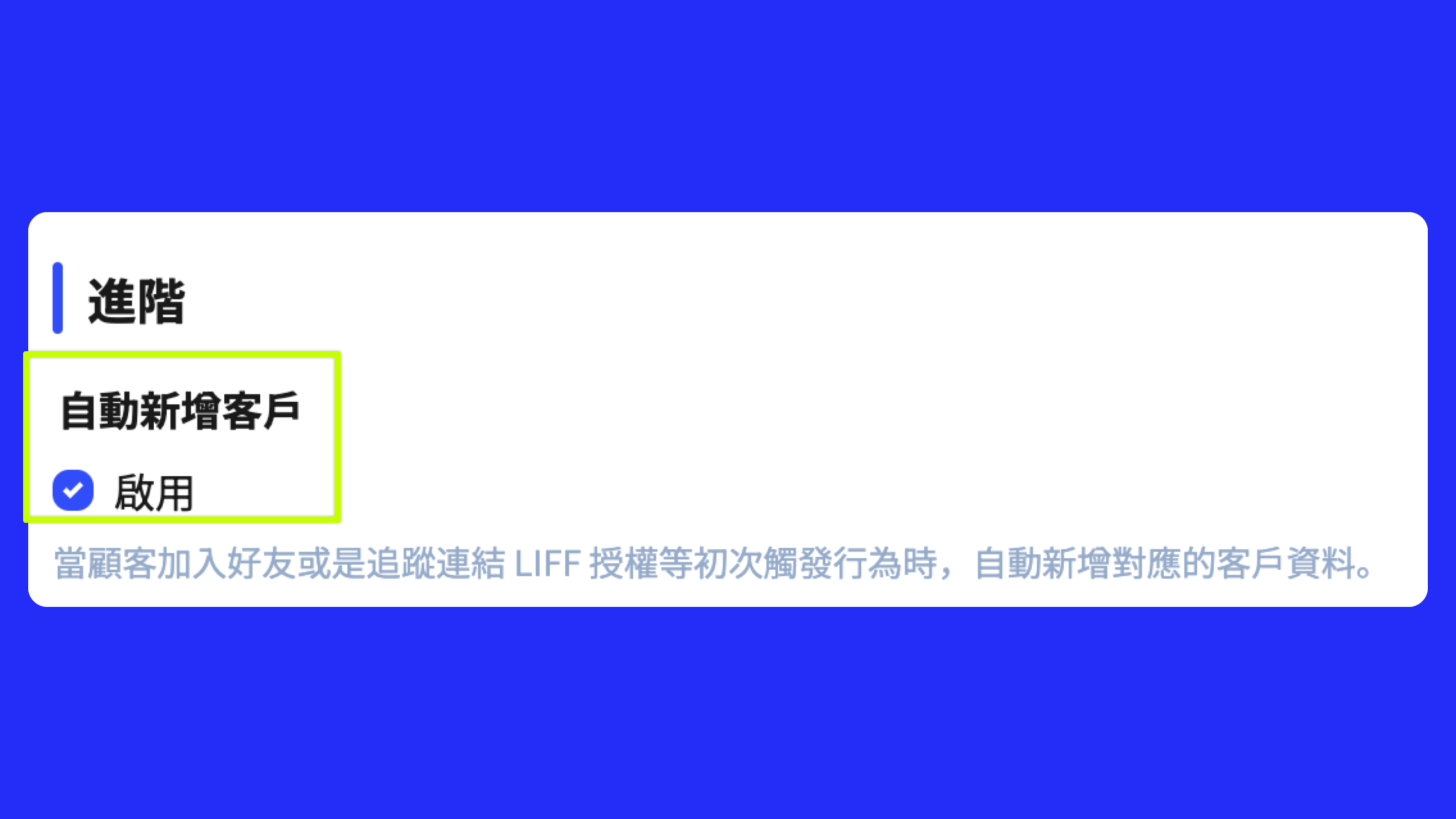
2. 啟用 **「自動新增客戶」**。
3. 確保透過追蹤連結點擊進來的客戶,其標籤會正確儲存至客戶資料。
{% hint style="success" %}
### 自動新增客戶的彈性應用
針對 **「自動新增客戶」**,其實並不是所有情境都需要啟用。
* **啟用時**:適合希望把所有透過追蹤連結進來的訪客都納入客戶名單,方便後續標籤分流與行銷追蹤。
* **不啟用時**:則可以只針對「已經存在於名單中的客戶」進行交談與分流處理,避免名單過度膨脹,或避免收錄非目標客群。
因此,建議依照自身的 **商業流程與名單管理策略** 來判斷:
* 你是希望「盡量收集」客戶,還是「精準維護」既有客戶?
* 名單的量 vs. 名單的質,哪一個對你的業務更重要?
這樣的設計提供了彈性,讓品牌能根據不同階段的需求,決定是否要啟用該功能。
{% endhint %}
### 步驟二:啟用「自動新增客戶」功能
1. 進入系統內該 LINE 管道設定。
2. 啟用 **「自動新增客戶」**。
3. 確保透過追蹤連結點擊進來的客戶,其標籤會正確儲存至客戶資料。
{% hint style="success" %}
### 自動新增客戶的彈性應用
針對 **「自動新增客戶」**,其實並不是所有情境都需要啟用。
* **啟用時**:適合希望把所有透過追蹤連結進來的訪客都納入客戶名單,方便後續標籤分流與行銷追蹤。
* **不啟用時**:則可以只針對「已經存在於名單中的客戶」進行交談與分流處理,避免名單過度膨脹,或避免收錄非目標客群。
因此,建議依照自身的 **商業流程與名單管理策略** 來判斷:
* 你是希望「盡量收集」客戶,還是「精準維護」既有客戶?
* 名單的量 vs. 名單的質,哪一個對你的業務更重要?
這樣的設計提供了彈性,讓品牌能根據不同階段的需求,決定是否要啟用該功能。
{% endhint %}
 ### 步驟三:在交談腳本中設定「條件判斷」
1. 開啟交談腳本編輯器。
2. 插入 **「條件-比對客戶標籤」** 節點。
3. 設定依標籤不同,導向不同的腳本流程(如來源 A → 動作 A,來源 B → 動作 B)。
{% hint style="success" %}
### 進階技巧:不只靠標籤,還能用更多條件做分流
當然,除了 **標籤** 之外,你也可以透過其他 **客戶資料欄位** 或 **交談條件** 來做判斷,進一步打造更細緻的分眾體驗。
這樣一來,品牌不僅能依入口來源分流,還能進一步 **結合 CRM 資料** 與 **互動紀錄**,做到更個人化的客戶體驗。
{% endhint %}
### 步驟三:在交談腳本中設定「條件判斷」
1. 開啟交談腳本編輯器。
2. 插入 **「條件-比對客戶標籤」** 節點。
3. 設定依標籤不同,導向不同的腳本流程(如來源 A → 動作 A,來源 B → 動作 B)。
{% hint style="success" %}
### 進階技巧:不只靠標籤,還能用更多條件做分流
當然,除了 **標籤** 之外,你也可以透過其他 **客戶資料欄位** 或 **交談條件** 來做判斷,進一步打造更細緻的分眾體驗。
這樣一來,品牌不僅能依入口來源分流,還能進一步 **結合 CRM 資料** 與 **互動紀錄**,做到更個人化的客戶體驗。
{% endhint %}
 ### 步驟四:設定圖文選單
1. 在「條件判斷」後,加入 **「動作-設定圖文選單」**。
2. 為每個來源標籤,對應不同的圖文選單。
* 來源 A 客戶 → 顯示圖文選單 A
* 來源 B 客戶 → 顯示圖文選單 B
### 步驟四:設定圖文選單
1. 在「條件判斷」後,加入 **「動作-設定圖文選單」**。
2. 為每個來源標籤,對應不同的圖文選單。
* 來源 A 客戶 → 顯示圖文選單 A
* 來源 B 客戶 → 顯示圖文選單 B
 ## 實用情境案例:電商周年慶分流行銷
某電商品牌正在舉辦「周年慶活動」。品牌希望所有顧客都加入同一個 LINE 官方帳號(方便集中管理),但不同的推廣管道有不同的需求:
* **Facebook 廣告**:主要鎖定新客,希望他們看到「新客專屬優惠選單」。
* **會員 EDM**:寄送給既有會員,希望他們看到「會員加碼回饋選單」。
* **官網 Banner**:放在首頁,吸引瀏覽官網的客戶,希望導向「熱門商品快捷入口選單」。
如果所有人都進來看到同一個圖文選單,無法做到差異化行銷:
* 新客可能被會員福利搞混,降低轉換。
* 老會員看見「新客優惠」會覺得沒有價值。
* 官網流量進來的客戶,卻還要多點幾步才找到想要的商品入口,體驗不佳。
透過上述流程即可達成:
* **廣告分眾**:點擊不同廣告進來的客戶,看到對應活動資訊。
* **活動導流**:活動頁面導入的客戶,自動顯示活動專屬選單。
* **會員分級**:依不同來源標籤,自動提供 VIP / 新客專屬功能。
## 實用情境案例:電商周年慶分流行銷
某電商品牌正在舉辦「周年慶活動」。品牌希望所有顧客都加入同一個 LINE 官方帳號(方便集中管理),但不同的推廣管道有不同的需求:
* **Facebook 廣告**:主要鎖定新客,希望他們看到「新客專屬優惠選單」。
* **會員 EDM**:寄送給既有會員,希望他們看到「會員加碼回饋選單」。
* **官網 Banner**:放在首頁,吸引瀏覽官網的客戶,希望導向「熱門商品快捷入口選單」。
如果所有人都進來看到同一個圖文選單,無法做到差異化行銷:
* 新客可能被會員福利搞混,降低轉換。
* 老會員看見「新客優惠」會覺得沒有價值。
* 官網流量進來的客戶,卻還要多點幾步才找到想要的商品入口,體驗不佳。
透過上述流程即可達成:
* **廣告分眾**:點擊不同廣告進來的客戶,看到對應活動資訊。
* **活動導流**:活動頁面導入的客戶,自動顯示活動專屬選單。
* **會員分級**:依不同來源標籤,自動提供 VIP / 新客專屬功能。